 夜雨聆风
夜雨聆风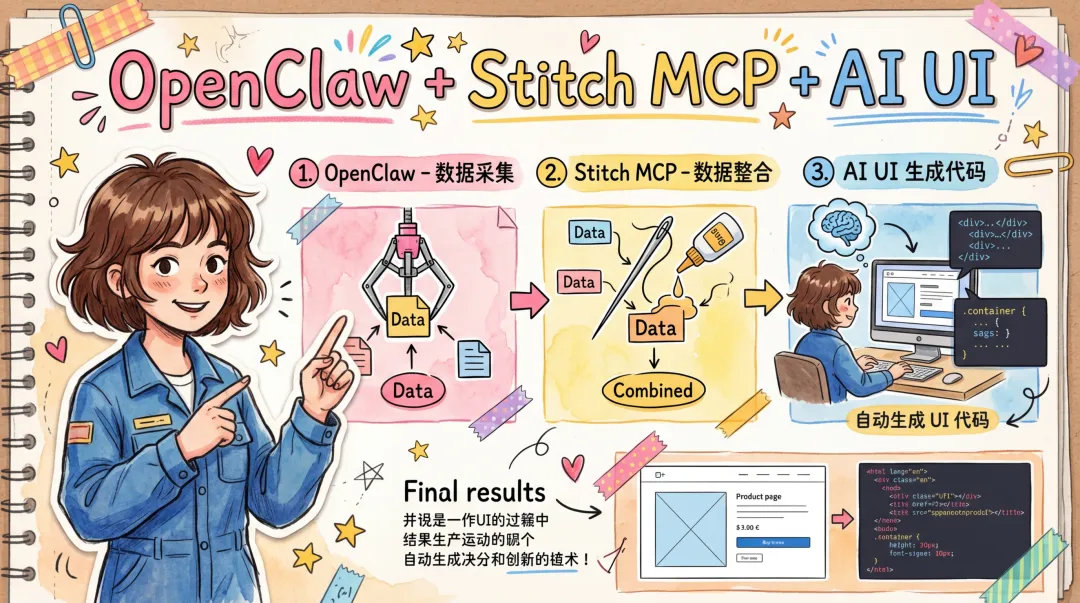
上个月,我朋友给我发了个链接,说他用 Google Stitch 生成了一个界面设计,让我看看怎么样。
我点开一看,卧槽,直接惊了。
那界面做得挺漂亮的,问题是——它只是一张图啊。
我说:你这玩意儿没法直接用啊,还得自己写代码。
结果他跟我说:不用,我让 AI 帮我写。
我当时的反应就是:NB啊。
所以 Stitch 到底是啥?
简单说,Google Stitch 是一个 AI UI 设计工具。
你用自然语言描述一个界面,它就能给你生成对应的设计。
但设计只是图啊,要变成能用的代码,还得靠 MCP。
MCP 就是那个桥梁。
Stitch MCP 是一个 CLI 工具,它把 Stitch 的能力封装成 AI Agent 能调用的工具。
有了它,你的 AI 就能:
从设计生成完整的 Astro 项目 直接获取屏幕的 HTML 代码 还能拿到截图( base64 格式)
听起来是不是有点爽?
接入 OpenClaw拢共分几步?
我来手把手教你,保姆级教程,看完就能上手。
第一步:安装 stitch-mcp
你需要一个 Node.js 环境,然后直接用 npx 运行:
npx @_davideast/stitch-mcp init或者全局安装:
npm install -g @_davideast/stitch-mcp初始化的时候会提示你登录 Google 账号,按提示操作就行。
如果你有 API Key,也可以直接用:
export STITCH_API_KEY="你的API_KEY"这样就不用每次都走 OAuth 了。
第二步:配置 OpenClaw 添加 MCP 服务器
找到 OpenClaw 的配置文件 ~/.openclaw/openclaw.json,打开它。
在文件里加上 mcpServers 字段,完整配置大概长这样:
{"mcpServers":{"stitch":{"command":"npx","args":["@_davideast/stitch-mcp","proxy"]}}}注意:如果你的文件里已经有其他内容,只需要追加 mcpServers 这部分就行。
保存文件。
第三步:重启 OpenClaw 让配置生效
这是很多人会漏掉的一步!
配置写好了,但 OpenClaw 还在用旧的配置运行。你需要重启:
openclaw gateway restart第四步:验证 MCP 服务器是否加载成功
运行这个命令看看:
openclaw mcp list如果看到 stitch 在列表里,显示 running,说明搞定了。
如果没有,检查一下:
配置文件路径对不对?( ~/.openclaw/openclaw.json)JSON 格式有没有写错?(可以用 JSON 校验工具检查一下) npx 能不能正常执行?
第五步:开始使用
配置好之后,你就可以在 OpenClaw 里调用 Stitch 了。
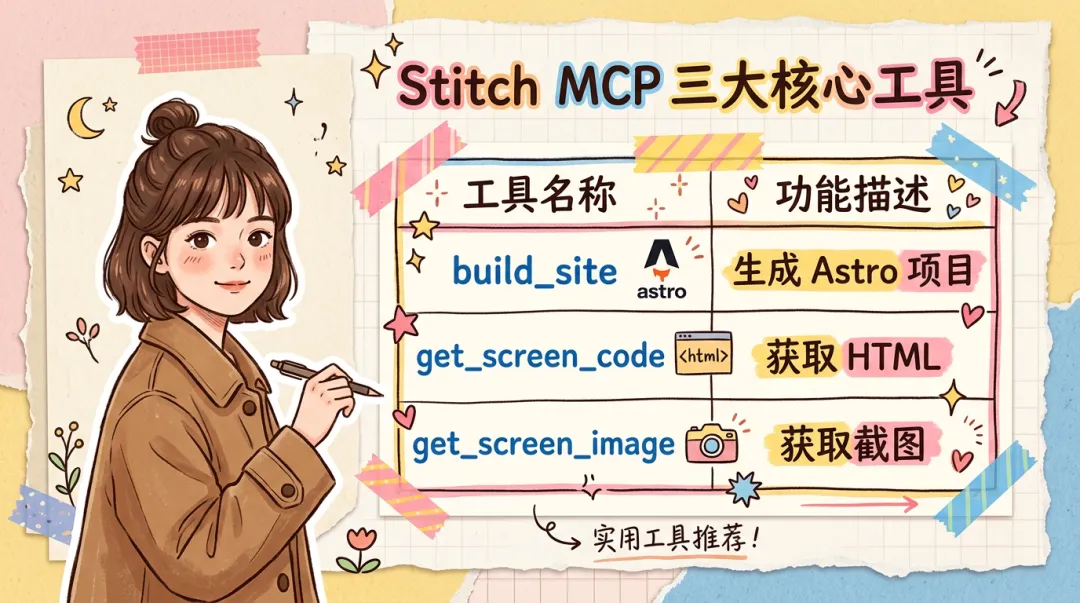
可用工具就三个:
build_site | |
get_screen_code | |
get_screen_image |
比如你可以说:
帮我用 Stitch 设计一个登录页面,然后用 build_site 生成代码。
AI 就会:
调用 Stitch 生成登录页设计 把设计变成可运行的 Astro 项目 返回完整的代码给你
整个过程你只需要说一句话。
实际场景怎么用?
我给你举几个例子:
场景 1:快速原型
跟产品经理沟通需求的时候,直接让 AI 用 Stitch 生成几个界面设计方案,选中意的再深入。
场景 2:代码还原
看到某个不错的网站界面,截图让 AI 用 Stitch 解析,然后生成代码二次开发。
场景 3:批量生成
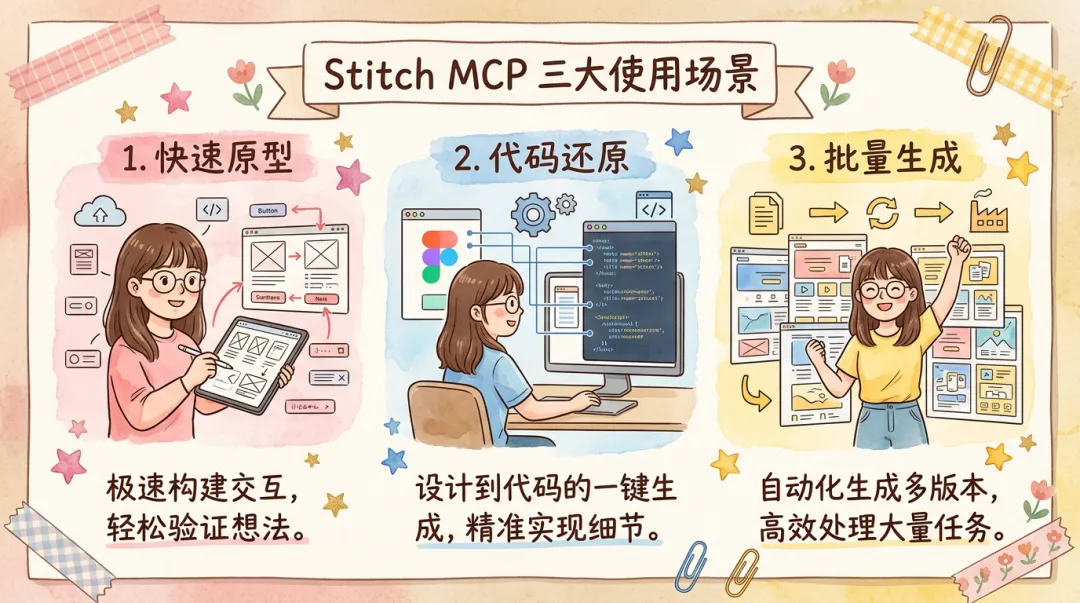
同一个产品不同页面的设计,一次性全给你生成出来,省时省力。
我的感受
说实话,之前我觉得 AI 生成 UI 这事儿有点鸡肋。
因为生成的界面再好看,不能变成代码也白搭。
但 Stitch MCP 解决了这个问题。
它让 AI 生成的設計可以直接变成可运行的代码,这才是真正的"一句话开发"。
而且 OpenClaw 本身就支持 MCP,配置一下就能用,门槛并不高。
如果你正好在用 OpenClaw,完全可以试试这个组合。
你是怎么看的?有没有遇到过"设计很好但代码难写"的情况?评论区聊聊 🐱