 夜雨聆风
夜雨聆风
点击蓝字关注我们

Happy every day
软件获取
软件名称 | Creo Parametric10.0 | ||
软件语言 | 简体中文 | 软件大小 | 8.5G |
推荐平台 | Win7或更高,64位操作系统 | ||
夸克网盘 | https://pan.quark.cn/s/782ae1d413d7 | ||
百度网盘 | https://pan.baidu.com/s/1WHBqJG39OhXEGpV01YzxeQ?pwd=1234 | ||
下载说明 | 复制链接到浏览器打开,点我查看下载教程 |
软件介绍
Creo Parametric是PTC核心产品ProE的升级版本,是新一代Creo产品系列的参数化建模软件,通过灵活的工作流和顺畅的用户界面,允许直接建模、提供特征处理和智能捕捉,并使用几何预览,从而使用户能在实施变更之前看到变更的效果。
软件安装
0.安装前需要关闭【所有杀毒软件】(包括微软系统自带的Windows Defender、部分品牌电脑自带的“迈克菲”等),不然解压时部分文件可能被误杀,若某些文件缺失,需关闭杀毒后重新解压安装包。Windows Defender关闭方法如下:
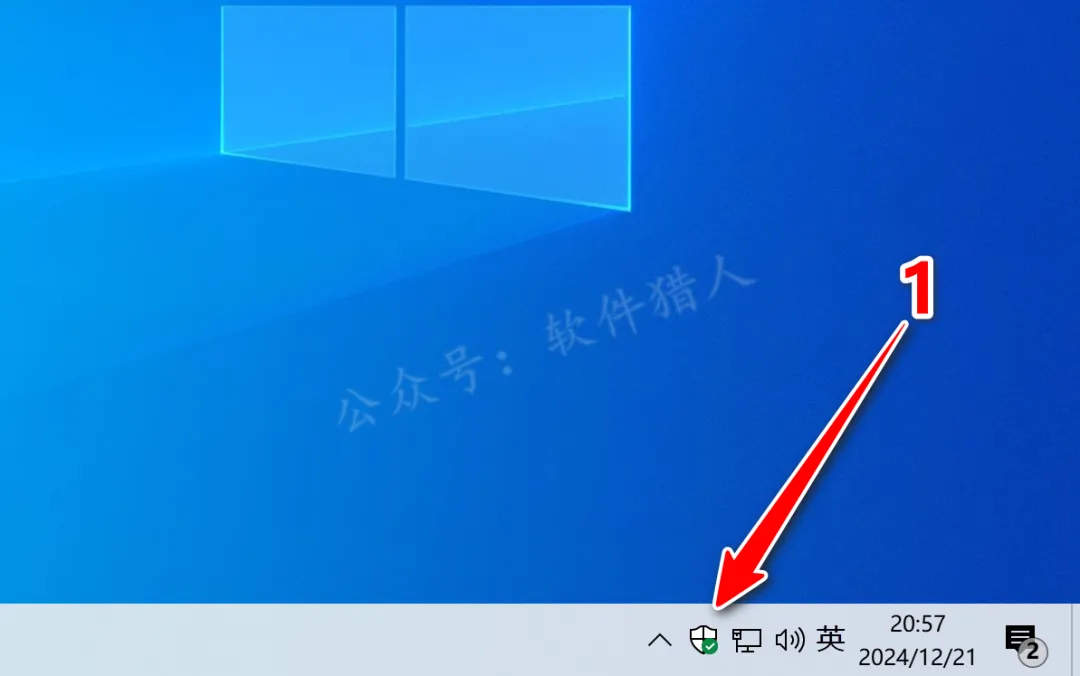
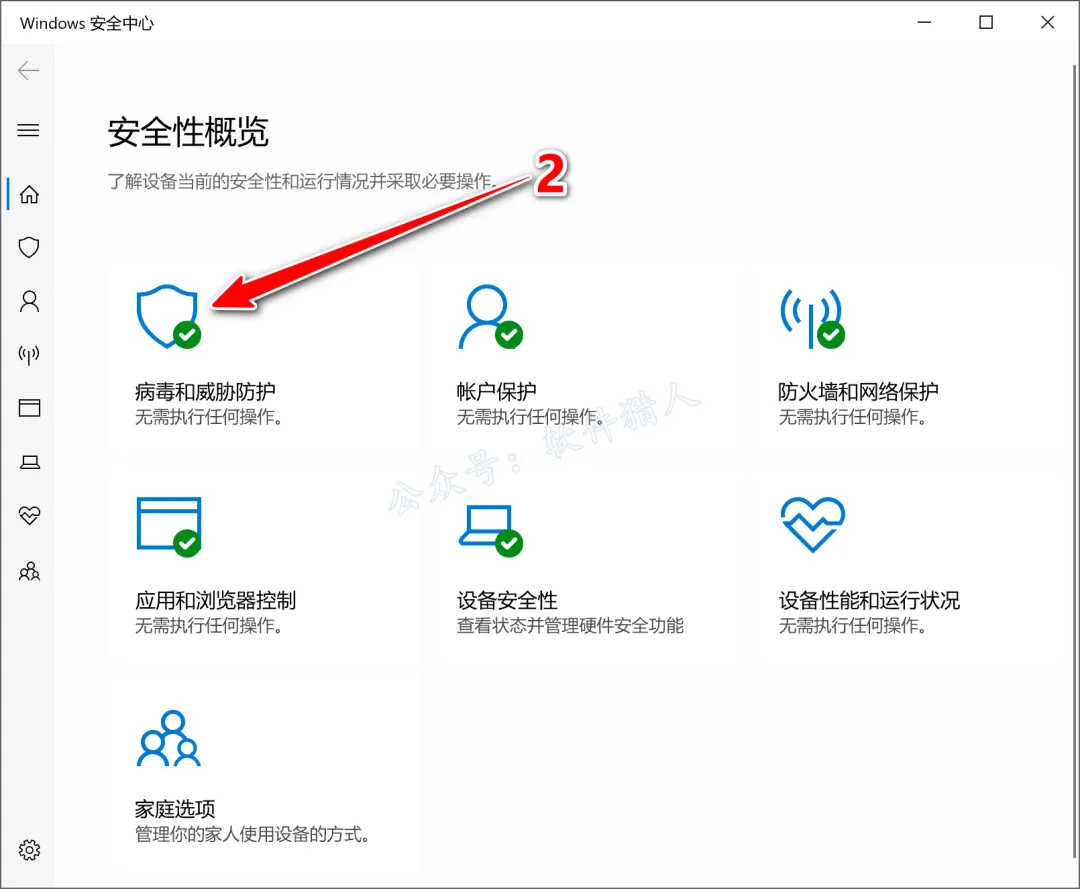
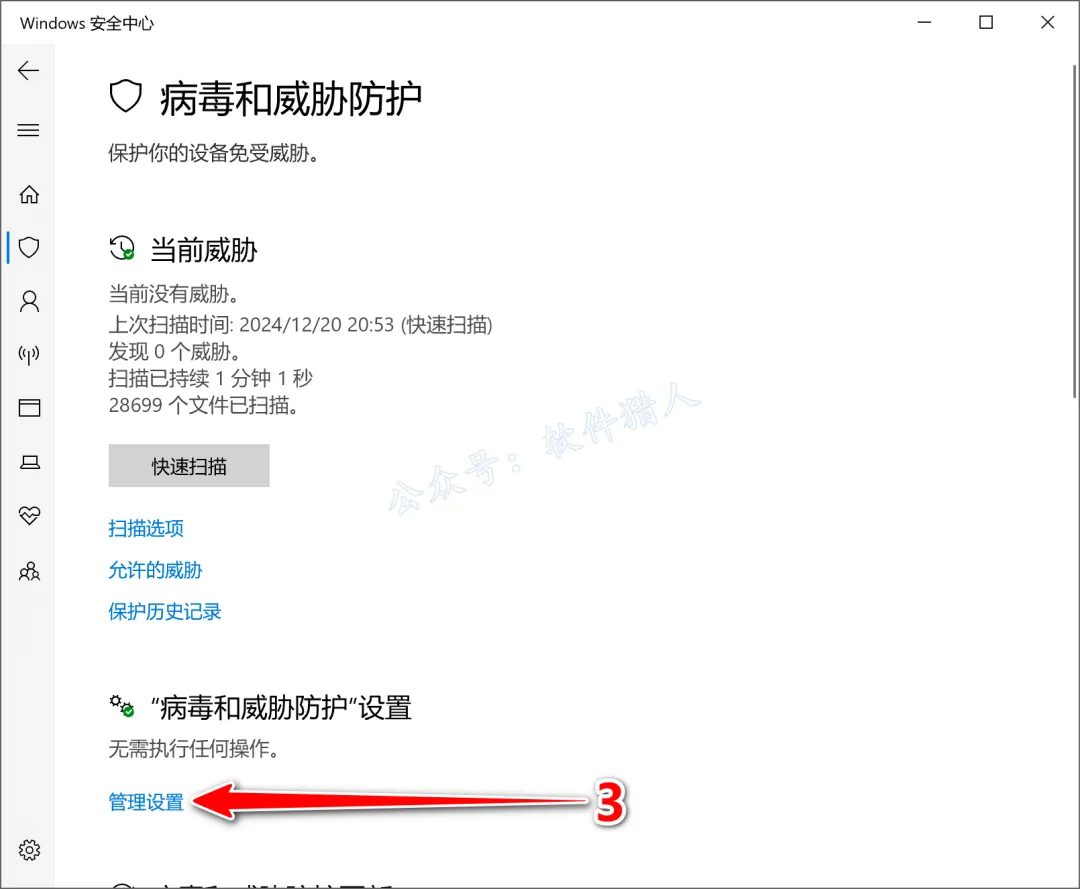
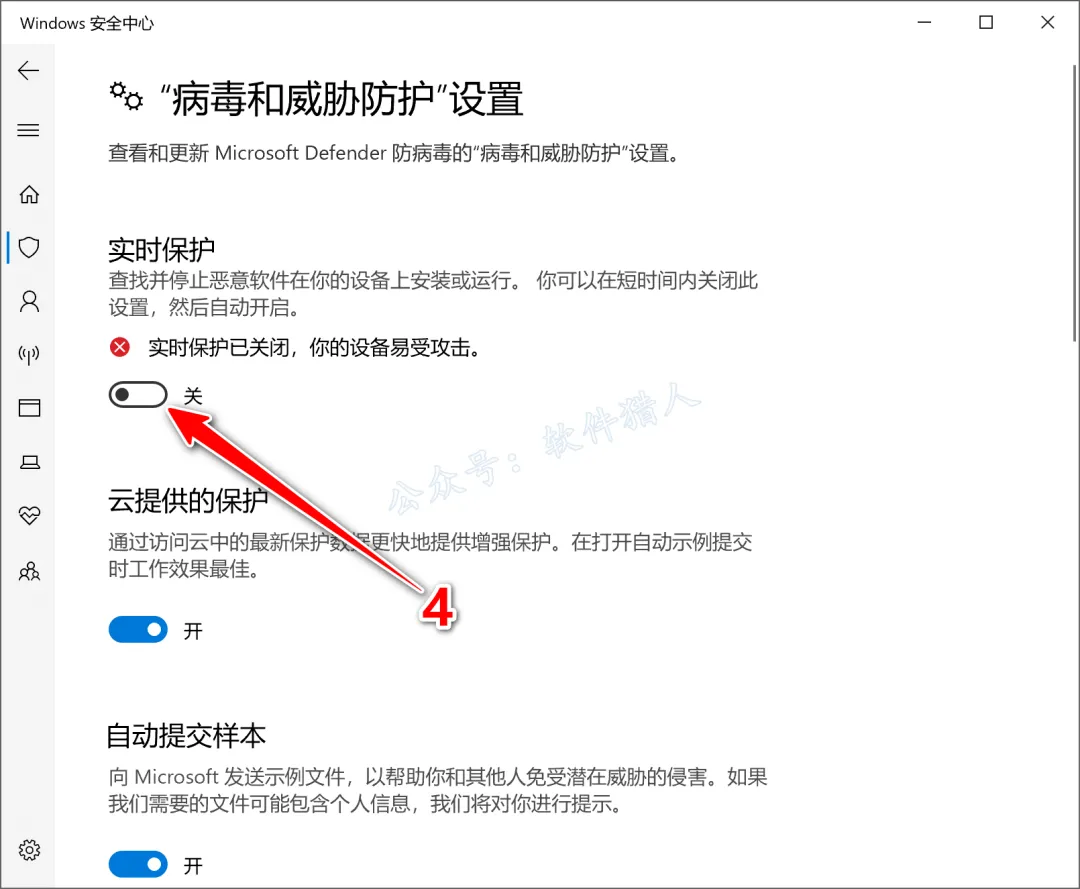
1.关注本公众号后回复“creo10.0”,即可获取最新安装教程(页面里附有下载链接,若失效会维护),小编将下载好的压缩包移动到桌面并右键解压到当前位置,方便安装后即将安装包删除。(没有解压软件?点我查看解压教程!)
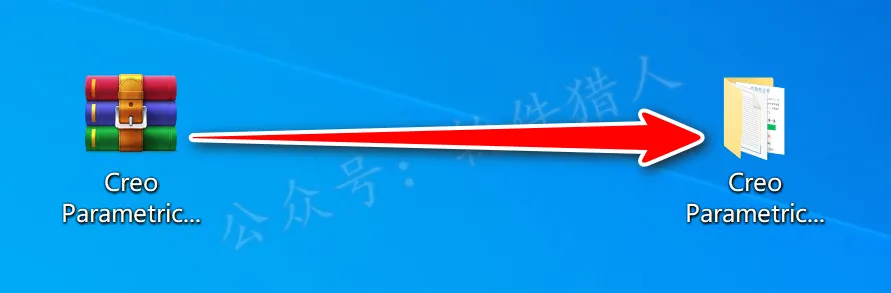
2.打开解压后的【Creo10.0(64bit)】文件夹,将【Crack】也解压到当前文件夹备用。
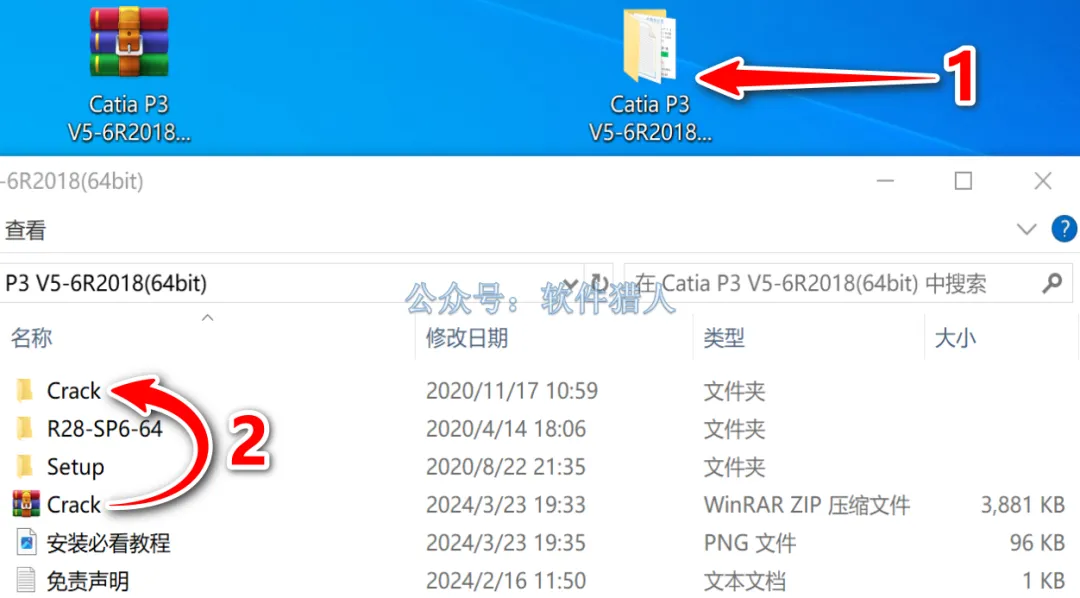
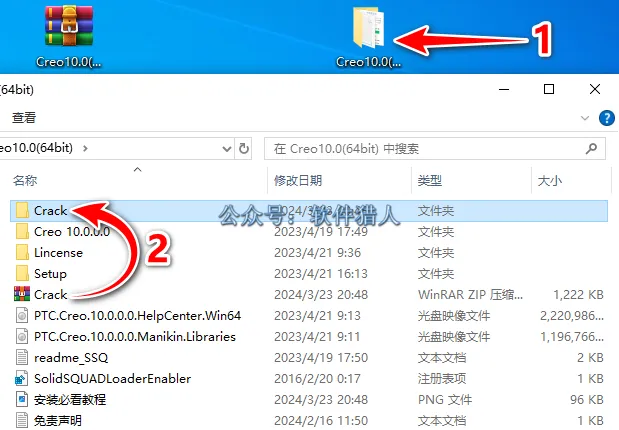
3.双击打开解压后的【Crack】文件夹。
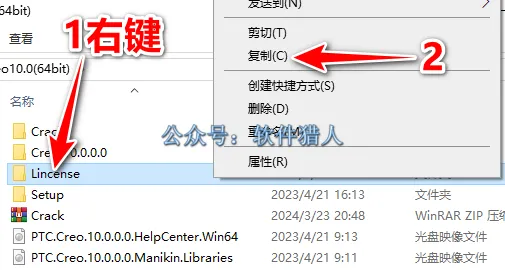
4.鼠标右键【Lincense】选择【复制】。
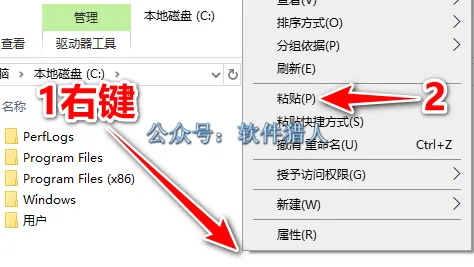
5.打开电脑C盘,鼠标右键空白处选择【粘贴】。
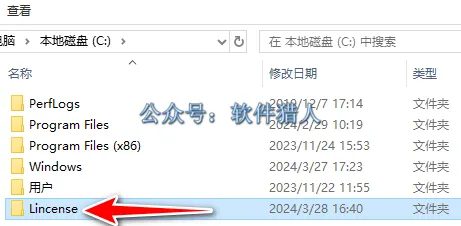
6.双击打开粘贴后的【Lincnese】文件夹。
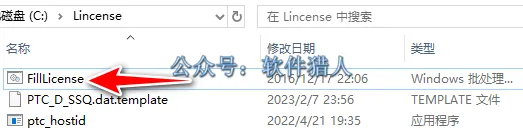
7.双击运行【FillLicense】。
8.提示"按任意键继续...",在键盘上按【Enter】键。
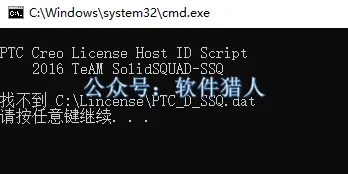
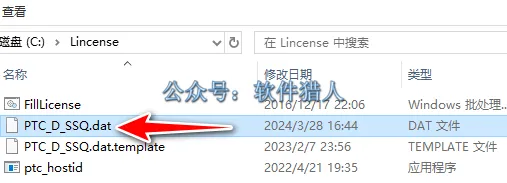
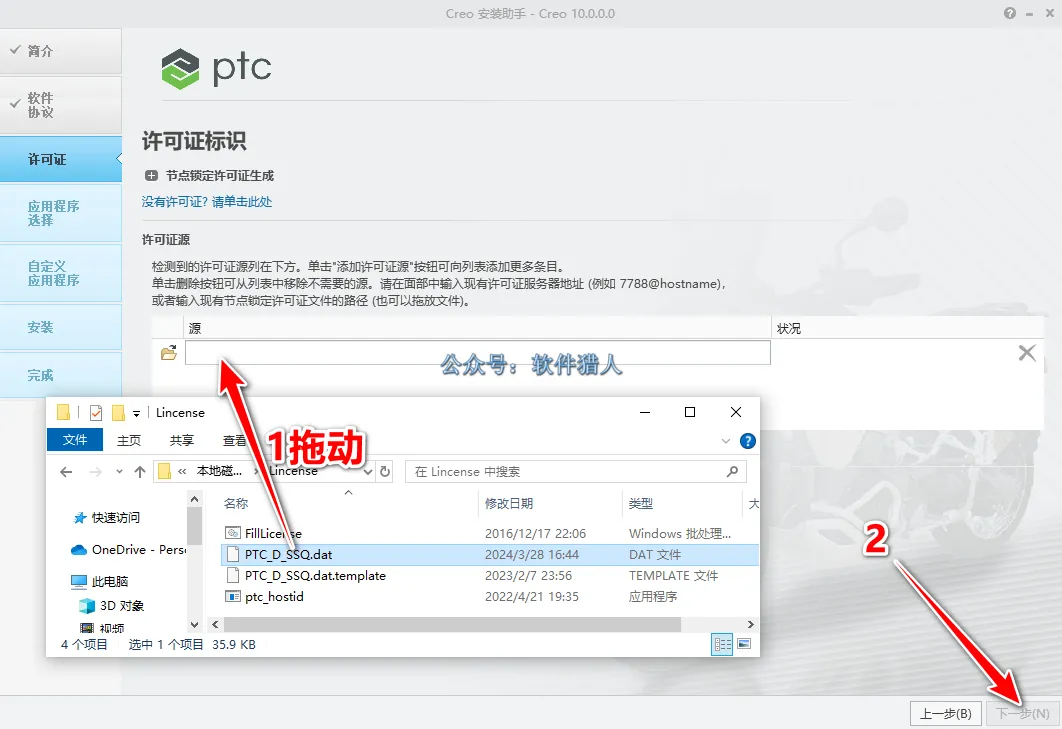
9.运行完毕后会生成一个【PTC_D_SSQ.dat】文件。
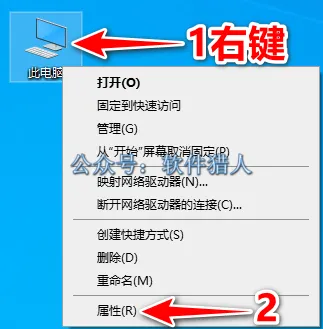
10.鼠标右键桌面【此电脑】。选择【属性】。
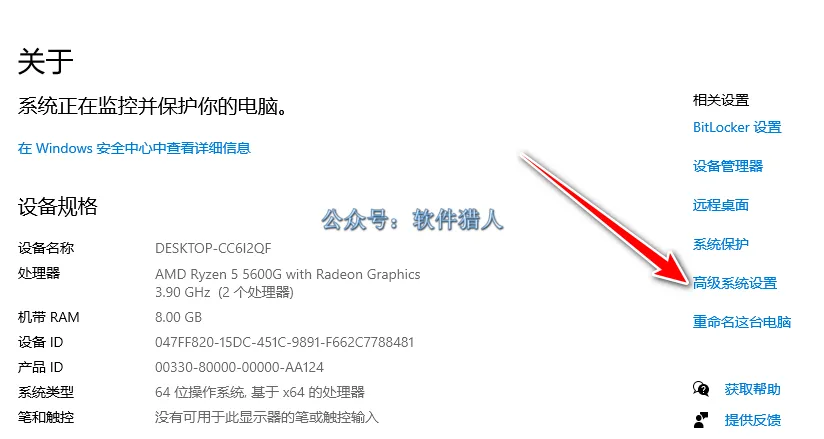
11.点击【高级系统设置】。
12.点击【环境变量】。
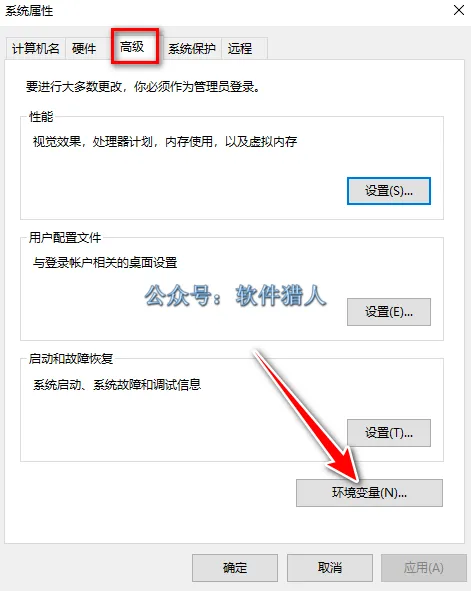
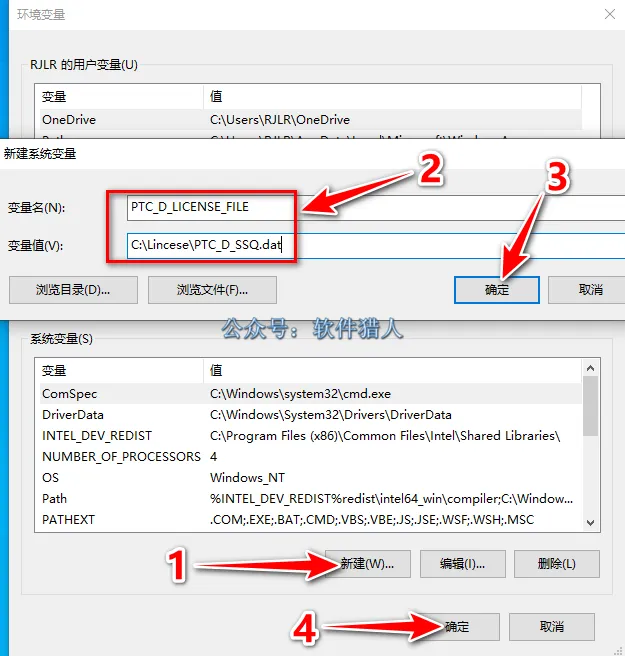
13.①在系统变量下方点击【新建】;②输入变量名【PTC_D_LICENSE_FILE】和变量值【C:\Lincese\PTC_D_SSQ.dat】;③点击【确定】;④点击【确定】。
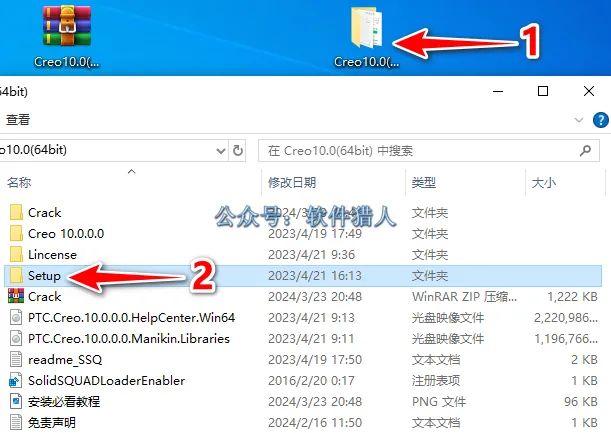
14.打开安装包解压后的【Creo10.0(64bit)】文件夹,双击打开【Setup】文件夹。
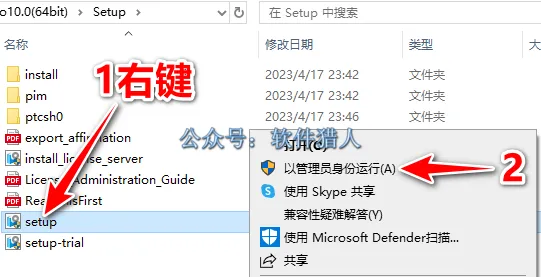
15.右键【Setup】点击【以管理员身份运行】。
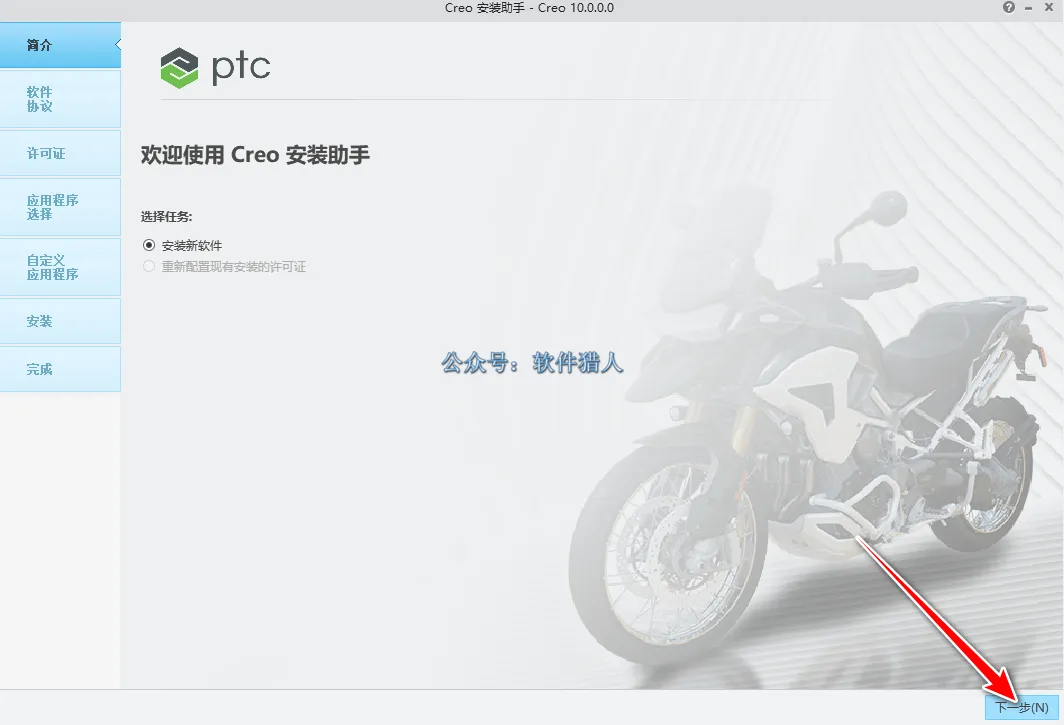
16.点击【下一步】。
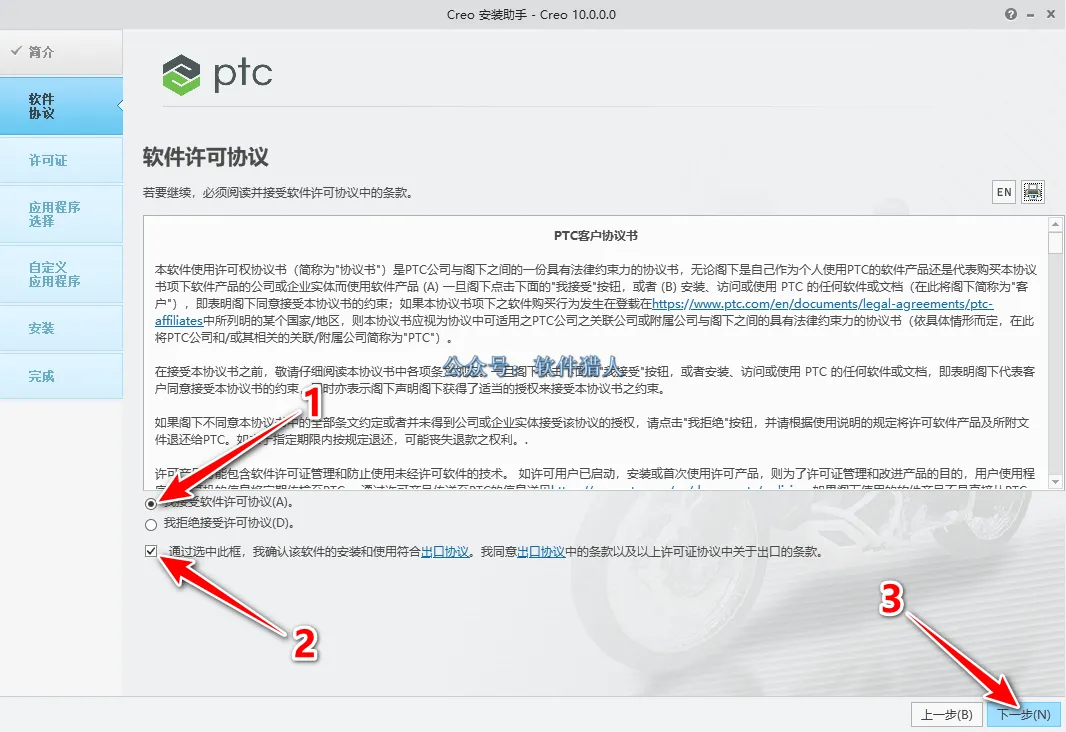
17.勾选【我接受软件许可协议】,勾选【通过选中...】,点击【下一步】。
18.点击【下一步】(若没有自动填充源,手动将步骤9生成的文件拖到此处)。
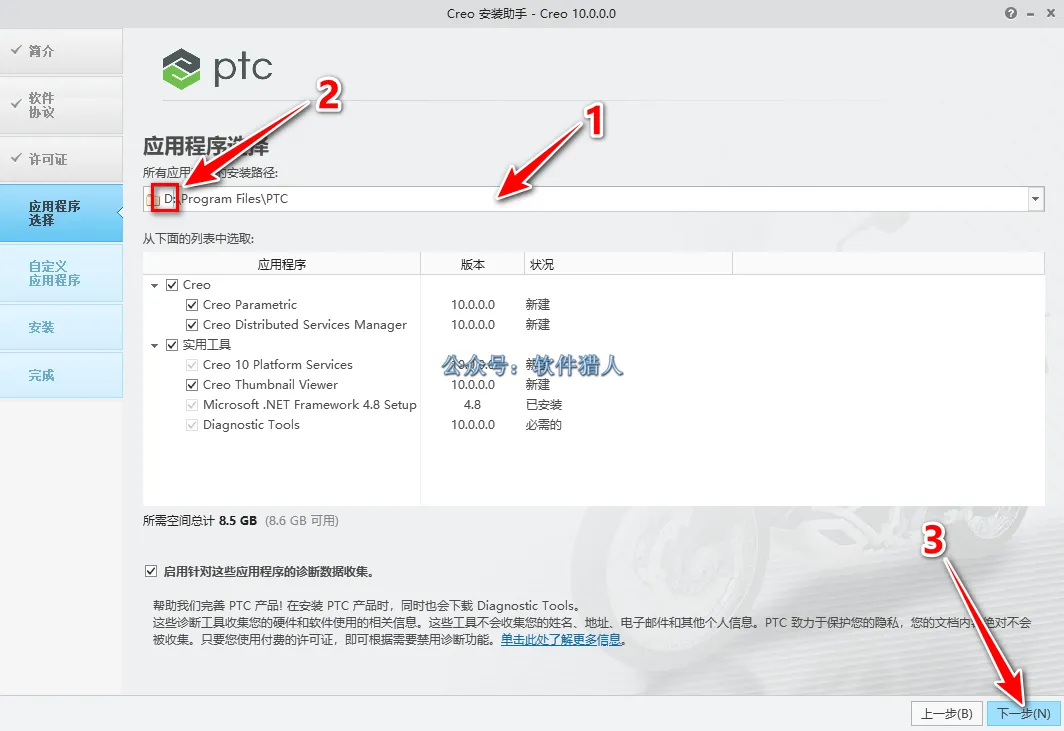
19.在安装路径框空白处点击一下后,修改路径地址中的第一个字符C可更改安装位置(如:把C改为D软件将安装到D盘),点击【下一步】。
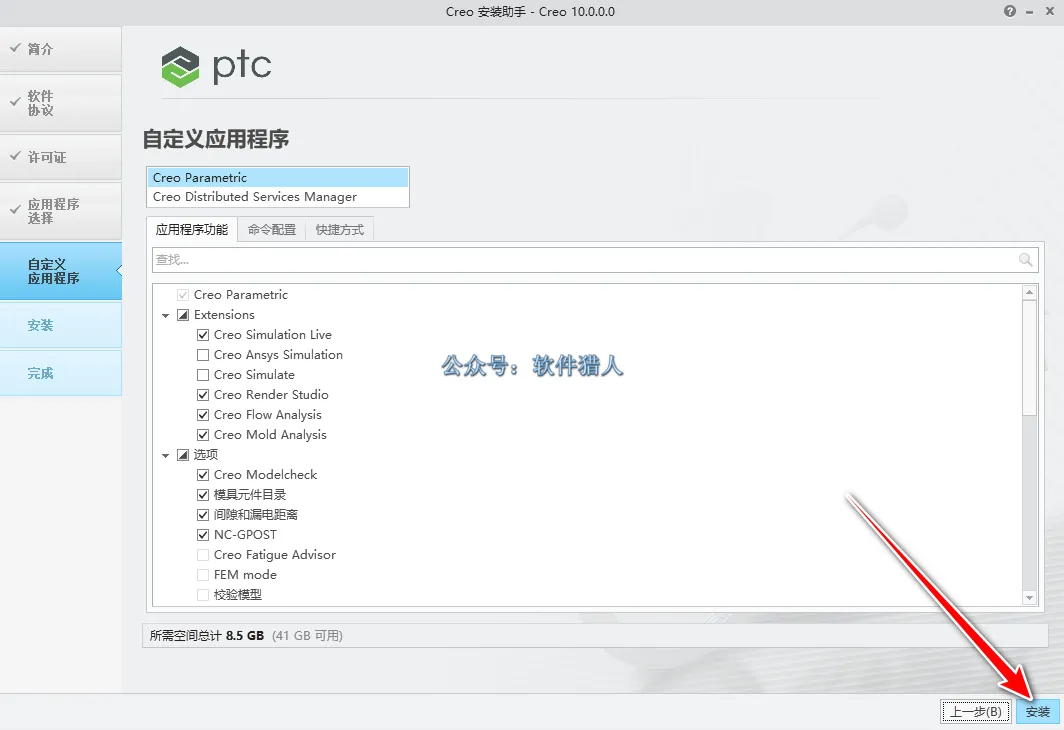
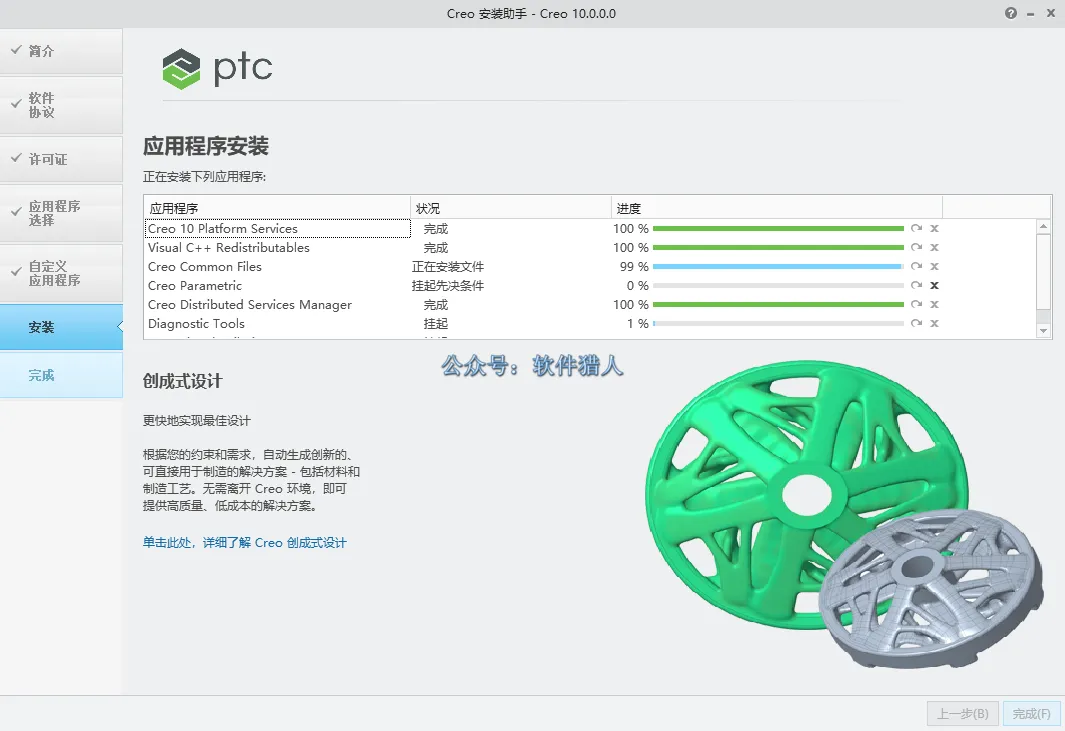
20.勾选需要安装的产品,点击【安装】。
21.安装中...
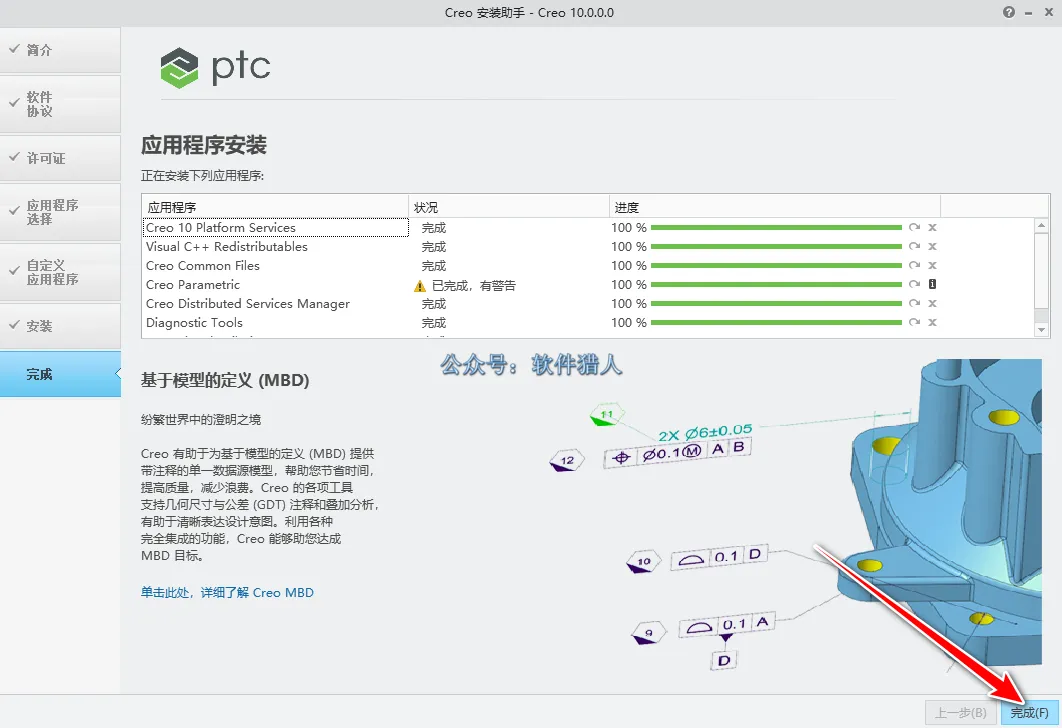
22.点击【完成】。
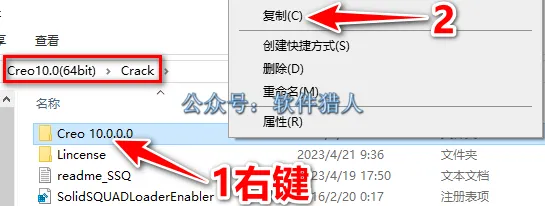
23.回到安装包解压后的【Crack】文件夹,鼠标右键【Creo10.0.0.0】选择【复制】。
24.鼠标右键桌面【Creo Distribut...】图标选择【打开文件所在的位置】。
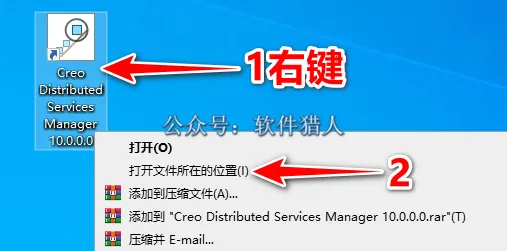
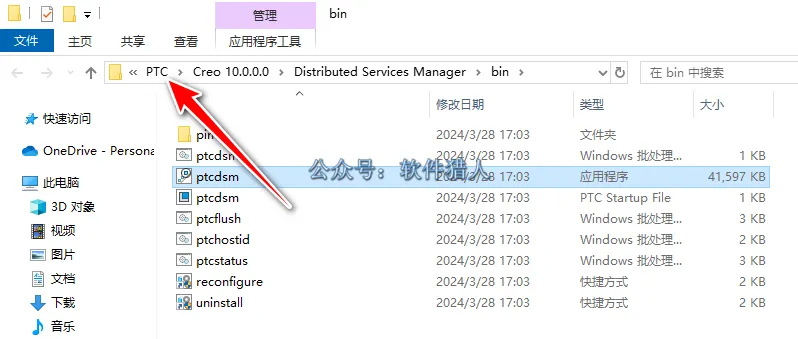
25.点击路径地址中的【PTC】。
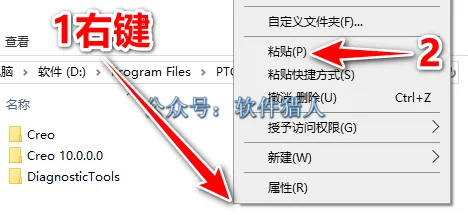
26.鼠标右键空白处选择【粘贴】。
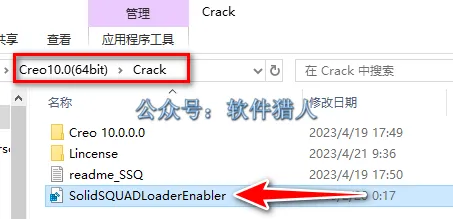
27.继续回到【Crack】文件夹,双击【SolidSQUADLoaderEnabler】。
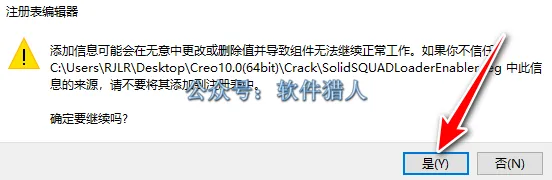
28.点击【是】。
29.点击【确定】。
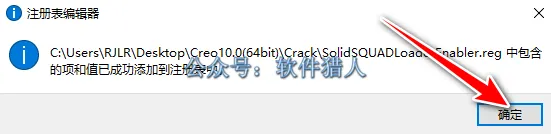
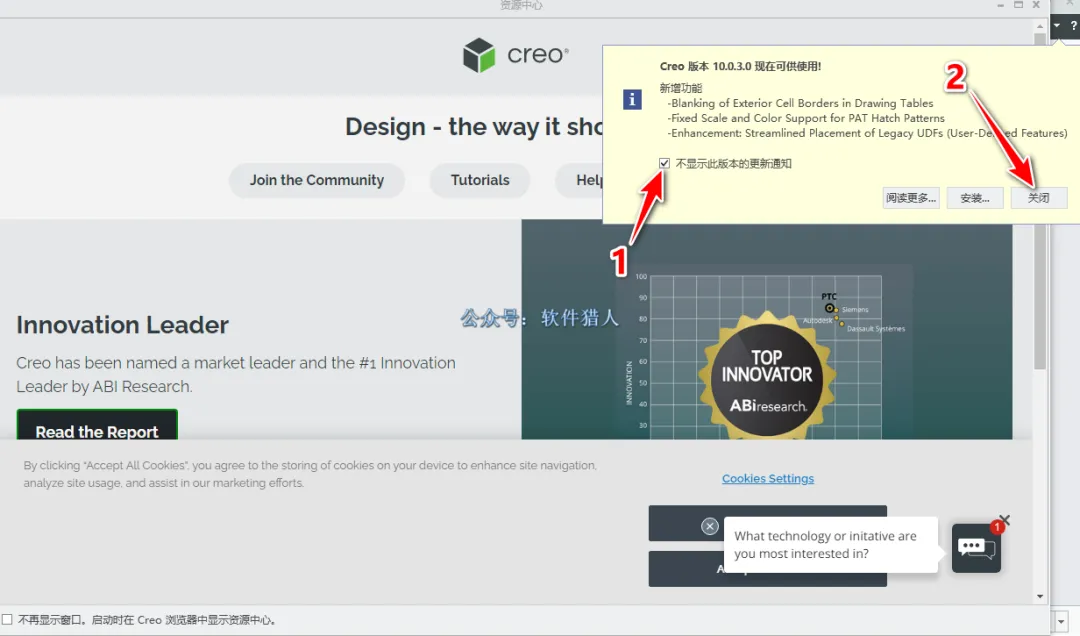
30.双击桌面【Creo Parametric 10.0.0.0】图标启动软件。

31.如果提示更新,切勿更新,否则将失效。
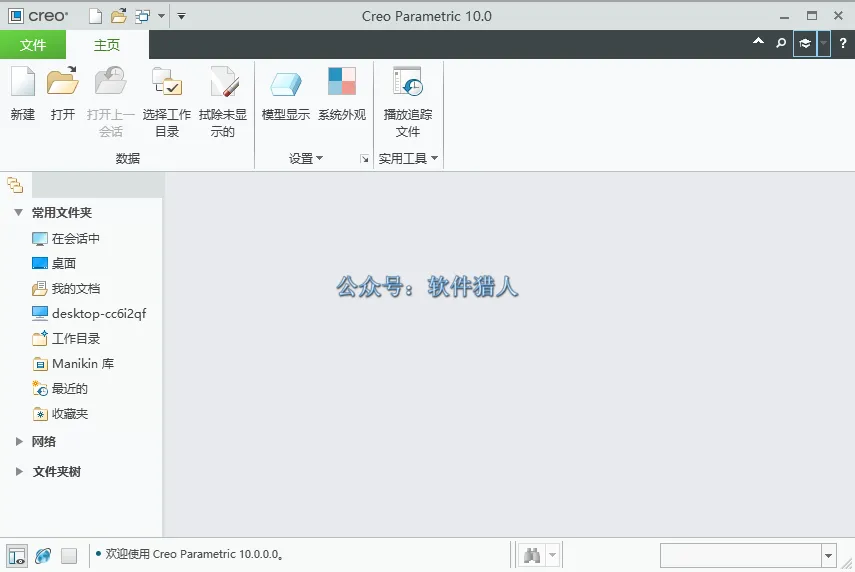
32.安装成功!
如果您觉得内容对您有帮助,还请多多推荐本公众号给身边的朋友,您的支持对我们真的很重要!

扫描二维码关注我们
声明:本文仅安装教程为原创,所涉及的软件资源均整理于互联网,仅供个人学习和技术交流,禁止商用和其他用途,请于安装24小时内删除,支持正版。creocreo