 夜雨聆风
夜雨聆风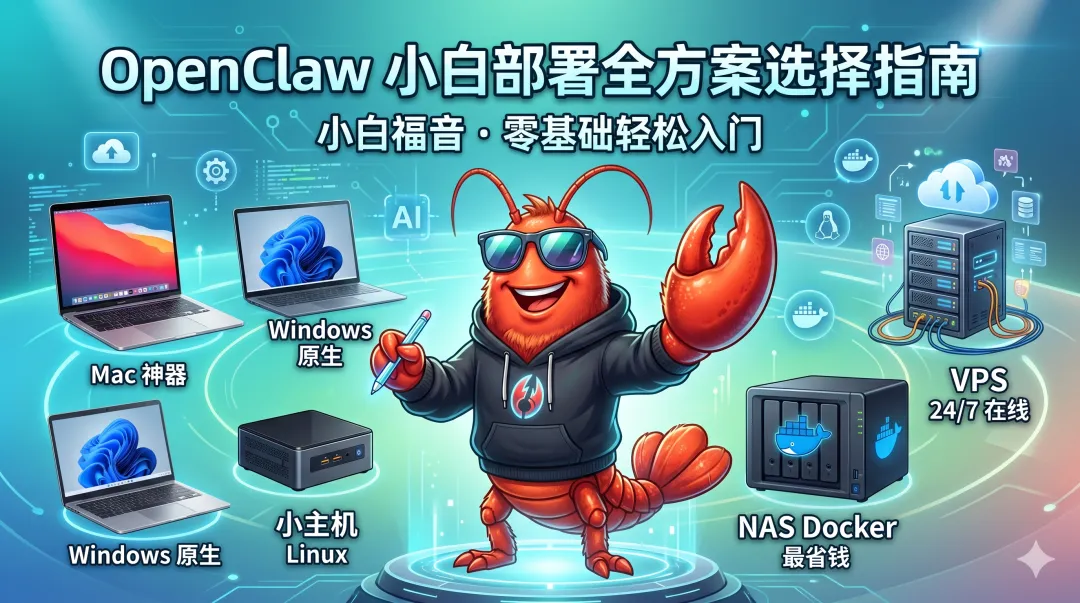
很多人还没把 OpenClaw 装起来,钱已经开始往外花了:有人先研究 NAS,折腾两天没跑通;有人看别人晒 Mac mini,就以为不买新机器根本入不了场;还有人一上来就冲 VPS,结果 Agent 没玩明白,账单先到了。
OpenClaw 真正容易把新人搞晕的地方,不是命令有多复杂,而是网上说法太多,而且每个人都只讲自己那套:有人说 Mac 是唯一答案;有人说 Windows 完全不能碰;有人说 VPS 才安全;还有人张口就是 NAS、Docker、全本地、零成本。
说实话,这些话都不能算全错。但最大的问题是:它们只说了适合自己的那一半,没有告诉你哪一套最适合你。
这篇文章,就干一件事:把 OpenClaw 的几种主流部署路线,一次讲清楚。你看完之后,至少能解决三个问题:
我现在这台电脑,到底能不能用?我要不要为了 OpenClaw 额外买设备?哪种方案最省钱、最稳、最不容易翻车?
先说结论:
如果你只是想体验 OpenClaw,用云端模型就够了,没必要为了它专门换 Mac。如果你想长期用、还想尽量省钱,优先考虑“现有电脑先跑通”→“再迁移到常开的小主机”。如果你追求本地模型、隐私和完整体验,Mac 确实更舒服,但它不是唯一入口。官方当前支持 macOS、Linux、原生 Windows 和 WSL2;其中 WSL2 是 Windows 上更稳定的完整方案,Docker 只是可选项,不是默认推荐路线。(OpenClaw[1])
一、先别急着装,先搞懂 OpenClaw 到底是什么
很多小白第一次接触 OpenClaw,都会有一个误解:以为装上它,AI 就自动“活了”。
其实不是。
OpenClaw 更像一个 Agent 网关 + 操作层。它负责连接聊天渠道、管理工作区、调用工具、调度节点、把你的命令发出去。真正负责“思考”的,是背后的模型提供商。官方安装引导里也写得很清楚:跑起来以后,你还需要在 onboarding 里选择模型提供商、配置 API Key,或者接本地模型服务。(OpenClaw[2])
这就决定了:你选部署方案,本质上不是在选“OpenClaw 装哪儿”,而是在选“你的 AI 大脑放哪儿”。
分成两种就很好理解了:
第一种:云端大脑。比如 OpenAI、Anthropic、Google、Kimi 这类。这时候你的本地机器主要负责跑 Gateway、打开控制面板、接消息、调工具。硬件压力没那么夸张,旧电脑也能用。(OpenClaw[3])
第二种:本地大脑。比如 Ollama、LM Studio、vLLM 这类本地或自托管服务。这时候问题就不只是“能不能装 OpenClaw”,而是“你的机器能不能把模型跑稳”。官方对本地模型的提醒非常直接:OpenClaw 这种 Agent 场景更依赖大上下文和更强的抗提示注入能力,小模型和过度量化模型风险更高,真正想体验好的本地路线,硬件门槛并不低。(OpenClaw[4])
所以真正的判断标准不是:“我该买 Mac 还是 VPS?”而是:“我现在到底是想先用起来,还是想一步到位折腾本地化?”
二、最适合小白的正确打开方式:先跑通,再升级
官方最标准的快速安装流程其实非常简单:
macOS / Linux:
curl -fsSL https://openclaw.ai/install.sh | bashWindows PowerShell:
iwr-useb https://openclaw.ai/install.ps1 | iex装完以后,直接跑:
openclaw onboard --install-daemonopenclaw gateway statusopenclaw dashboard这套流程就是官方“5 分钟上手”的主路径:安装、引导配置、确认 Gateway 是否启动、再打开浏览器里的 Dashboard 开始聊天。(OpenClaw[5])
所以我给小白的建议特别简单:
第一步,不买新设备。先在你现有电脑上把这几条命令跑通。只要跑通了,你就已经超过一半还在看教程的人了。
第二步,再看你会不会长期用。如果只是尝鲜,那就继续用现有机器 + 云端 API。如果你发现自己真的每天都在用,再考虑迁移到常开设备。
这个顺序,能帮你省掉大量冤枉钱。
三、方案一:Mac 原生部署 —— 体验最完整,但不是“必须买”
如果你本来就有 Apple Silicon 的 Mac,那 OpenClaw 确实会比较舒服。
原因不是玄学,而是官方对 macOS 的支持最完整:Mac 菜单栏 App 可以管理 TCC 权限,处理通知、辅助功能、屏幕录制、麦克风、语音识别、AppleScript 等,还能暴露 macOS 专属工具,比如 Canvas、Camera、Screen Recording 和 system.run。同时它还支持本地模式和远程模式,远程模式下可以把这台 Mac 作为节点接给远端 Gateway。(OpenClaw[6])
但这里有一个非常关键、很多文章都写错了的地方:现在的 OpenClaw.app 不再内置 Gateway 运行时。也就是说,Mac App 不是“装上就全自动”。本地模式下,你依然需要装外部 CLI;官方文档明确写了,Mac App 依赖外部 openclaw CLI,并通过每用户的 launchd 服务来保持 Gateway 运行。(OpenClaw[7])
所以,Mac 的真实优势应该这么说:
它不是“唯一能用 OpenClaw 的机器”;它是最容易把 OpenClaw 用完整的一台机器。
特别是这三类人,很适合上 Mac:
你已经在用 Mac 做主力生产力工具;你以后想碰本地模型、Ollama、LM Studio 这些东西;你在意通知、屏幕操作、系统级权限和远程节点联动。
但反过来说,如果你只是想先体验 Agent,不值得为了 OpenClaw 单独去买一台新 Mac。因为官方并没有把 OpenClaw 限定在 Mac 上,Windows 和 Linux 也能跑通。(OpenClaw[8])
四、方案二:Windows + WSL2 —— 绝大多数人最现实的起点
如果你没有 Mac,家里只有一台 Windows 电脑,那也完全可以入场。
这里必须纠正一个老说法:OpenClaw 官方不是“不支持 Windows”,而是“同时支持原生 Windows 和 WSL2,只是 WSL2 更稳定”。原生 Windows 适合核心 CLI 和 Gateway 的基本使用,但想要更完整、更稳的体验,官方更推荐 WSL2。(OpenClaw[9])
为什么推荐 WSL2?因为 OpenClaw 的很多运行逻辑,本质上更贴近 Linux 环境。官方 Windows 文档里专门把 WSL2 作为重点路径来写,而且明确要求开启 systemd,否则 Gateway service 安装会受影响。文档给出的关键步骤包括:
安装 WSL2 + Ubuntu
在
/etc/wsl.conf里开启:
[boot]systemd=truewsl --shutdown后重新进入 Ubuntu再安装 OpenClaw 并配置 Gateway。(OpenClaw[10])
如果你是纯小白,我对 Windows 用户的建议是:
不要一上来折腾原生环境的各种兼容性。直接走 WSL2,会更稳,也更接近官方主线文档。
当然,WSL2 也不是没有代价。它有独立虚拟网络;如果你后面想让局域网其他设备访问,确实可能会碰到端口映射、PortProxy 之类的问题。官方 Windows 页面也专门留了 “Advanced: expose WSL services over LAN” 的章节。(OpenClaw[11])
所以一句话总结:
Windows 不是不能用,WSL2 才是更少踩坑的解法。
五、方案三:Linux VPS —— 适合“永远在线”,不适合幻想“零成本全本地”
如果你的目标是:人在外面,手机随时能调;希望它 24 小时在线;更偏向 Telegram、WhatsApp、远程控制这种玩法;
那 VPS 确实很适合。
官方 Linux Server 文档对 VPS 的定位很清楚:Gateway 运行在 VPS 上,VPS 持有状态和 workspace;你从自己的电脑或手机通过 Control UI、SSH 或 Tailscale 去连接它。(OpenClaw[12])
但这类方案有两个大实话,必须提前说:
第一,VPS 的最大价值是“常在线”,不是“本地模型自由”。官方对本地模型的建议相当保守,普通小卡、小机型并不适合把 OpenClaw 的本地大脑跑得又稳又安全。也就是说,很多 VPS 方案最后还是要接云端 API。(OpenClaw[13])
第二,安全配置比“买哪家 VPS”更重要。官方明确建议把 Gateway 默认绑定在 loopback,只通过 SSH 隧道或 Tailscale Serve 访问;如果你绑定到 lan 或 tailnet,必须再配 gateway.auth.token 或 gateway.auth.password。Tailscale Serve 的作用也很明确:让 Gateway 继续待在 127.0.0.1 上,同时通过 Tailscale 提供 HTTPS 和路由。(OpenClaw[14])
所以,VPS 适合谁?
适合已经确定自己要长期在线使用;适合更在意“随时可连”;适合愿意接受“模型主要走 API,机器主要跑 Gateway”。
但如果你以为一台便宜 VPS 能同时解决“24 小时在线 + 高质量本地大模型 + 零额外成本”,那大概率会失望。
六、方案四:NAS + Docker —— 能玩,但真不是给新手准备的
很多人家里有群晖、威联通、软路由,第一反应就是:“能不能直接 Docker 起一个?”
答案是:能。但我不建议小白把它当首选。
官方文档对 Docker 的态度写得非常直白:Docker 是 optional,可选项。它适合“想要容器化 Gateway”或者“想验证 Docker 流程”的人;如果你是在自己的机器上使用,只想最快跑起来,官方建议走普通安装流,而不是优先 Docker。(OpenClaw[15])
另外,Docker 也不是“随便一拉就完事”。官方文档明确列了几个现实门槛:
至少要有 Docker Desktop 或 Docker Engine + Compose v2;镜像构建阶段至少建议 2GB RAM,1GB 容易 OOM;还要考虑镜像、日志、持久化卷和额外挂载。(OpenClaw[16])
再往下看,你就会发现它其实更像一个“有经验的人用来做隔离、做容器化、做持久化部署”的方案。官方甚至专门强调:在 Docker 里,openclaw-cli 和 openclaw-gateway 的关系、预启动 onboarding、挂载和持久化,都有自己的一套运行逻辑。(OpenClaw[17])
翻译成人话就是:
Docker 不是最省心,它只是最像“工程化”。
如果你已经熟悉容器、卷挂载、Compose、网络、反向代理,那它很香。如果你连 volume 和 bind mount 还没搞明白,上来就 Docker,只会把简单问题变复杂。
七、方案五:常开小主机 / 闲置旧电脑 —— 其实才是大多数人的长期最优解
这是我最推荐的一条长期路线:
先用现有电脑跑通,确认自己真的会用;再把 OpenClaw 迁到一台常开的小主机、迷你 PC,或者闲置旧电脑上。
为什么我把它放在很高的位置?
因为它吃到了两边的优点:
不像 VPS 那样每个月持续交租;又比主力电脑常年挂着更省心;也比 NAS + Docker 更接近“普通人能维护”的状态。
从 OpenClaw 官方思路来看,这条路线也很顺:Linux 上 Gateway 是完整支持的,Node 是推荐运行时;可以通过 openclaw onboard --install-daemon 或 openclaw gateway install 安装服务;远程访问则优先用 SSH 隧道或 Tailscale。(OpenClaw[18])
如果你家里有一台低功耗 N100 小主机、旧 Intel 迷你机,甚至一台不用的笔记本,这种设备做 OpenClaw 宿主机其实都很实用。要是你手里本来就有一台闲置 Mac mini,那它也一样能胜任,而且在远程配合 Mac App 节点时体验会更完整。官方也明确支持 Mac App 通过 SSH/Tailscale 连接远端 Gateway。(OpenClaw[19])
这类方案,才最像普通人能长期坚持的“家庭数据中心”路线。
八、真正决定你会不会翻车的,不是硬件,而是安全策略
很多人一聊部署,就陷入“Mac 更安全”“VPS 不安全”“NAS 私有最稳”这种争论。
其实都没说到点上。
OpenClaw 的安全性,核心不是你把它装在哪台机器上,而是你怎么暴露它。
官方远程访问文档的安全原则很明确:
优先 loopback;优先 SSH 隧道或 Tailscale Serve;如果不是 loopback,就必须加 token 或 password;Tailscale Funnel 这种公开 HTTPS 场景,OpenClaw 也要求共享密码。(OpenClaw[20])
所以你真正该记住的只有三句话:
第一,不要把 Gateway 裸露在公网。第二,能走 SSH/Tailscale,就别图省事直接开端口。第三,只要不是本机 loopback,就一定上认证。
把这三条守住,你的风险会比“买什么机器”更可控。
九、到底怎么选?给你一个不废脑子的版本
如果你现在还是纠结,直接按下面选就行。
一眼选型速查
如果你想再看细一点,再按下面分支判断。
1)你只是想先体验一下
就用你手头现有的电脑。Windows 走 WSL2,Mac 直接装,Linux 原生也可以。先接云端模型,把 OpenClaw 跑起来再说。(OpenClaw[21])
2)你是 Windows 用户,不想花钱
优先选 Windows + WSL2。这不是“次优解”,而是官方更推荐的完整路线。(OpenClaw[22])
3)你已经有 Apple Silicon Mac
那就放心用。Mac 不是唯一可用平台,但它确实是目前体验最完整、最适合继续往本地模型和系统级玩法深入的平台。(OpenClaw[23])
4)你想 24 小时在线
优先选 Linux 小主机 / 闲置旧电脑 / VPS。预算有限、又想本地可控,先小主机;需要纯远程、人在外面随时可调,再上 VPS。(OpenClaw[24])
5)你刚接触 Docker
先别把 NAS + Docker 当首选。Docker 适合懂容器的人,不适合拿来做第一次上手。官方也明确把它定义成 optional。(OpenClaw[25])
6)你冲着“本地免费模型”来的
先泼你一盆冷水:OpenClaw 的本地模型路线,门槛比大多数宣传文案写得高。先用 API 把 Agent 工作流跑顺,再考虑 Ollama、LM Studio、vLLM,这样最稳。(OpenClaw[26])
十、最后给你一句最实在的话
别把 OpenClaw 部署,想成一次“买设备大决战”。
对绝大多数新人来说,最正确的顺序永远是:
先用现有电脑跑通。再决定要不要长期常开。最后才考虑为本地模型和完整体验升级硬件。
你不是先买装备,才配玩 Agent。而是先把流程跑通,才知道自己值不值得投入。
所以,真正适合小白的行动路线只有这一条:
先复制官方安装命令;先把 Dashboard 打开;先让它回你第一句话。
等你真的用上了,再谈 Mac、VPS、NAS、Docker、本地模型。不然你以为自己在做部署选择,实际上只是在给焦虑买单。
先跑通,再升级。这句话,比任何“大神推荐配置”都更值钱。
💡 硬核折腾,少走弯路! 这里是「玩客笔记」,专注 AI 本地部署与软路由极客玩法。 觉得有用,求个**【赞】与【在看】;别忘了点击上方蓝字关注并【设为星标⭐】**,最新黑科技教程第一时间推送! (全网同名:YouTube / Bilibili / Twitter)
🔗 往期硬核折腾指南:
[宽带免费提速 500%?小主机刷爱快多拨] [小白必看!一条命令搞定 OpenClaw 部署] [斐讯N1保姆级教程:Docker部署OmniBox,打造4K私人影视库!]
(点击左下角「阅读原文」获取本文涉及的所有源码与链接)
引用链接
[1]OpenClaw: https://docs.openclaw.ai/install
[2]OpenClaw: https://docs.openclaw.ai/start/getting-started
[3]OpenClaw: https://docs.openclaw.ai/start/getting-started
[4]OpenClaw: https://docs.openclaw.ai/gateway/local-models
[5]OpenClaw: https://docs.openclaw.ai/start/getting-started
[6]OpenClaw: https://docs.openclaw.ai/platforms/macos
[7]OpenClaw: https://docs.openclaw.ai/platforms/mac/bundled-gateway
[8]OpenClaw: https://docs.openclaw.ai/install
[9]OpenClaw: https://docs.openclaw.ai/platforms/windows?utm_source=chatgpt.com
[10]OpenClaw: https://docs.openclaw.ai/platforms/windows
[11]OpenClaw: https://docs.openclaw.ai/platforms/windows
[12]OpenClaw: https://docs.openclaw.ai/vps
[13]OpenClaw: https://docs.openclaw.ai/gateway/local-models
[14]OpenClaw: https://docs.openclaw.ai/vps
[15]OpenClaw: https://docs.openclaw.ai/install/docker
[16]OpenClaw: https://docs.openclaw.ai/install/docker
[17]OpenClaw: https://docs.openclaw.ai/install/docker
[18]OpenClaw: https://docs.openclaw.ai/platforms/linux
[19]OpenClaw: https://docs.openclaw.ai/platforms/macos
[20]OpenClaw: https://docs.openclaw.ai/ja-JP/gateway/remote?utm_source=chatgpt.com
[21]OpenClaw: https://docs.openclaw.ai/install
[22]OpenClaw: https://docs.openclaw.ai/platforms/windows?utm_source=chatgpt.com
[23]OpenClaw: https://docs.openclaw.ai/platforms/macos
[24]OpenClaw: https://docs.openclaw.ai/platforms/linux
[25]OpenClaw: https://docs.openclaw.ai/install/docker
[26]OpenClaw: https://docs.openclaw.ai/gateway/local-models