 夜雨聆风
夜雨聆风你不是能力不行,只是还差这几个小操作
在职场里,Excel几乎是每个人都要打交道的工具。可你有没有发现,同样是用Excel,有些人每天准点下班,有些人却总是加班到很晚?
其实差别往往不在能力,而在一些不起眼的小技巧上。
今天我就把自己平时用得最多的几个Excel“隐藏”功能整理出来了——不是那种复杂到看不懂的操作,而是真正能帮你省时间的小招数。学会了,说不定今天你就能早点走。
01 功能区“消失”了?别慌
有时候不知道碰了哪里,Excel上面那一排功能按钮突然全没了,屏幕一下子“干净”得让人发慌。
解决办法:
按快捷键 Ctrl+F1,立马恢复 或者用鼠标点一下界面右上角那个小小的“功能区显示选项” 再或者,随便双击一下“开始”“插入”这些选项卡的名字 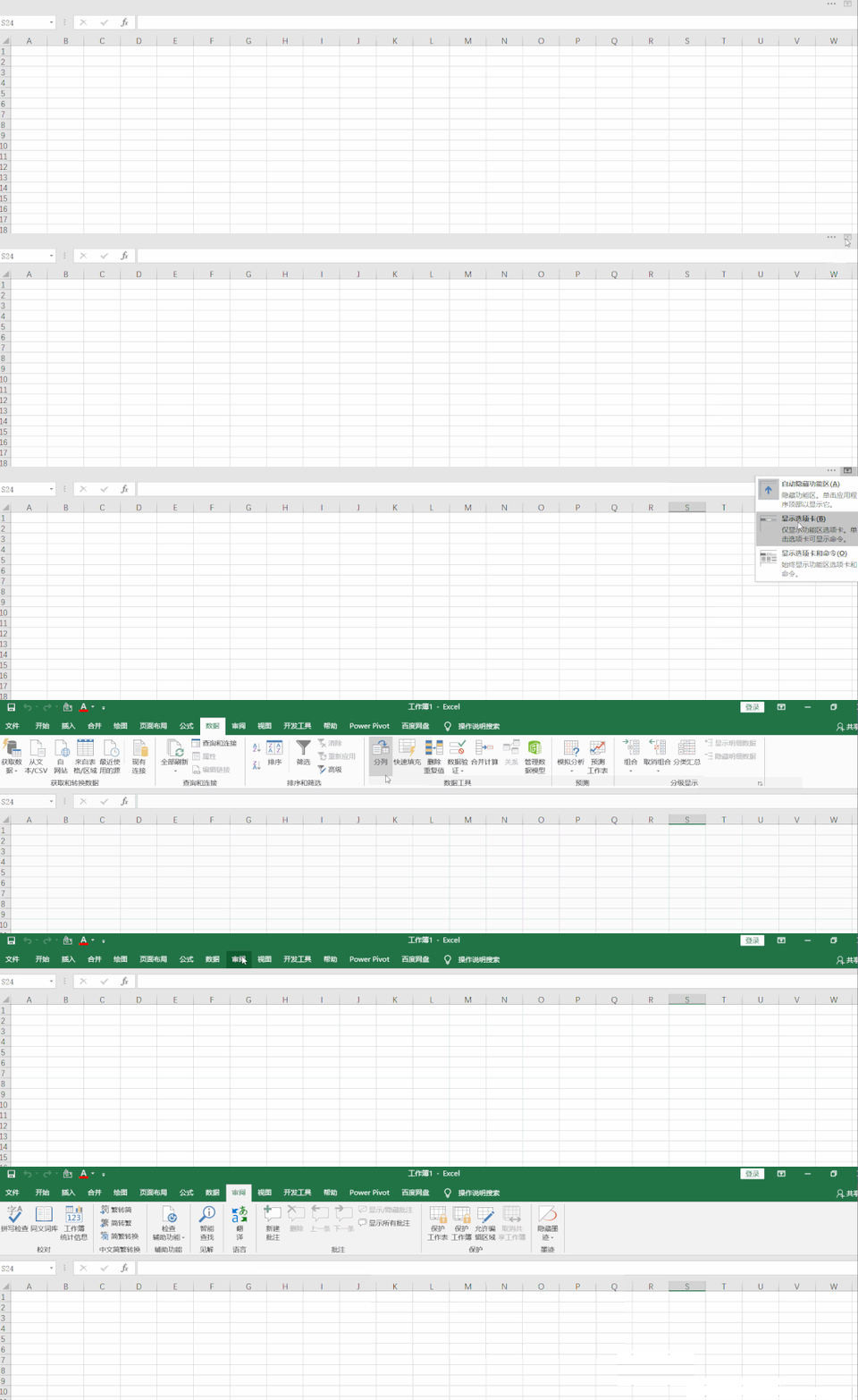
不管哪种方法,功能区都会乖乖回来。
02 把整个Excel窗口藏起来
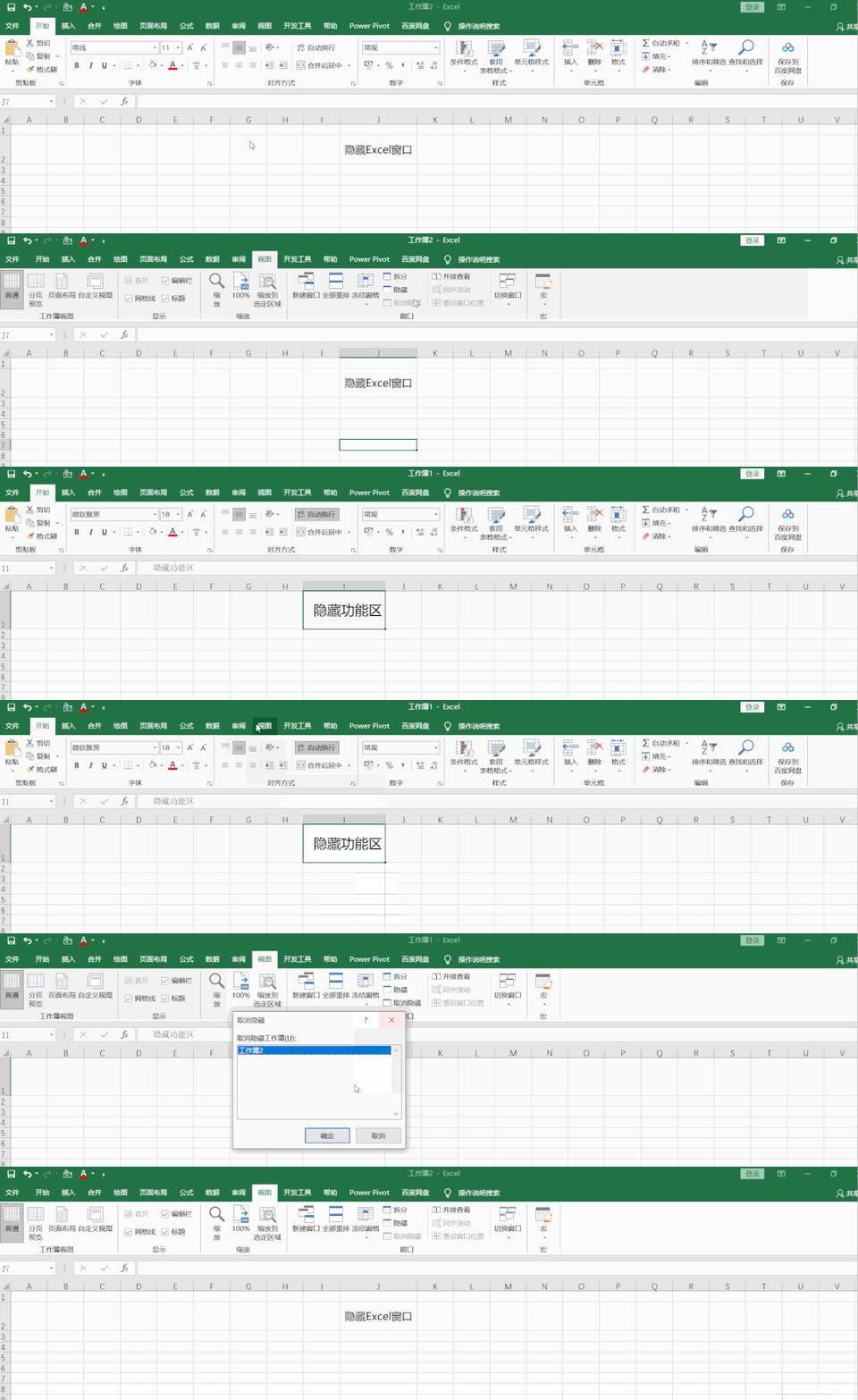
有时候你在处理一些敏感数据,别人突然走过来,不想让对方看到屏幕内容——除了按 Win + D 切回桌面,其实Excel自己也有个 “隐身”功能。
操作路径:
点击 视图 → 隐藏
点了之后,整个当前Excel窗口就像蒸发了一样。等你需要的时候,再点 视图 → 取消隐藏 就行了。
03 隐藏整个工作簿文件
这个和上面说的不太一样——上面只是把窗口关掉,文件还在。如果你真的想把某个工作簿藏起来,不让别人轻易看到,可以这样做(以Windows 10为例):
操作步骤:
在文件夹里找到那个文件 右键 → 属性 勾选 “隐藏” → 确定 在文件夹的“查看”菜单里,把 “隐藏的项目” 取消勾选 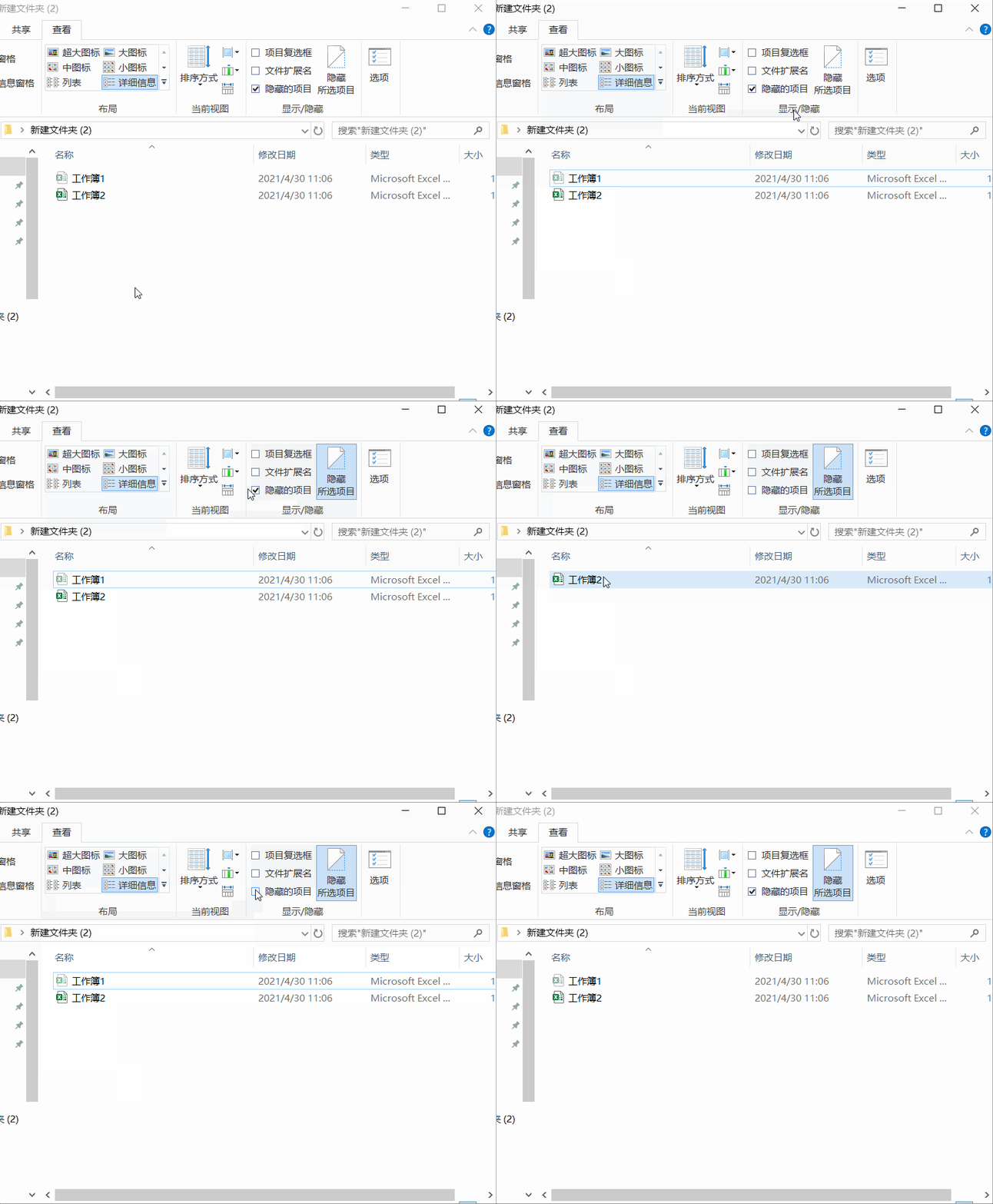
它就彻底从视线里消失了。需要的时候,再勾上就能看到。
04 暂时不想让人看到某张表里的内容
这个场景很常见:你要给同事看工作表的某一部分,但旁边还有几列数据不太方便展示,又不想删掉。
有个快捷键特别好用:
全选当前工作表(点左上角那个小三角) 按 Ctrl + 9
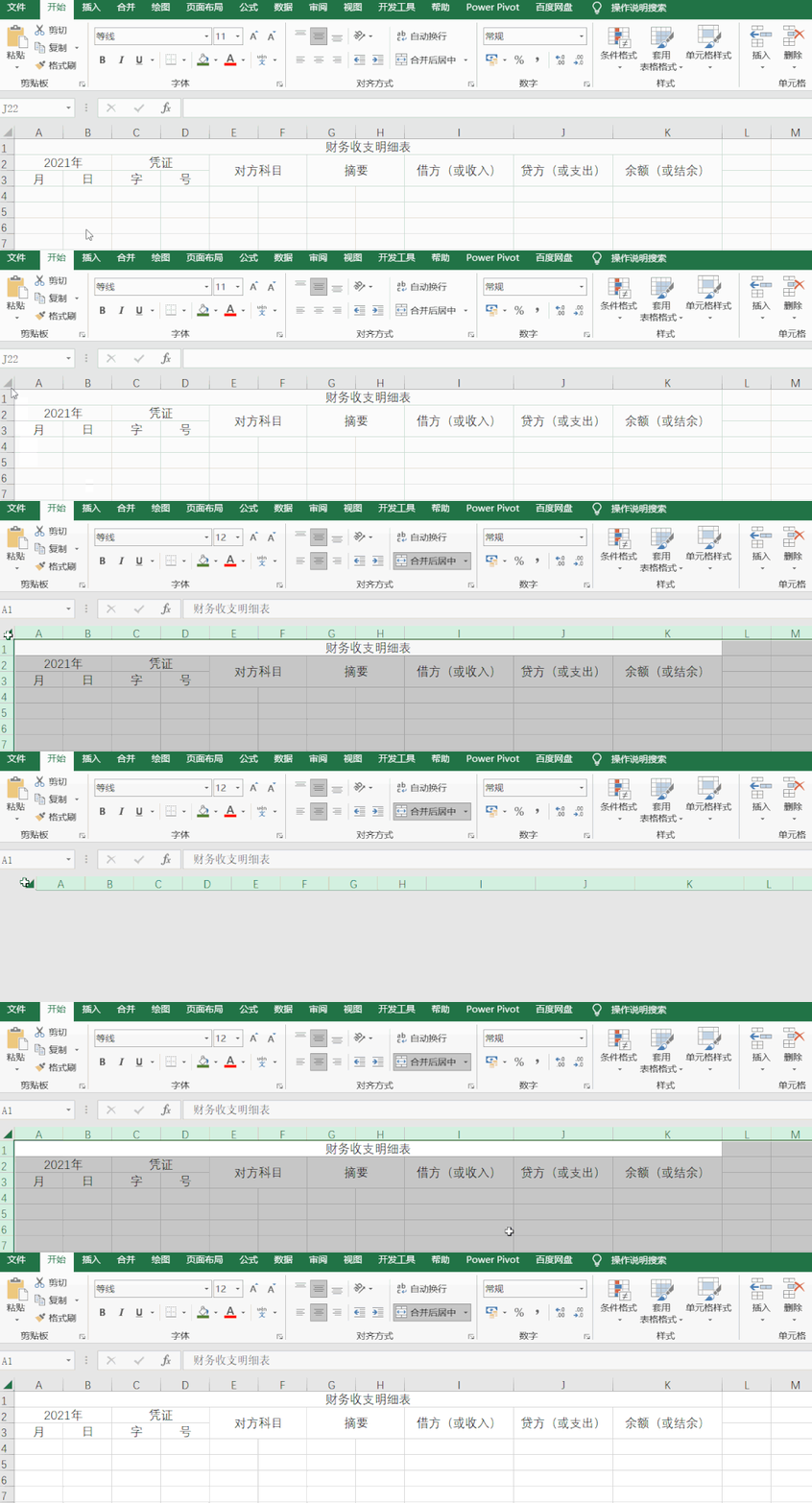
瞬间所有行都隐藏了。想恢复的话,按 Ctrl + Shift + 9。
进阶玩法:深度隐藏
上面那种隐藏,别人右键点击工作表标签,点“取消隐藏”就能看到。如果你想要更彻底的效果:
操作步骤:
按 Alt + F11 打开VBA编辑器 找到你要隐藏的那张表 在属性窗口里把 Visible 改成 2(xlSheetVeryHidden)
这样改完之后,普通界面里根本看不到这张表的任何痕迹,右键也找不到“取消隐藏”的选项。只有进VBA编辑器才能改回来。
这个算是Excel里的一个小彩蛋,学会之后偶尔装个高手挺合适的😉
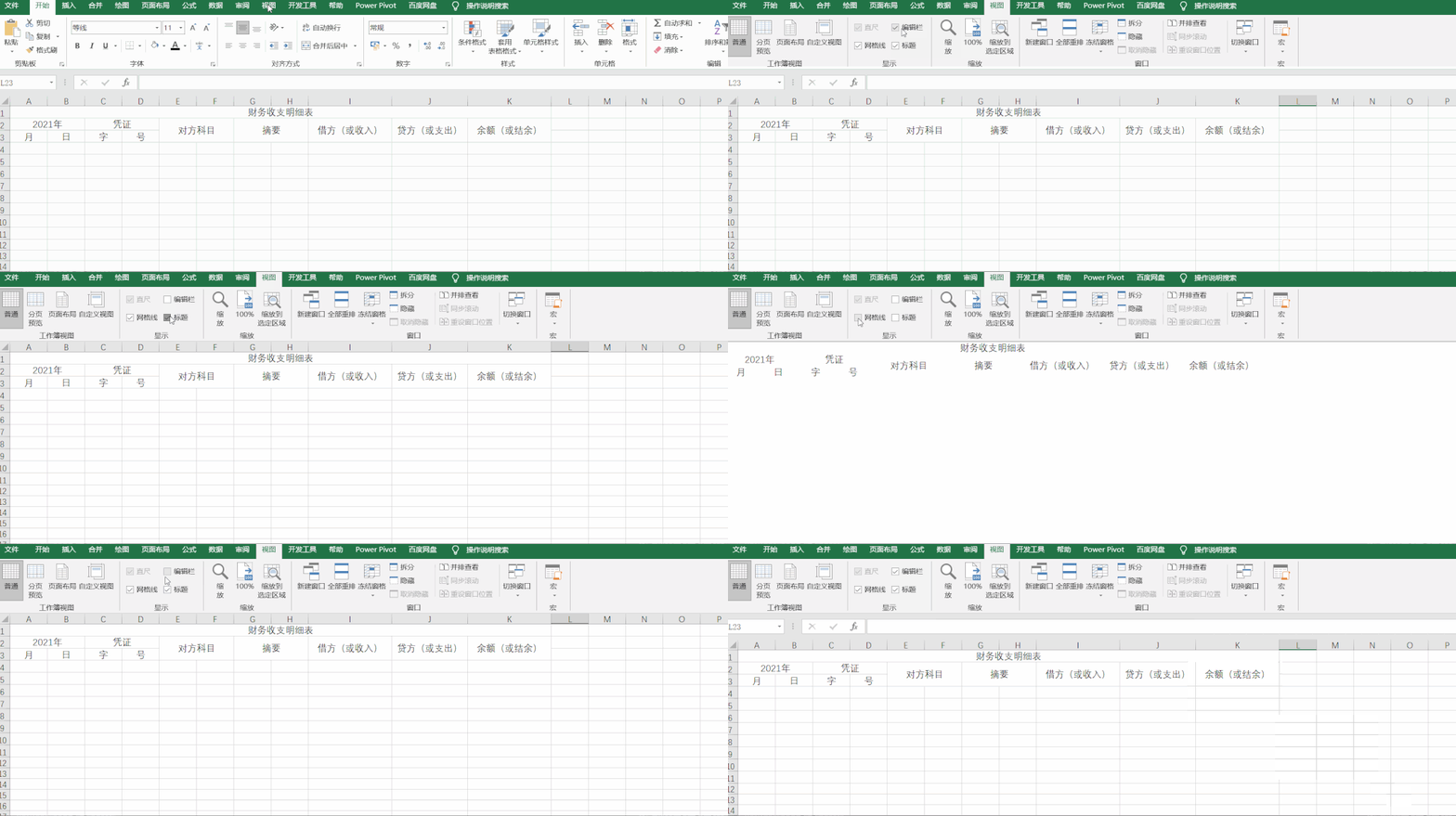
05 只隐藏网格线、编辑栏、标题栏
有些时候你不是想藏数据,只是觉得屏幕上那些格子线、顶部的编辑栏、左边的行号列标看着乱,想让界面干净一点。
操作很简单:
视图 选项卡里,找到 网格线、编辑栏、标题,分别取消勾选就行。
想恢复的话,再勾上就可以了。
写在最后
以上就是今天分享的内容。其实Excel里这类小技巧非常多,每个都不难,但用熟了确实能省下不少时间。
你还知道哪些类似的“隐藏”玩法?欢迎在评论区聊一聊,说不定你的方法能帮到其他人。
觉得有用的话,点个 在看 或者 分享 给身边的朋友,我也会继续写更多实用的办公小技巧。
— END —