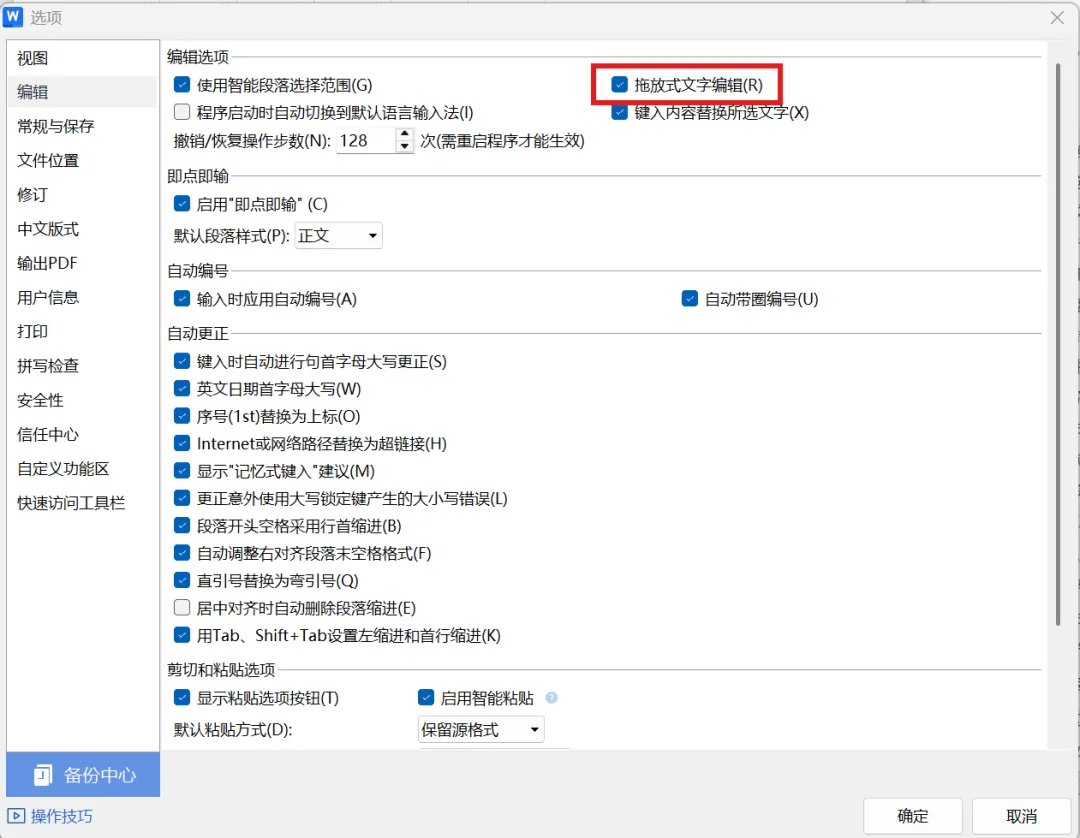
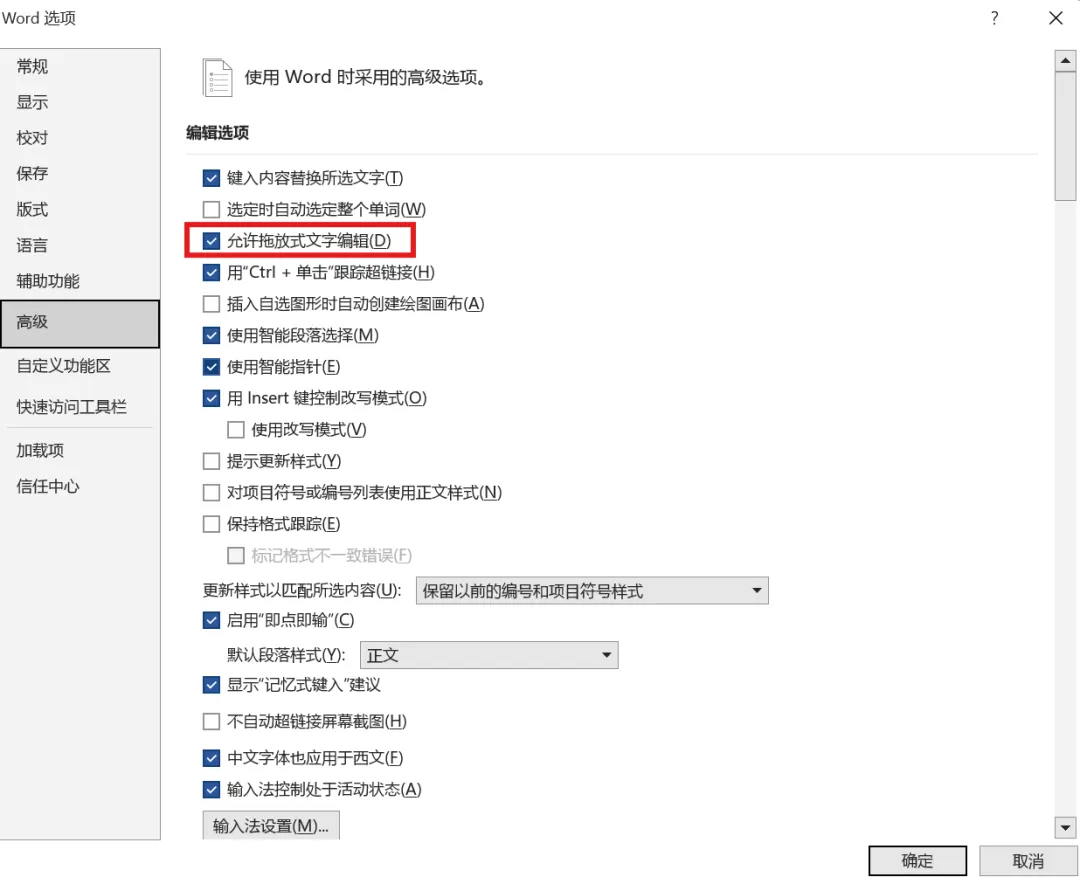
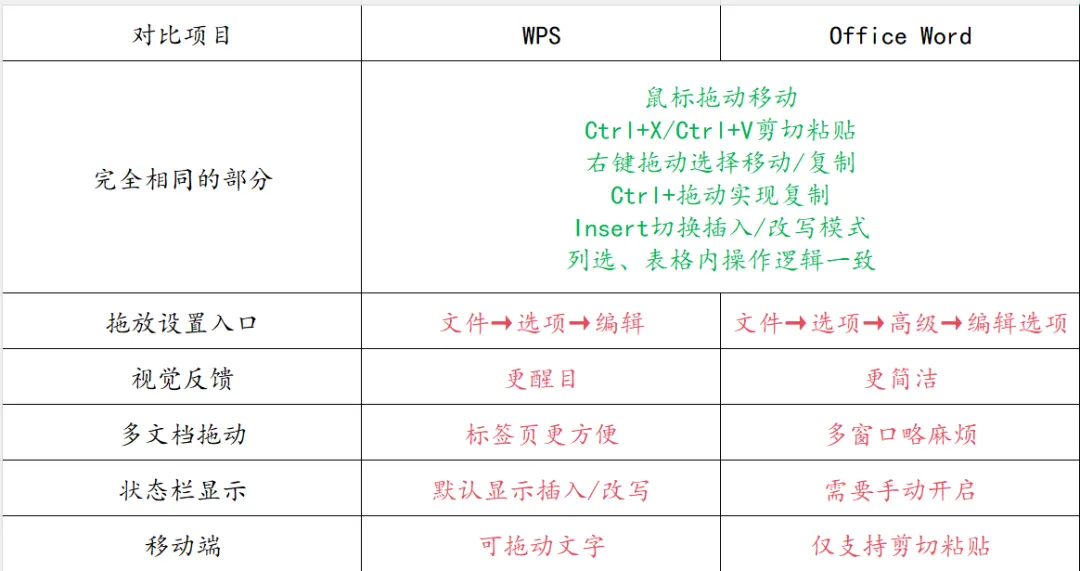
办公室小能手:WPS与Office的文字移动功能深度对比分析平时办公最常用的操作之一,就是移动选中的文字。很多人以为WPS和Office(Word)用法完全一样,其实在设置入口、视觉反馈、移动端体验上,差别还真不小。今天就把两者的相同点、不同点、踩坑点一次性讲清楚,不管你用哪个软件,看完都能更顺手。01通用基础操作不管是WPS文字,还是Microsoft Word,基础移动文字的方式几乎一模一样,完全不用担心换软件就不会用。通用操作方式如下:鼠标直接拖动(最常用)选中需要移动的文字→按住鼠标左键不放→拖动到目标位置,看到竖线光标后松开→完成移动剪切粘贴(最精准)快捷键:剪切:Ctrl+X,粘贴:Ctrl+V也可以右键→剪切→目标位置右键→粘贴适合用于长距离、跨文档、跨页面移动,不容易拖错位置右键拖动(可选移动/复制)选中文字→按住鼠标右键拖动→松开后会弹出菜单,选择:移动到此处/复制到此处灵活又不容易误操作按住Ctrl拖动=复制选中文字→按住Ctrl拖动→鼠标旁出现【+】号,代表复制。02核心差异对比1、拖放功能失效时,设置入口不同很多人遇到过:选中文字拖不动,其实是功能被关掉了。WPS开启拖动编辑:点击【文件】→选择【选项】→切换到【编辑】→勾选“拖放式文字编辑”Office Word开启拖放编辑:点击【文件】→选择【选项】→切换到【高级】→在【编辑选项】中勾选小结WPS在【编辑】里,Word在【高级】里,位置不一样。2、视觉反馈不同WPS:拖动光标竖线更粗,定位更清晰,整体更贴合国内用户习惯,视觉更友好Office Word:拖动光标线条更细,风格更简洁低调,界面更克制,没有过多的强调色3、多文档、多标签体验不同WPS:支持多标签页在一个窗口文字可以直接从一个标签拖到另一个标签拖动更顺滑,几乎无卡顿Office Word:传统多窗口模式,一个文档一个窗口跨窗口拖动需要调整窗口大小操作略繁琐,不如WPS直观4、改写/插入模式提示不同移动文字时如果出现新文字覆盖旧文字,是不小心进入了[改写模式]快捷键通用:按Insert切换WPS:状态栏直接显示【插入/改写】,一眼能看到Word:默认不显示,需要右键状态栏手动调出5、移动端操作差异WPS手机版:长按选中文字→支持手指直接拖动调整位置操作更接近电脑端习惯Office Word手机版(之前使用,不知是否改进):仅支持长按→剪切→粘贴,不支持直接拖动文字移动操作相对繁琐03表格、文本框里移动文字这部分两者逻辑基本一致:单元格内文字移动,和普通文本相同文本框、形状内文字操作完全通用按住Alt进行列选(矩形选择),再移动,两者都支持细微差别:WPS:拖动容错率更高,不容易误触Word:对格式边界更严格,更稳定04一张表格看懂异同总结05小建议日常办公、经常多文档切换→推荐WPS,拖动更顺滑正式排版、对外发送文件、企业办公→推荐Word,格式更稳定两者基础操作完全通用,学会一套,两套软件都能无缝使用。如果你平时经常在WPS和Office之间切换,收藏这一篇,下次遇到拖不动文字、覆盖文字、跨文档移动等问题,直接对照解决,效率翻倍。点击上方蓝字关注我,每天一个实用办公小技巧
 夜雨聆风
夜雨聆风