 夜雨聆风
夜雨聆风OpenClaw 实战④:Bambu 3D 打印机控制,聊天就能打印
你是不是也遇到过这种情况?
周末在家,躺在沙发上想打印个 3D 模型,却得起身走到电脑前,打开切片软件,连接打印机,等待传输……
这一套流程走下来,兴致都凉了一半。
说实话,我之前也是这样。
直到我发现了一个方法,让 3D 打印变得像发微信一样简单。
今天这篇文章,教你用 OpenClaw 实现聊天控制 Bambu 3D 打印机,躺平就能把模型打出来。
核心价值:一句话搞定打印
简单来说,就是通过聊天软件发送一条消息,OpenClaw 自动完成:
- ✓ 连接打印机
- ✓ 上传模型文件
- ✓ 启动打印任务
- ✓ 实时监控进度
整个过程不需要你打开任何专业软件。
为什么选择这个方案?
传统 3D 打印流程痛点太多:
- 依赖电脑 - 必须坐在电脑前操作
- 软件复杂 - Bambu Studio、OrcaSlicer 学习成本高
- 无法远程 - 出门在外想打印还得远程桌面
- 缺乏反馈 - 打印进度、状态无法及时了解
OpenClaw + MCP 的方案完美解决了这些问题:
- 聊天即操作 - 微信、飞书、Telegram 随时随地控制
- 零学习成本 - 自然语言指令,无需学习切片软件
- 实时监控 - 打印进度、温度、状态主动推送
- 多设备联动 - 手机、平板、电脑都能控制
技术原理:OpenClaw + MCP 架构
OpenClaw 的强大在于它的 MCP 协议支持。
什么是 MCP?
MCP(Model Context Protocol)是 Anthropic 提出的开放标准,让 AI 模型能统一调用各种工具和 API。
就像给 AI 装上了"万能插座",插上什么就能用什么。
对于 3D 打印机控制,MCP 提供了标准化的接口:
- 设备发现 - 自动扫描局域网内的 Bambu 打印机
- 状态监控 - 实时获取温度、进度、AMS 状态
- 文件管理 - 上传、下载、删除 3MF 文件
- 打印控制 - 启动、暂停、恢复、停止打印
准备工作:硬件和软件要求
硬件要求
- Bambu Lab 3D 打印机(X1 系列、P1 系列、A1 系列)
- 打印机已连接到局域网(WiFi 或网线)
- 一台运行 OpenClaw 的设备(电脑、服务器、NAS)
软件准备
1. OpenClaw 已安装并运行
如果你还没安装 OpenClaw,参考之前的实战教程,5 分钟就能搞定。
2. Bambu 打印机配置
在打印机触摸屏上:
- 设置 → 网络 → 局域网模式
- 启用"仅局域网模式"
- 启用"开发者模式"
- 记下"访问代码"和"序列号"
3. 获取打印机的 IP 地址
打印机屏幕 → 设置 → WLAN,查看 IP 地址(如 192.168.1.100)
实战步骤:从零到能打印
第一步:安装 Bambu MCP 服务器
打开终端,执行以下命令:
# 通过 ClawHub 安装 Bambu MCP 技能
clawhub install bambu-printer-mcp
如果 ClawHub 暂未收录,可以手动配置:
编辑 ~/.openclaw/openclaw.json,添加以下配置:
{
  "skills": {
    "entries": {
      "bambu-mcp": {
        "enabled": true,
        "transport": "stdio",
        "command": "npx",
        "args": [
          "-y",
          "@modelcontextprotocol/server-bambu"
        ],
        "env": {
          "BAMBU_IP": "192.168.1.100",
          "BAMBU_ACCESS_CODE": "你的访问代码",
          "BAMBU_SERIAL": "你的打印机序列号"
        }
      }
    }
  }
}
第二步:重启 OpenClaw 网关
配置完成后,必须重启才能生效:
openclaw gateway restart第三步:验证连接
在聊天软件中发送:
检查 Bambu 打印机状态OpenClaw 应该会返回:
- 打印机型号
- 当前状态(空闲/打印中/暂停)
- 喷嘴温度
- 热床温度
- 打印进度(如有)
如果返回错误信息,检查:
- 打印机 IP 是否正确
- 访问代码是否准确
- 打印机和 OpenClaw 是否在同一局域网
- 防火墙是否阻拦了连接
实际使用:聊天控制打印
场景一:启动打印
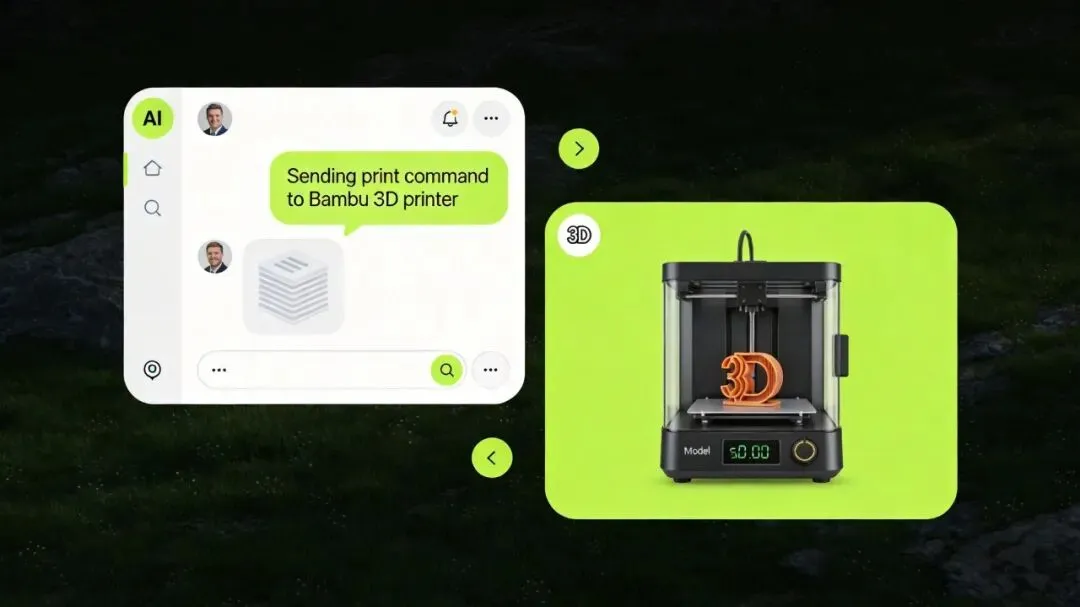
准备好 3MF 文件后,发送消息:
启动打印 /path/to/model.3mfOpenClaw 会自动:
- 连接打印机 FTP 上传文件
- 通过 MQTT 发送打印命令
- 监控打印进度
场景二:监控打印进度
随时发送:
打印进度怎么样?返回信息包括:
- 当前进度百分比
- 已用时间 / 预计剩余时间
- 当前层数 / 总层数
- 喷嘴和热床温度
场景三:控制打印
暂停打印:
暂停打印恢复打印:
恢复打印停止打印:
停止打印场景四:高级控制
调整打印速度:
把打印速度调到 80%更改温度:
喷嘴温度设为 220 度切换 AMS 通道:
切换到 AMS 第 2 通道
进阶技巧:自动化工作流
定时打印任务
配置定时任务,晚上自动打印:
openclaw cron add "print_at_night" --schedule "0 22 * * *" --message "启动打印 /models/overnight_print.3mf"每天晚上 10 点自动启动打印,早上起来就能拿到成品。
打印完成通知
配置 webhook,打印完成后自动通知:
OpenClaw 会持续监控 MQTT 消息,检测到打印完成状态时:
- 发送微信/飞书通知
- 附带打印照片(如果打印机有摄像头)
- 自动整理打印记录

多打印机管理
如果你有多台 Bambu 打印机:
列出所有打印机状态返回每台打印机的:
- 设备名称
- 当前状态
- 打印进度
- 剩余时间
指定打印机操作:
在打印机 Bambu-P1S-01 上启动打印 /models/test.3mf常见问题与解决方案
问题一:连接超时
现象: 提示无法连接打印机
排查步骤:
- 确认打印机 IP 地址是否正确
- ping 打印机 IP:
ping 192.168.1.100 - 检查防火墙设置,确保 MQTT 端口(8883)和 FTP 端口(990)开放
- 确认打印机已启用"仅局域网模式"和"开发者模式"
问题二:文件上传失败
现象: 文件上传到一半失败
原因:
- 文件过大(建议小于 100MB)
- 网络不稳定
- FTP 连接被重置
解决方案:
- 确保打印机存储空间充足
- 使用有线网络而非 WiFi
- 重启打印机后再试
问题三:打印命令无响应
现象: 发送打印指令后打印机没反应
排查:
- 检查 MQTT 连接状态
- 确认打印机未被锁定(如正在校准、换料)
- 查看打印机屏幕是否有错误提示
- 尝试在 Bambu Studio 手动启动打印,确认文件无问题
安全注意事项
⚠️ 重要提醒:
1. 权限控制
限制可以控制打印机的用户,在 openclaw.json 中配置白名单:
{
  "channels": {
    "telegram": {
      "allowFrom": [
        "你的Telegram用户ID"
      ]
    }
  }
}
2. 环境变量保护
不要将访问代码硬编码在配置文件中,使用环境变量:
"env": {
  "BAMBU_ACCESS_CODE": {"source": "env", "id": "BAMBU_ACCESS_CODE"}
}
3. 设备隔离
如果担心安全问题,可以为 OpenClaw 创建独立的网络环境,仅开放必要的端口。
4. 日志审计
定期检查 OpenClaw 日志,监控异常操作:
openclaw logs --filter bambu
性能优化建议
降低延迟
- 使用有线网络连接打印机
- OpenClaw 和打印机放在同一网段
- 优先使用 stdio 传输模式(本地部署)
减少资源占用
- 关闭不需要的技能(Skills)
- 使用轻量级模型(如 DeepSeek Coder)
- 限制监控频率(不必每秒查询一次状态)
提升稳定性
- 配置自动重连机制
- 设置合理的超时时间(建议 30 秒)
- 启用打印任务队列,避免并发冲突
扩展应用:更多可能性
掌握了 Bambu 打印机控制后,你还能做什么?
1. 社区打印共享
通过 OpenClaw 的多用户功能,建立一个社区打印站:
- 用户提交模型文件
- 自动排队打印
- 完成后通知取件
2. 远程打印服务
给远程的客户提供打印服务:
- 客户通过聊天发送模型
- 你这边自动启动打印
- 实时反馈进度给客户
3. 智能工厂联动
如果你有企业级需求:
- 与 MES 系统集成
- 自动化生产流程
- 多打印机集群管理
4. AI 辅助设计
结合其他 AI 工具:
- 用 GPT 生成设计描述
- Midjourney 生成效果图
- OpenClaw 自动打印验证
总结
通过 OpenClaw + Bambu 打印机的组合,我们实现了:
- ✅ 零门槛操作 - 聊天就能打印,无需学习专业软件
- ✅ 远程控制 - 在家躺着,打印机自动干活
- ✅ 实时反馈 - 进度、温度、状态随时掌握
- ✅ 高度自动化 - 定时任务、批量管理一键搞定
- ✅ 可扩展性强 - 多打印机、多用户、多场景
这不仅仅是一个"懒人神器",更代表了 AI 与物理世界交互的未来方向。
想象一下,未来所有的设备都能通过自然语言控制:
- "空调调到 26 度"
- "洗衣机开始洗衣服"
- "汽车预热一下"
- "咖啡机做杯拿铁"
OpenClaw 正在让这一切变成现实。
下一步行动
看完文章,建议你:
1. 立即尝试
跟着步骤配置,启动你的第一次聊天打印。哪怕只是打印一个小方块,也是从 0 到 1 的突破。
2. 探索更多
尝试定时任务、多打印机管理等高级功能,发掘更多应用场景。
3. 分享经验
把你的配置过程、使用心得分享给社区,帮助更多人享受便利。
4. 持续学习
OpenClaw 的能力远不止 3D 打印,还有浏览器控制、文件管理、自动化工作流等更多功能等着你探索。
写在最后
技术的价值在于解放人类,而不是增加复杂度。
OpenClaw + Bambu 打印机的组合,正是这一理念的完美体现。
把复杂的 3D 打印流程,简化成一句自然语言指令。
把专业的技术门槛,降到普通人也能轻松使用。
这就是 AI 时代应该有的样子。
最好的科技,是让你感觉不到它的存在。
💬 你平时用 3D 打印机做什么?有没有遇到过什么痛点?欢迎在评论区分享你的想法和经验~
如果这篇文章对你有帮助,点个在看让更多人看到吧 👇