信息老师自用10+年的神器软件FSCapture——截屏+录屏+编辑,轻松解决微课录制、直播录屏你是否还在苦恼没有合适的软件录制并剪辑微课?是否还在苦于直播培训没有时间看、也没有回放,却找不到好用的录屏工具?是否还在纠结没有软件能方便地截图、编辑图片?又是否反感动辄几十上百MB的软件占用电脑内存,安装流程还繁琐麻烦?
之前,我分享过一款超好用播放器——信息科技老师的播放器清单TOP1——PotPlayer,免费、全能、轻便,自用十年强推,今天要分享的也是我自己从十几年前读大学就用到现在的,只要换电脑,也都会把同步搬到新电脑的截屏录屏神器——FSCapture。
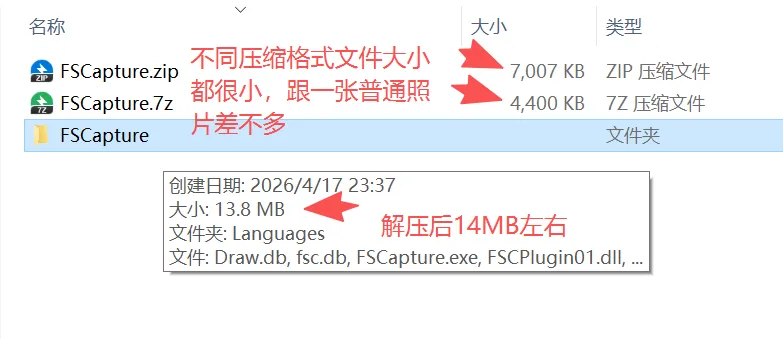
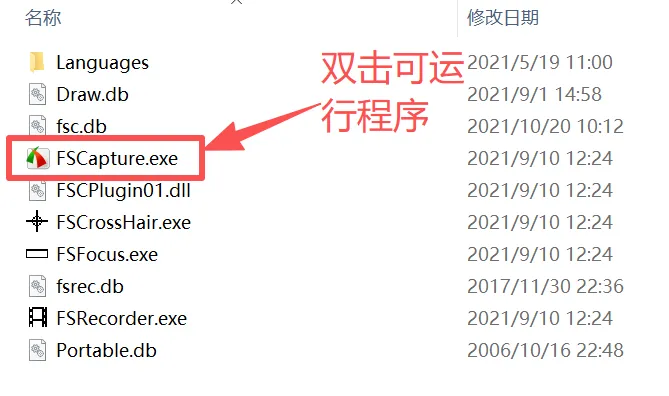
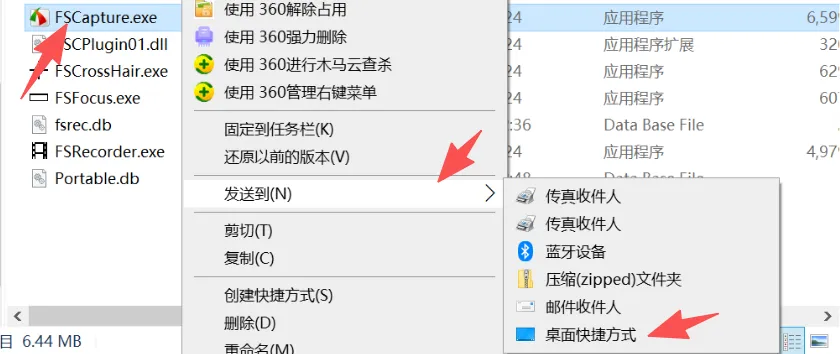
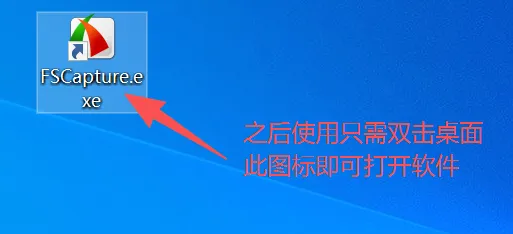
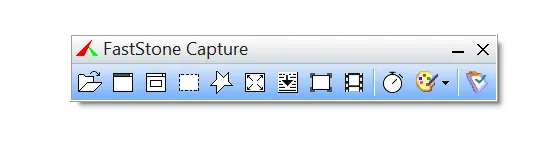
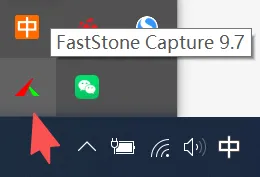
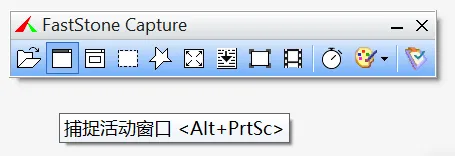
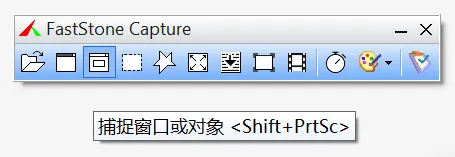
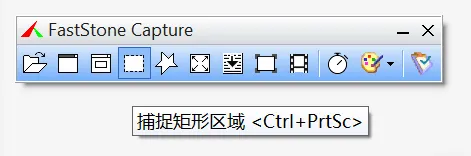
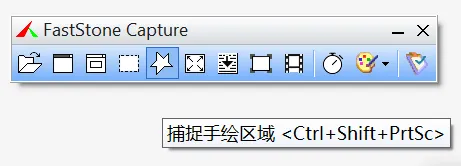
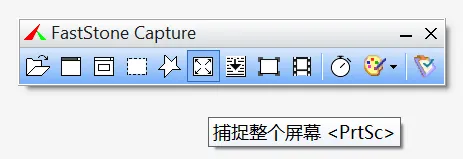
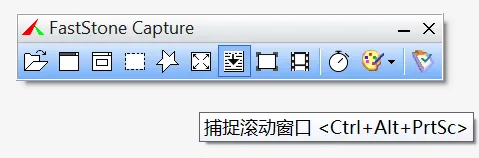
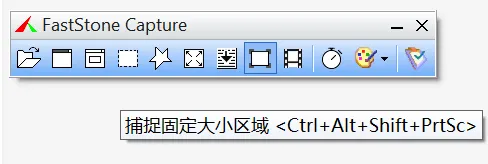
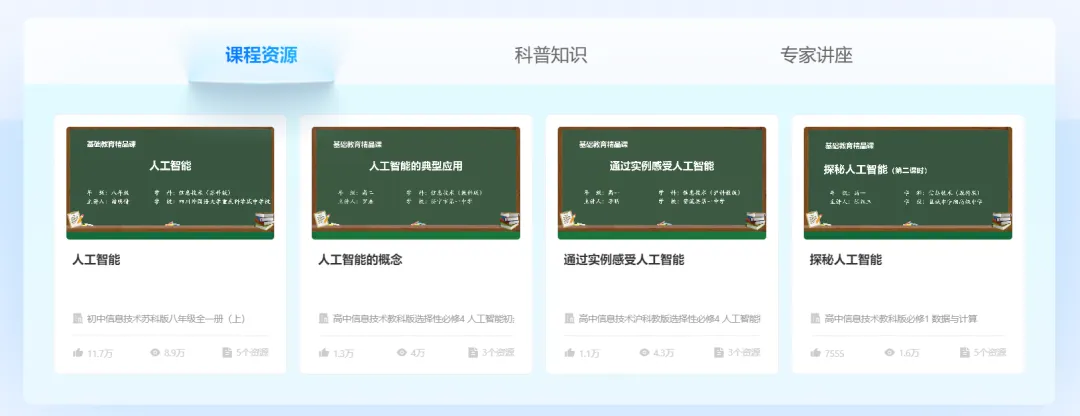
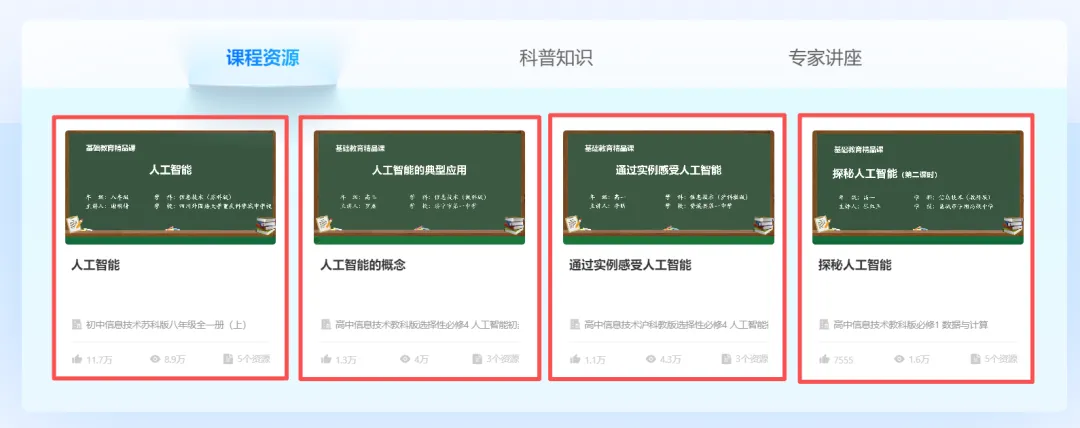
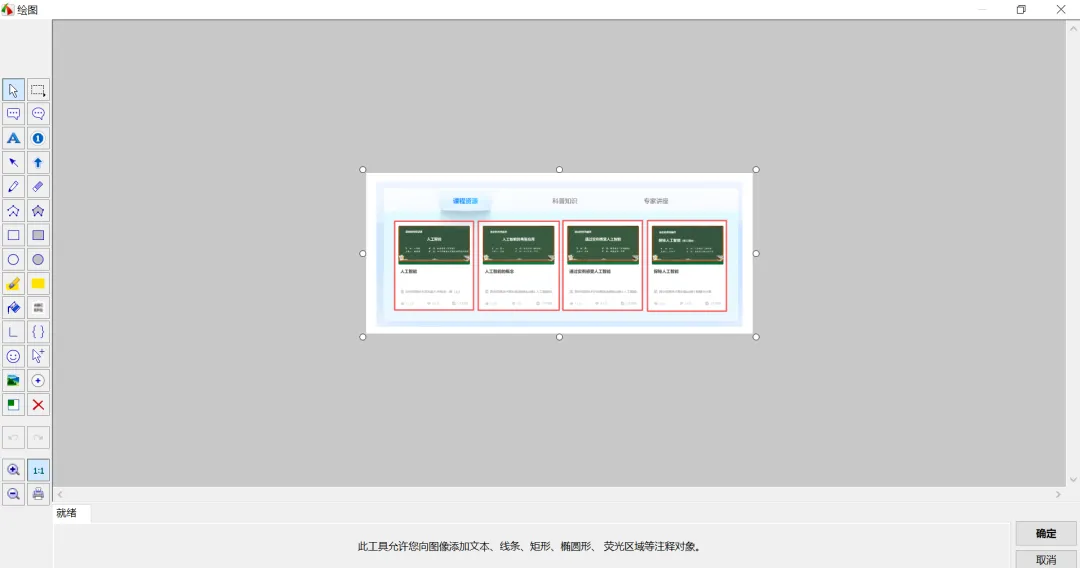
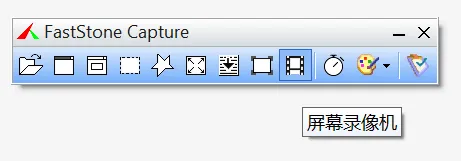
1、这个软件绿色免安装,解压就能用,而且非常轻便,压缩包大小只有7MB左右,解压后也只有不到14MB,甚至可以压缩成4MB左右,比一张普通照片还小。(文末有压缩包领取方式)2、解压后运行文件夹中的“FSCapture.exe”即可打开软件,也可将其发送到桌面快捷方式,方便之后使用。3、软件界面简洁,最小化之后就变成系统托盘中的一个小图标,不占桌面空间。4、这个软件的功能丰富而且强大,单截图就有多种方式:① 捕捉活动窗口:比如正在进行微信聊天,使用这个功能会精准地把微信的聊天框截图下来。② 捕捉窗口或对象:可以跟随鼠标自动自动识别屏幕上的各类窗口、对象,无需手动调整,一键就能完成精准截图。③ 捕捉矩形区域:可以自由选择屏幕上任意位置、任意大小的区域,灵活性比较高。④ 捕捉手绘区域:能够截取形状不规则的对象,如下截图中可以把图片中需要用到的部分保留下来。⑤ 捕捉整个屏幕:顾名思义,就是把整个屏幕截图下来(包括任务栏)。⑥ 捕捉滚动窗口:适用于在截取长网页,比如想把某个长网页的内容全部截图下来,就可以使用这个功能,它可以实现自动向下滑动页面直至完成整个页面的截图,并自动拼成一张长图。⑦ 捕捉固定大小区域:即提前设定本次要截图的区域大小,且尺寸大小可以进行灵活设定。比如需要将如下的课程资源页面中的每节课单独截取出来做出统一的卡片,使用此功能就能够确保每张卡片的大小是一致的,实现标准化。
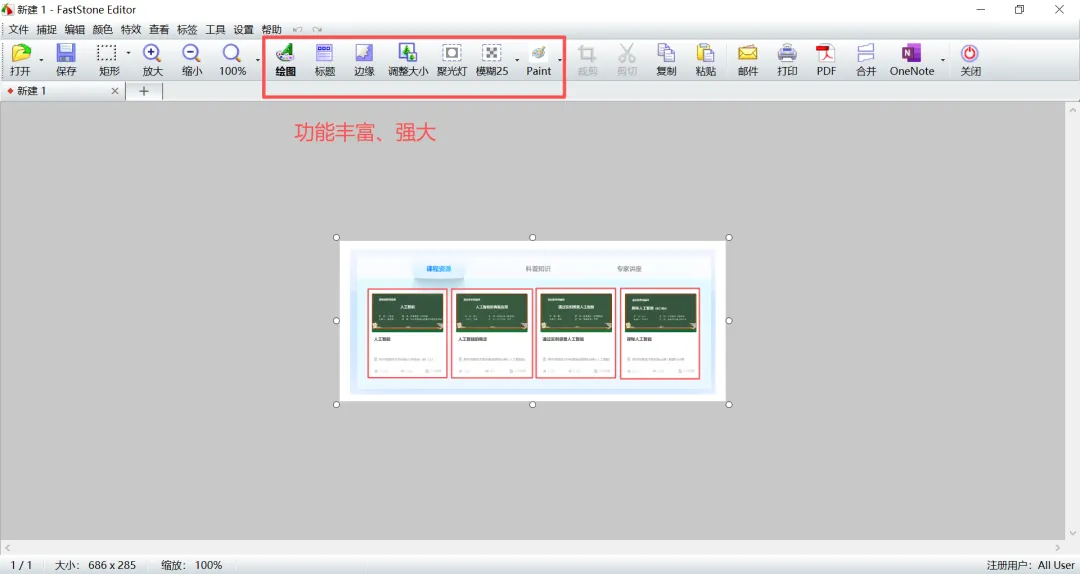
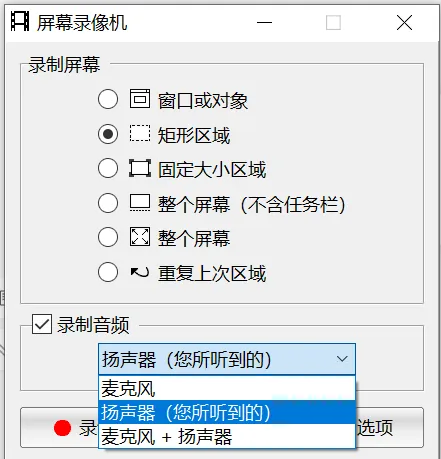
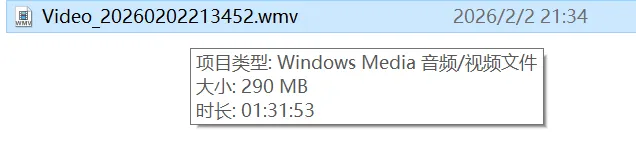
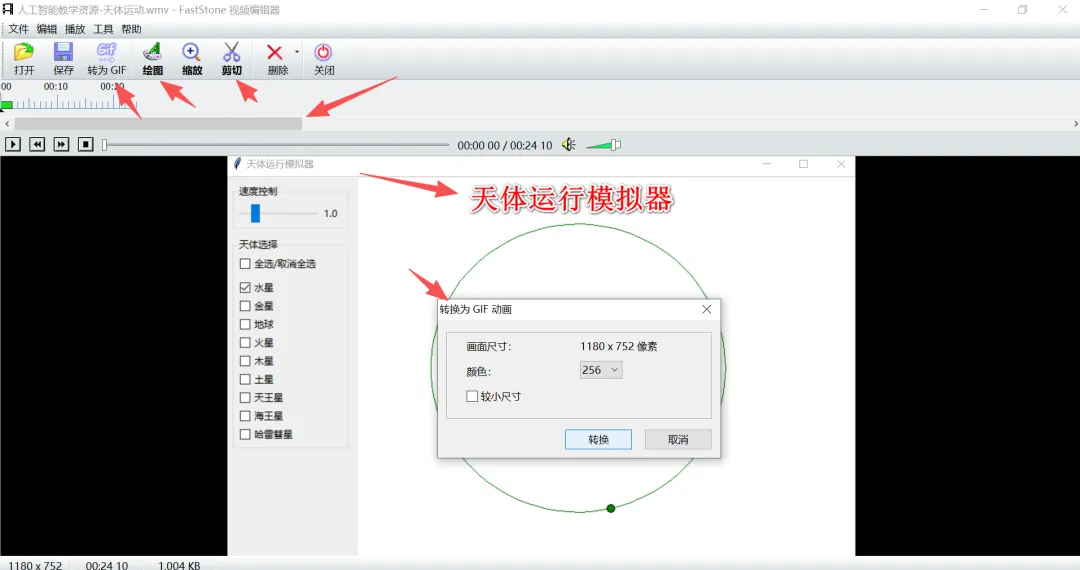
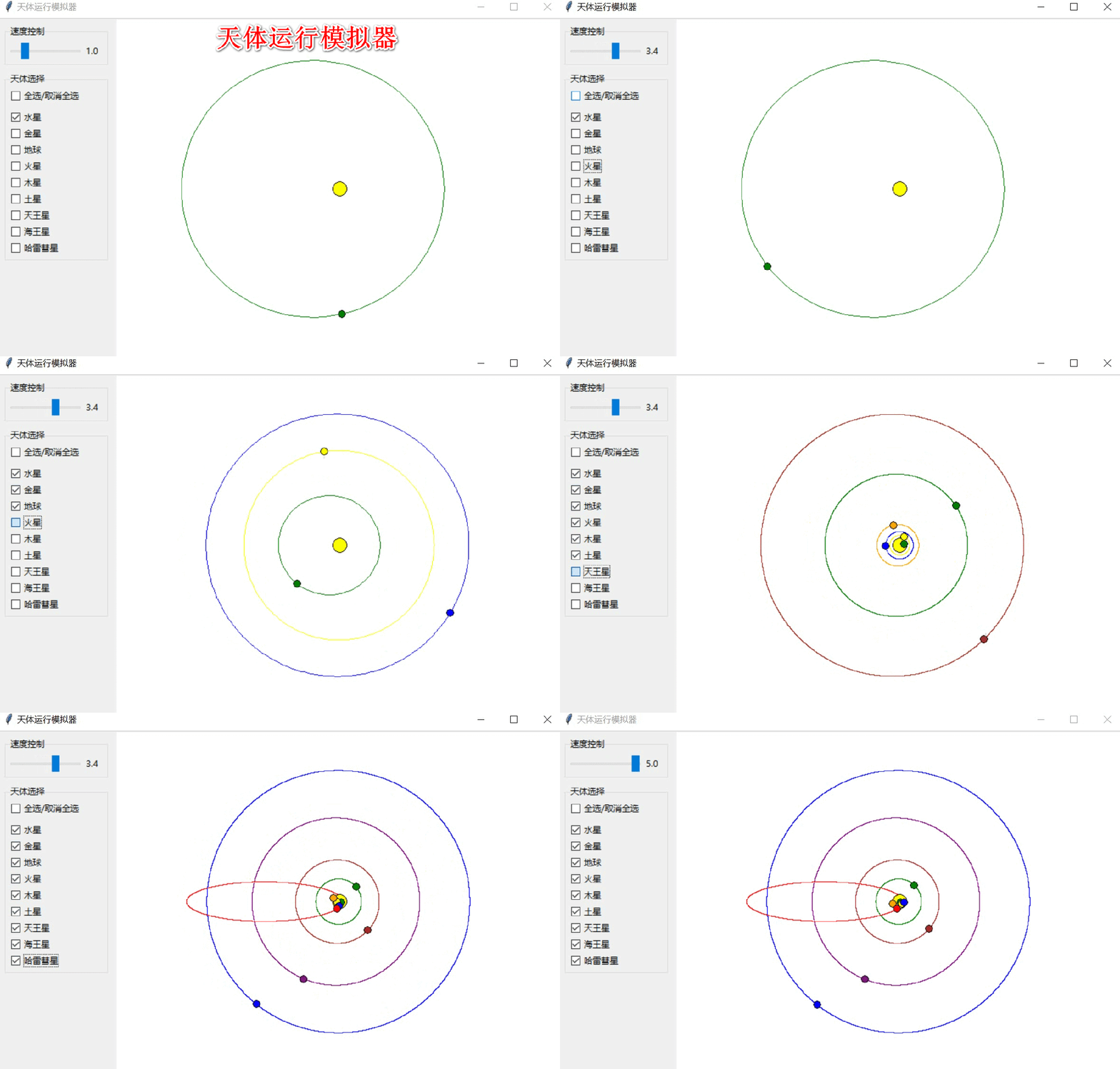
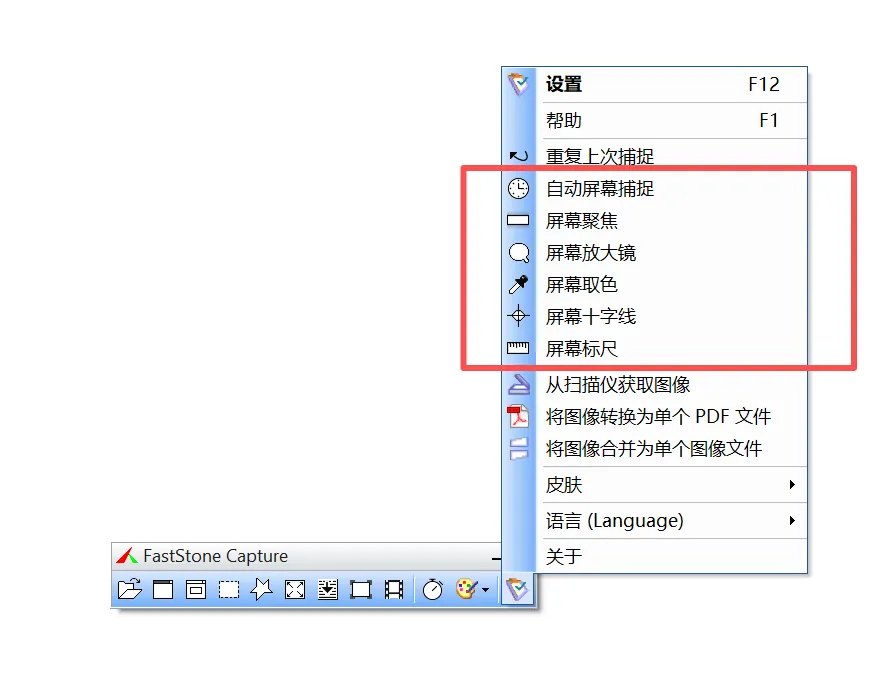
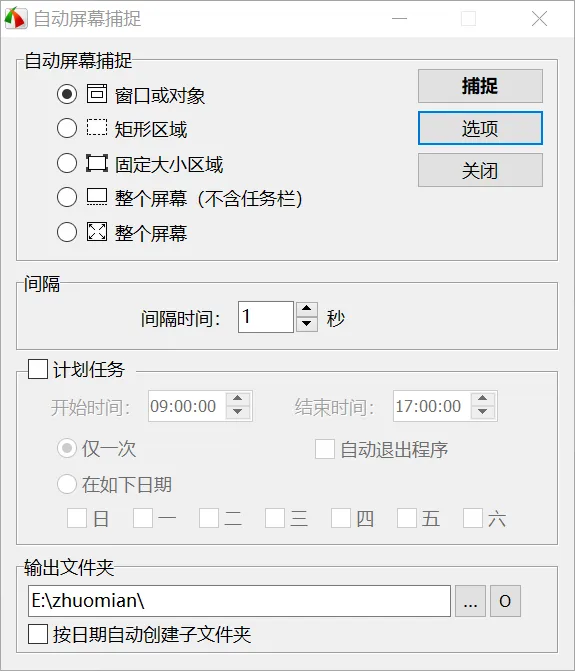
看到这里,可能有朋友会说,上面提到的截图功能很多软件都会有,比如微信自带的截图功能也能实现,这确实没错。但我之所以会用这个软件这么多年,除了截图功能外,更重要的是它还有其他强大的功能。下面分享几个自己日常高频使用的真实场景,其他更多的功能大家可以自行探索。① 截图后编辑。用上面任意一种截图功能截下来的图片,会自动跳转到软件自带的编辑器。无需额外安装图片编辑工具,就能轻松给图片打马赛克、用聚光灯突出图片核心区域、灵活调整图片大小及边缘等等,甚至可以用它编辑其他图片,相当于免费多拥有了一个轻便的图片的编辑器。② 屏幕录像机——这是我使用频率最高的功能。先简单介绍一下其功能:它提供了多种录制屏幕区域的选择,和截图的区域选择逻辑一致,按需挑选即可;声音录制也很灵活,可单独录制电脑声音、单独录制麦克风声音,也可二者同时录制,满足不同场景需求。比如我需要参加一场直播培训,但是刚好有其他事情冲突时,我就会这个功能把直播录下来过后再找时间观看。我还用过这个功能录制过微课,效果也挺不错的,而且录出来的视频文件体积小、画质清晰,是高性价比的选择,比如我之前听一个1.5小时的直播讲座,全程录下来才290MB。这里还有一个强烈推荐的功能,就是软件自带的视频编辑器,录屏结束后,可直接在软件内给视频添加文字、剪辑片段,甚至能一键转成GIF动图,无需切换其他工具,非常方便!③ 其他实用小功能:如果需要定时截图,可开启“自动屏幕捕捉”功能,设定好周期,软件就会自动执行截图任务;如果需要测量屏幕上某个对象的尺寸,“屏幕标尺”功能就能精准实现;如果看不清屏幕上的细节,“屏幕放大镜”可一键放大,实用又贴心……·我推荐FSCapture,不是因为它的功能有多独一无二,而是因为它足够轻便、无需安装,却集成了截图、录屏、编辑等所有实用功能,随取随用,不占用过多电脑磁盘空间和内存,无论是日常办公、学习,还是微课录制、直播回放,都能轻松应对,性价比直接拉满。
如果你也需要这样一款轻便又全能的截屏录屏神器,可直接在公众号回复“截屏”获取下载链接,也可以加我微信,我直接发给你。

本软件收集于网络,仅用于学习和交流使用,版权归原作者所有;若用于商业用途,请自行购买正版,因未及时购买和付费发生的侵权行为,与本人无关。本公众号发布的内容若侵犯到您的合法权益,请第一时间联系我,我将第一时间进行处理! 夜雨聆风
夜雨聆风