 夜雨聆风
夜雨聆风
很多学习 Linux 运维、云计算以及 OpenStack 私有云搭建的朋友,第一步都会遇到openEuler 系统虚拟机安装的问题。作为国产主流 Linux 操作系统,openEuler 环境搭建是后续系统操作、网络配置、服务部署、云平台搭建的基础。不少新手在安装过程中容易出现镜像选择错误、网络配置异常、磁盘分区报错、无法开机等各类问题。
本文整理了从零开始完整的 openEuler 虚拟机安装全流程,全程图文详解、一步一图,包含虚拟机创建、镜像加载、系统配置、分区设置、初始化配置、网络检查全部步骤,零基础也能跟着完整操作,全程避开常见踩坑点,手把手带你完成整套环境搭建。
一、虚拟平台安装
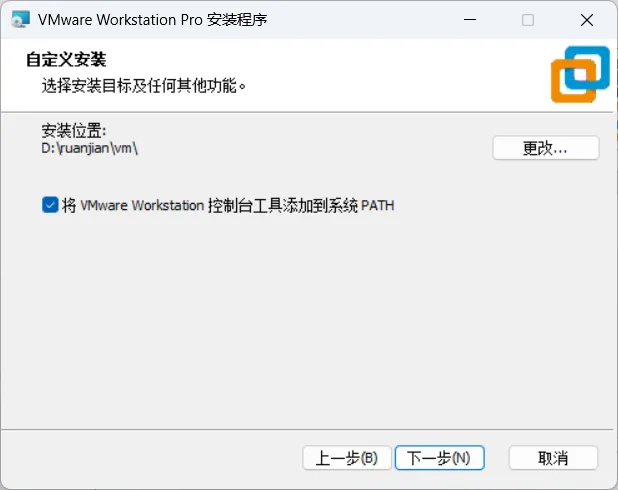
我们的虚拟机需要一个介质,帮助我们在宿主机上开辟一个空间来完成安装,这就是虚拟平台,我们使用的是VMware 17。首先下载安装包,然后点击安装,就像我们装其他应用软件一样,这里的难度并不大,点击下一步即可,然后接受协议,选择安装位置(可以在非C盘建一个文件夹放置)一直到这里,需要把控制台工具添加到系统PATH,然后继续下一步,到最后安装完成即可。
二、虚拟机创建向导
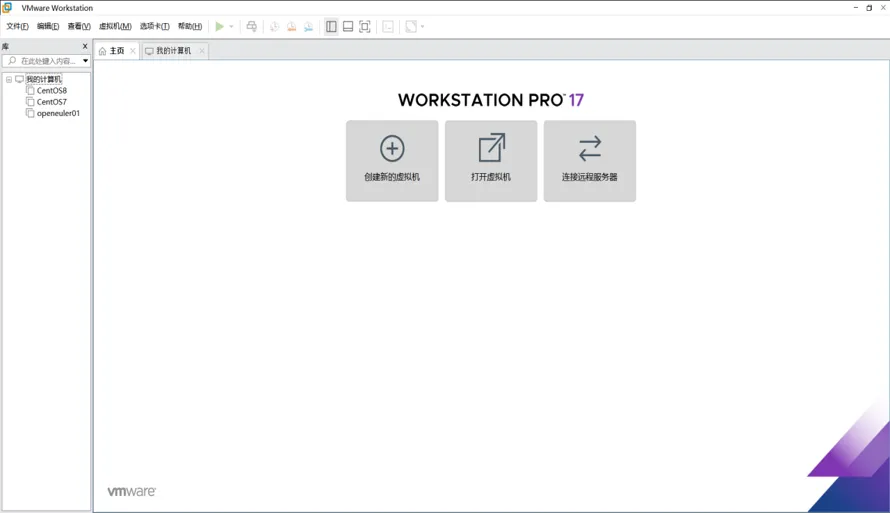
2.1在VMware主界面,点击右侧的创建虚拟机,打开如下界面。
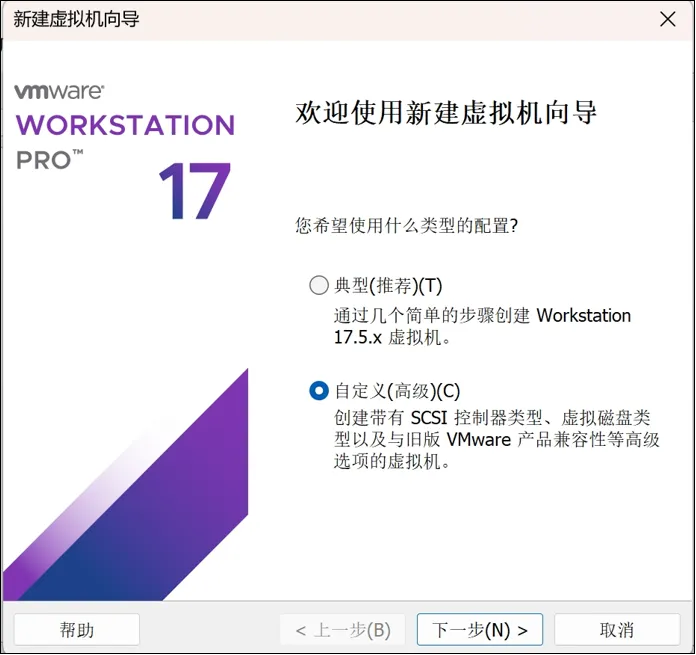
2.2点击自定义(高级)选项,打开如下界面。
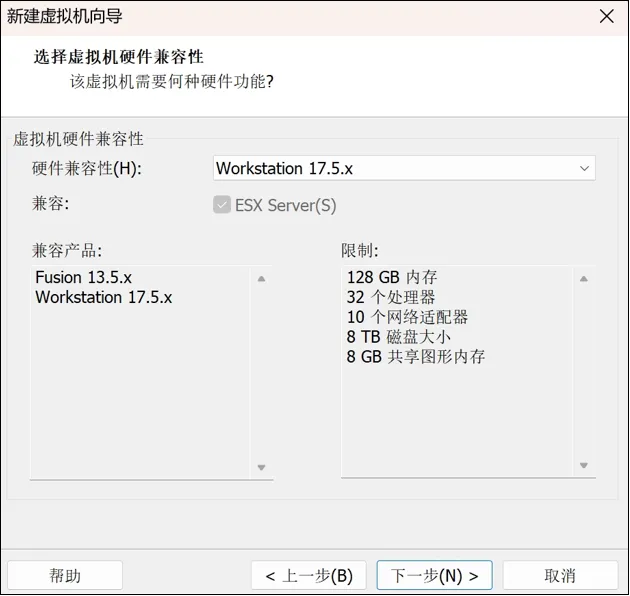
2.3硬件兼容性选择17.x,我这里是因为我的版本是17.5,所以选择17.5及以上。点击下一步
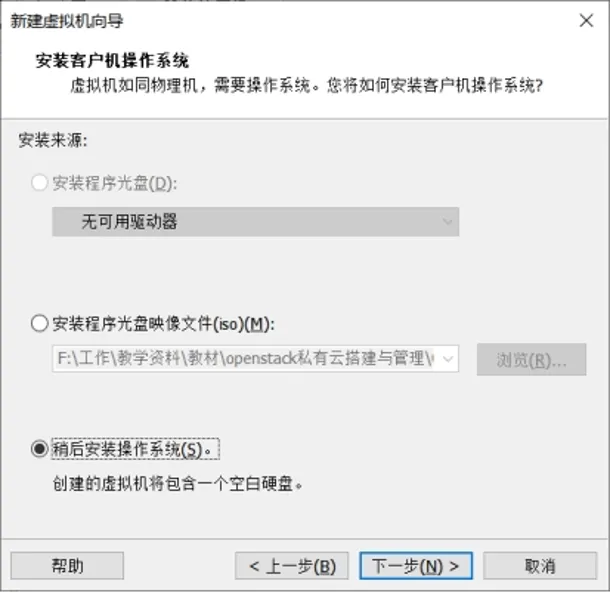
2.4选择稍后安装操作系统,继续下一步
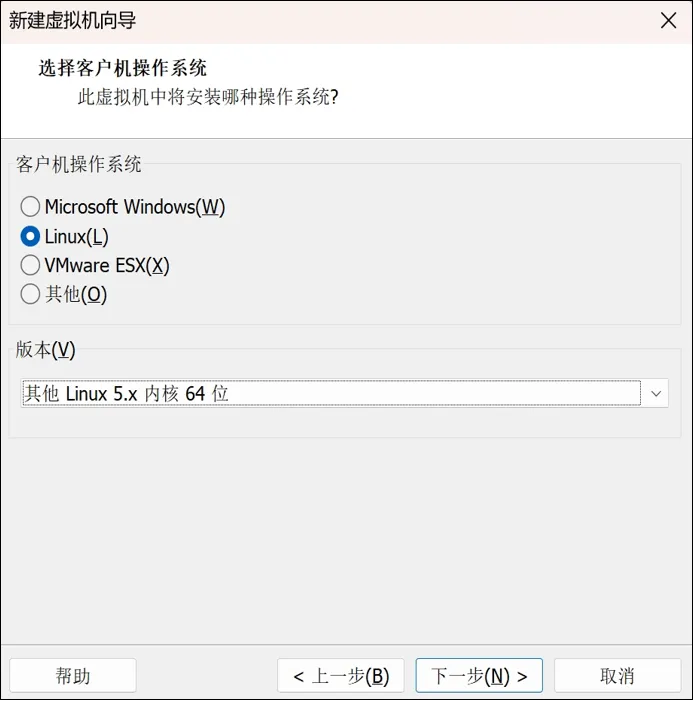
2.5客户机操作系统选择Linux,版本选择Linux5.x内核64位。点击下一步
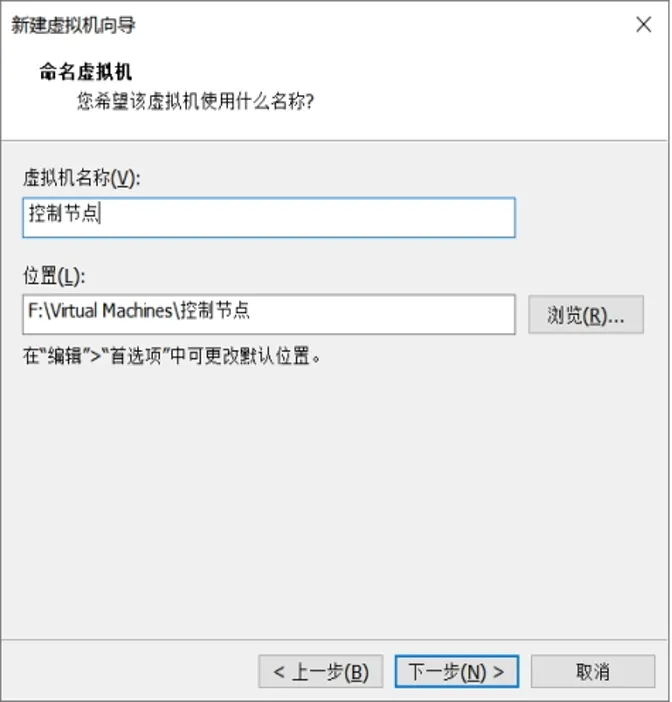
2.6虚拟机名称自定义,但是要记得,后续到私有云部署阶段还要改名字区分。位置放到非C盘的位置,点击下一步。
2.7接下来设置处理器(可以设置2处理器,每个2内核),内存(设置4G),网络(设置“仅主机模式”)控制器类型(默认选择,不变),磁盘类型(默认选择,不变)。每个都是设置完后点击下一步,一直到这里:
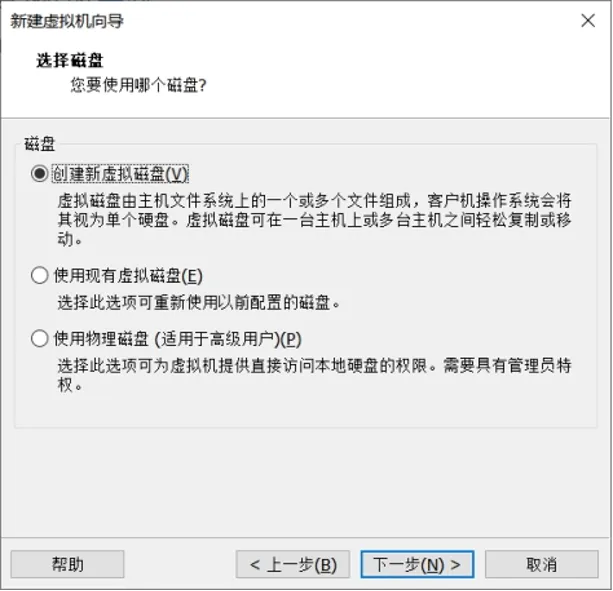
2.8选择创建新虚拟磁盘,点击下一步
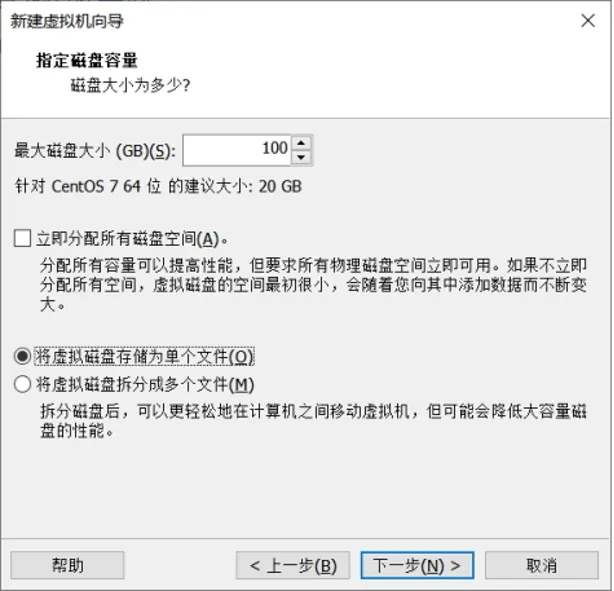
2.9磁盘容量设置100G,如果个人电脑空间不够,可以设置50G。不要太小。将虚拟盘设置位单个位置,点击下一步。
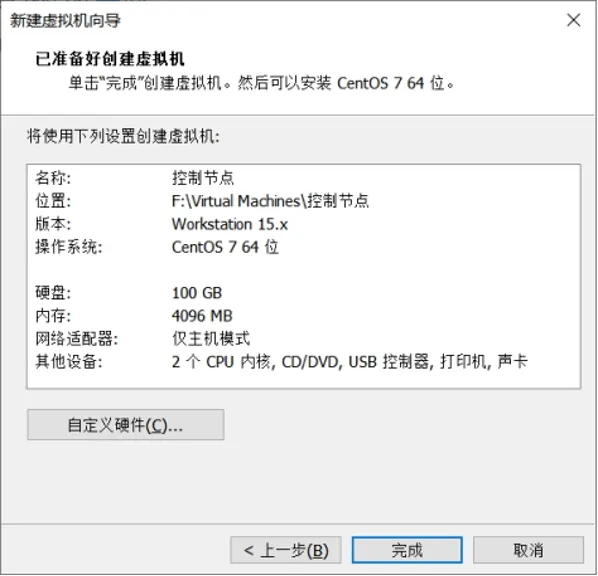
2.10到此我们的配置向导就完成了,点击完成即可。
接下来我们还要配置网卡,完成安装,我们子啊下一篇文章见吧。