夜雨聆风
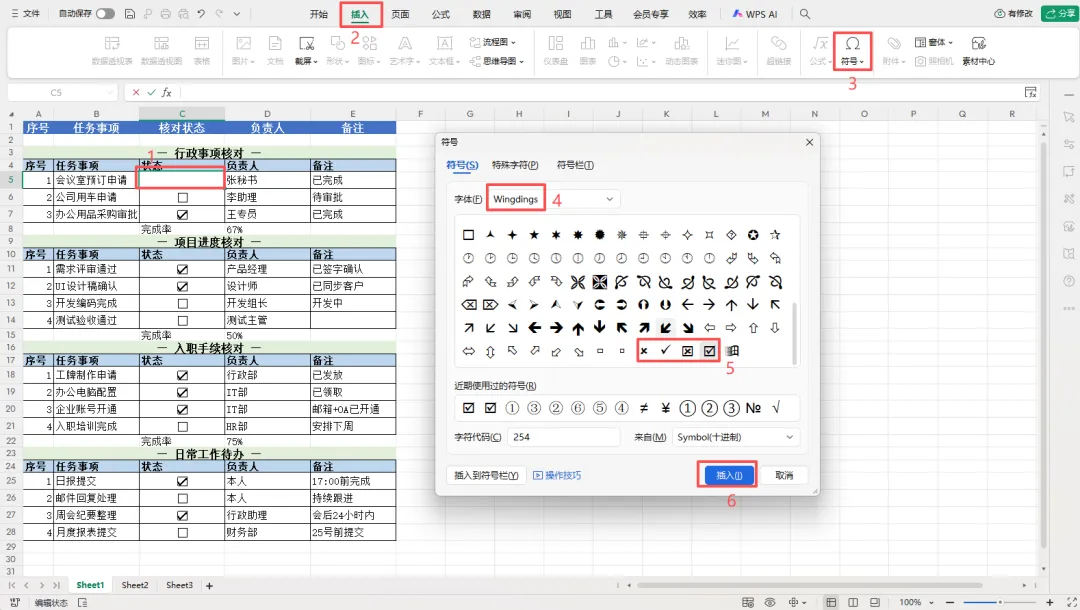
夜雨聆风选中目标单元格,点击顶部「插入」选项卡 → 点击「符号」按钮
在弹出的符号窗口中:
字体选择「Wingdings 2」
子集选择「私有使用区」
找到并选择☑符号(打勾方框)或☐符号(空方框)
点击「插入」即可
你可以直接复制下面的符号,粘贴到任意单元格:
打勾方框:☑
空方框:☐
打叉方框:☒
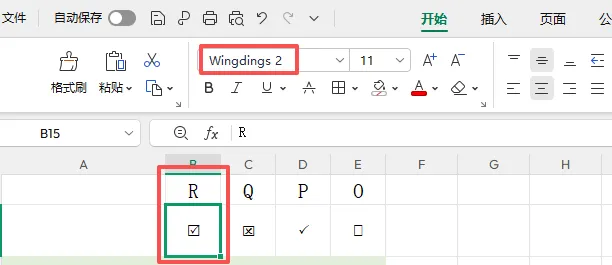
选中要插入的单元格,把字体修改成Wingdings 2,输入字母R,则会出现☑
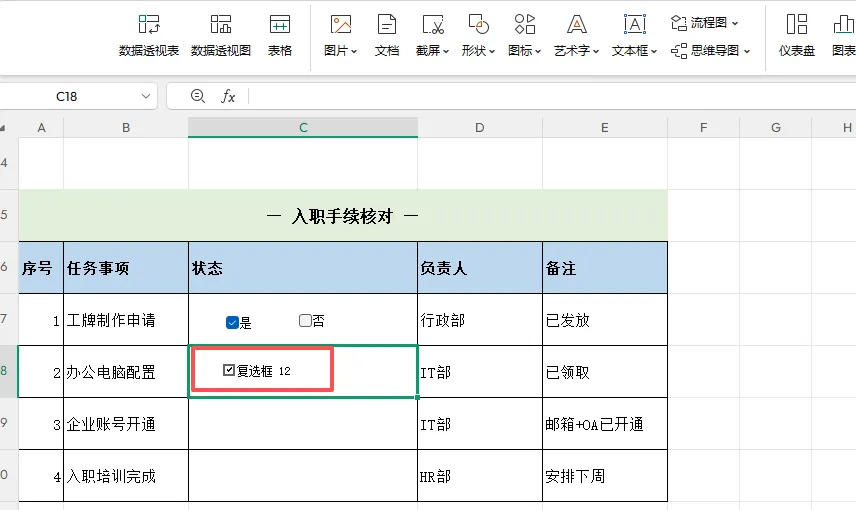
选中目标单元格,点击顶部【插入】选项卡 → 【窗体】→ 【复选框】
复选框修改方法:
修改文字内容
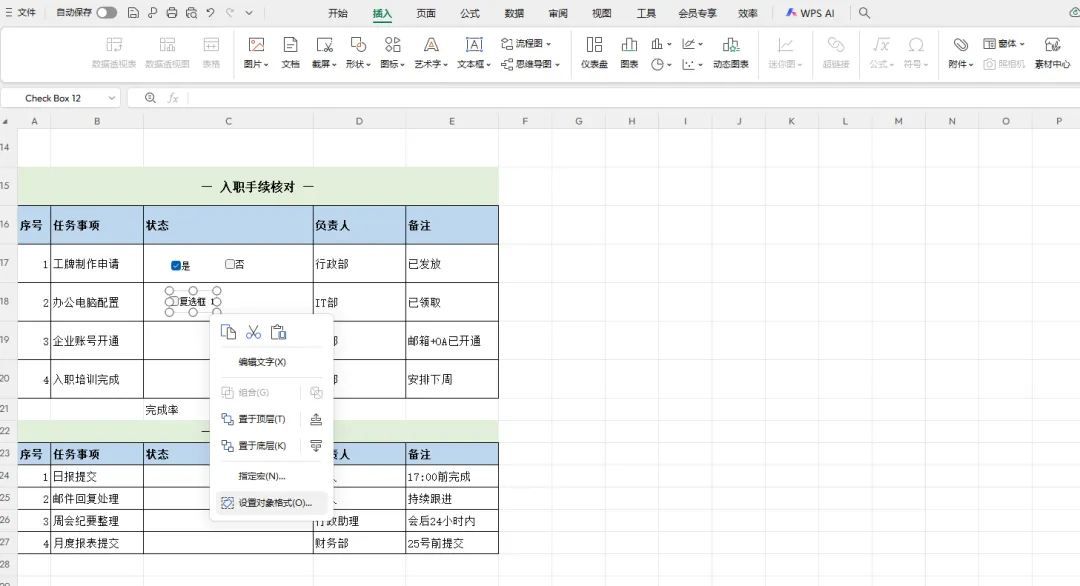
右键点击复选框 → 选择「编辑文字」,直接修改显示的文字内容即可
调整大小和样式
右键点击复选框 → 选择「设置控件格式」
可调整大小、边框、颜色、对齐方式
在「控制」选项卡可设置默认勾选状态、链接单元格(勾选状态会同步到指定单元格)
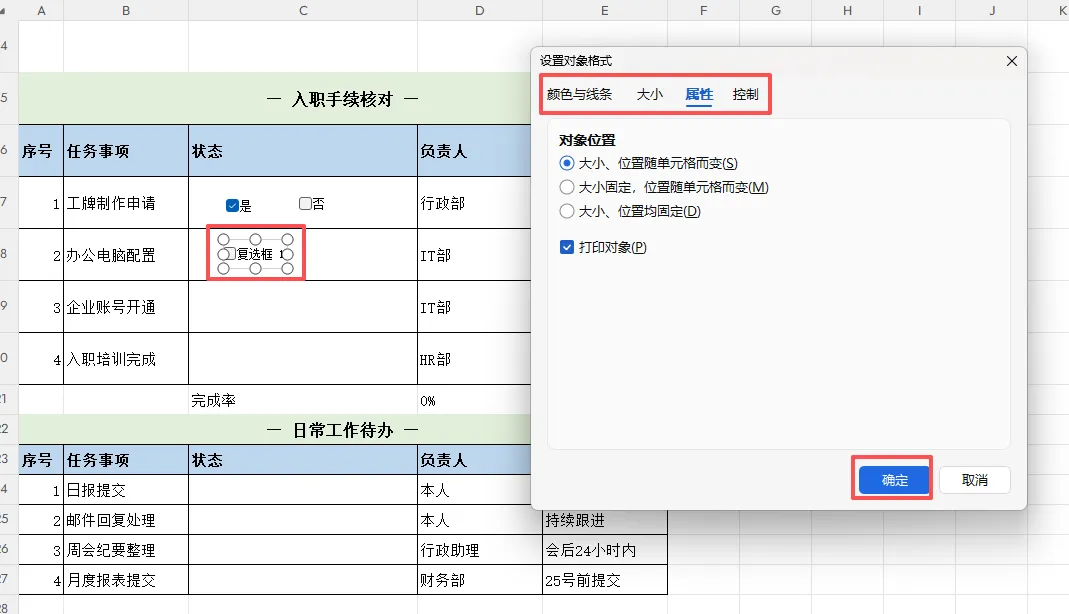
调整对齐方式
选中多个复选框(按住Ctrl依次点击)
点击「绘图工具」→「格式」→「对齐」
可选择左对齐、水平居中、垂直分布等,批量对齐控件