 夜雨聆风
夜雨聆风HTML打包EXE工具在选择安装版EXE格式时,支持自定义安装目录和桌面快捷方式名称。本文简单介绍这两个配置项的作用和默认行为。
下载最新版本
配置位置
在打包工具中切换到高级配置标签页,底部有一个安装包配置面板,包含两个配置项:
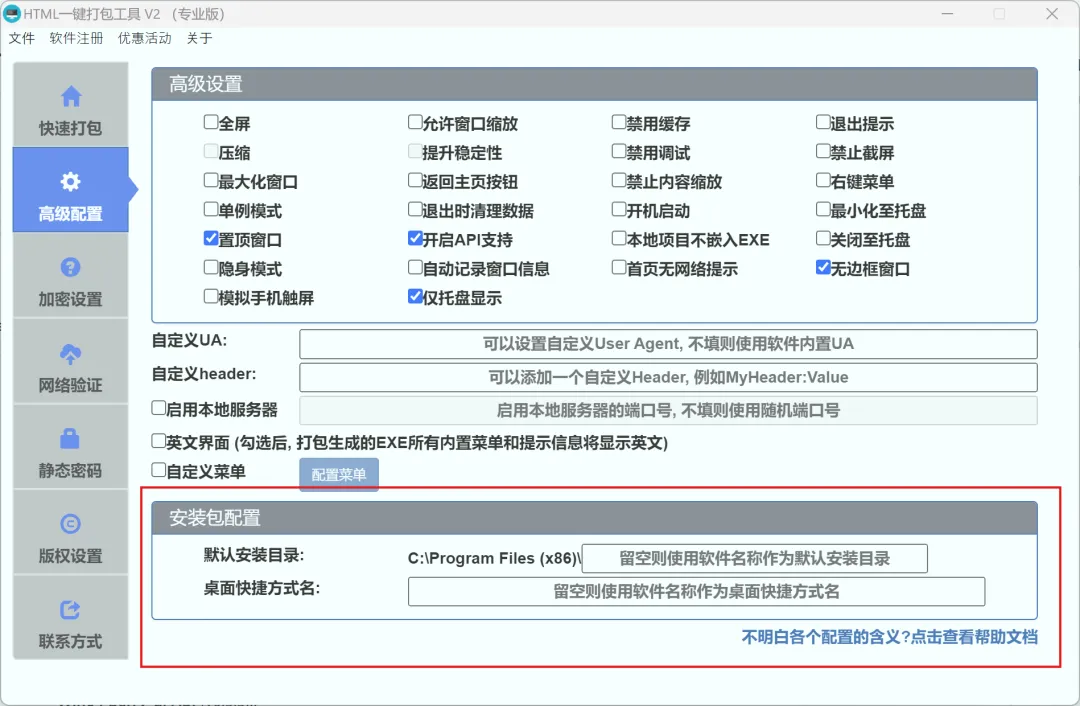
默认安装目录
这个配置项决定了用户安装时的默认安装路径,完整路径为:
C:\Program Files (x86)\{你填写的内容}不填时:自动使用打包时保存的EXE文件名作为安装目录名。例如你保存的安装包文件名为 MyApp-setup.exe,那么默认安装路径就是 C:\Program Files (x86)\MyApp-setup。
填写后:使用你填写的名称。例如填写 我的应用,安装路径就是 C:\Program Files (x86)\我的应用。
桌面快捷方式名
这个配置项决定了安装完成后桌面上快捷方式显示的名称。
不填时:同样使用打包时保存的EXE文件名。例如保存的文件名为 MyApp-setup.exe,桌面快捷方式就显示为 MyApp-setup。
填写后:使用你填写的名称。例如填写 我的应用,桌面快捷方式就显示为 我的应用。
使用建议
大多数情况下建议填写这两个配置项,给用户一个清晰的应用名称,而不是使用默认的文件名。特别是当保存的文件名包含版本号或 -setup 等后缀时,填写一个简洁的应用名会更美观。
注意:安装包配置仅在格式设置选择安装版EXE时生效,选择绿色版EXE时无需关注此配置。