 夜雨聆风
夜雨聆风
ins存图狗 · 实用教程 · 2026-04-29
刷到这篇说明你也在找INS存图的方法。
Instagram官方不支持直接保存图片,这是老问题了。不管你是iPhone还是安卓手机,都会遇到这个麻烦。
今天把常见的几种存图方法都整理了一遍,有免费的有付费的,有简单的有复杂的,按需取用就行。
一、INS为什么不能直接保存图片
先说清楚这个。
Instagram的产品逻辑是鼓励用户在平台内消费内容,不是让你把内容搬走。所以从产品设计上就没有提供下载按钮。
换句话说,不是不小心忘了加,是故意的。
这就导致了几个常见的困扰:
长按图片没有保存选项 截图画质损失严重 安卓手机浏览器没有"复制图片"功能 网页版INS右键另存为是灰的
知道问题出在哪,解决方案就清晰了。
二、iOS用户:快捷指令是免费首选
iPhone用户最推荐这个方案,完全免费,而且稳定。
操作步骤:
1. 打开iPhone的「快捷指令」App
2. 在快捷指令中心搜索「INS存图」或「Instagram下载」
3. 添加一个别人分享的指令(搜索结果里有很多,选评分高的)
4. 设置好之后,每次想保存图片:复制INS链接 → 打开快捷指令 → 点一下 → 自动保存到相册
第一次配置大概花两分钟,之后每次用就是十秒钟的事。
需要注意的是:第一次用的时候要允许快捷指令访问相册,按提示点确认就行。
三、安卓用户:这几个方法能用
安卓这边没有快捷指令,但有几个替代方案。
方法1:第三方App
Google Play上能搜到不少,比如「Downloader for Instagram」或者「FastSave」。安装之后复制INS链接,打开App就能保存。
缺点是这类App广告多,有些还会在图片上加水印,选的时候注意看评论。
方法2:微信小程序
微信里搜索「光影存图」或者「Inskeeper」,在小程序里粘贴INS链接,解析之后保存。
比装App方便,但稳定性不如快捷指令,偶尔会遇到链接解析失败的情况。
方法3:网页版中转
电脑上打开instagram.com,找到想保存的图片,复制链接。然后用任意一个在线解析工具粘贴链接,下载到本地再传到手机。
步骤多,但胜在通用。
宝藏方法:超简单的一键保存法
给大家安利一个超简单的一键保存法,不用任何复杂工具,3步就能get高清原图!
步骤1:复制Instagram图片链接
打开Instagram,找到你心仪的美图
点击分享按钮 ➡️ 选择「复制链接」
电脑端操作:右键图片 ➡️ 选择「复制图片地址」

步骤2:关注「存图狗」公众号
打开微信,点击下方卡片或搜索「存图狗」关注公众号
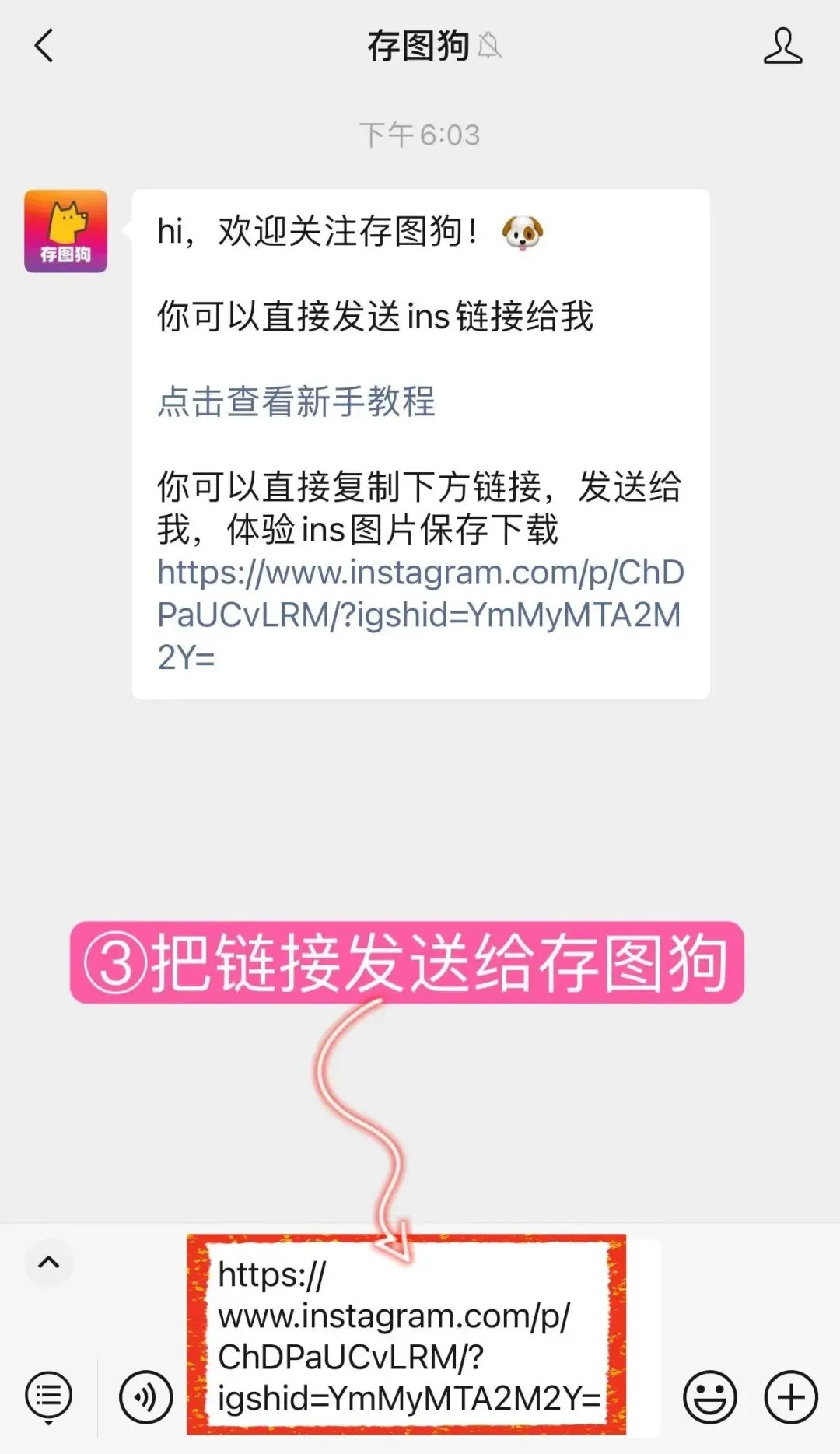
步骤3:发送链接,自动获取图片
回到「存图狗」公众号聊天界面
粘贴刚才复制的链接,直接发送
等待3秒,存图狗会自动回复高清原图
点击图片即可保存到手机相册!
📌 最后划重点
✅不用下载任何APP,只需关注一个公众号 ✅3秒自动回复,无需等待人工 ✅原图高清无水印,画质无损
赶紧试试吧!从此再也不用为存Ins美图发愁啦🎉
五、方法对比
几个要注意的事
链接格式要对
必须是完整的INS链接,格式大概是 instagram.com/p/XXXXX 这样的。Stories的链接和帖子链接不一样,有些工具只支持其中一种。
高清原图不等于无损
大部分工具保存下来的图片会比在INS上看的时候模糊一点,这是因为INS本身对图片有压缩。如果对画质要求特别高,可能还是需要用原图来源更可靠的方式。
版权问题
保存的图片建议只用于个人学习参考。商用或者二次传播需要获得原作者授权,这点大家都懂。
写在最后
INS存图这件事,说难不难,说简单也不简单。关键是找到适合自己的方法,然后用熟。
如果你用的是iPhone,快捷指令基本能解决大部分问题。如果你是安卓用户,或者有比较多的存图需求,公众号中转这个方案会更省心。
有其他问题可以在评论区问,看到会回复。
本文为存图狗原创,微信公众号不能擅自转载

