 夜雨聆风
夜雨聆风
最近部分用户反馈升级ios26之后 WiFi 无法连接?WiFi 连接失败、无法加入网络、连接后无互联网、频繁断流等问题。部分用户反映家庭 WiFi 无法连接,但公共热点或个人热点却正常;还有用户遇到 WiFi 按钮灰显、自动重连失败等情况。
其实这类问题多与系统更新后的网络缓存冲突、私有地址功能、VPN 干扰或路由器兼容性有关,
下面告诉大家有效方案整理的逐步排查方法,按简单到复杂的顺序尝试,大多数用户通过前几步即可解决。
1. 基础快速操作(推荐先试这些)
- 切换飞行模式:打开“设置” > “飞行模式” 开启 15-30 秒后关闭,刷新网络连接。
- 重启 iPhone:强制重启(快速按音量+、音量-,然后长按侧边按钮直到出现 Apple 标志)。
- 重启路由器/调制解调器:拔掉电源等待 30 秒后重新插上,等待指示灯稳定。
这些简单操作能解决大部分临时性故障。
2. 忘记网络并重新连接(最有效方法之一)
许多用户反馈,iOS 26.3/26.4 更新后保存的 WiFi 网络出现问题,忽略网络后重新加入往往能修复。
操作步骤:
打开“设置” > “Wi-Fi”。 点击当前网络右侧的“i”图标。 选择“忽略此网络” > 确认。 重新扫描并加入网络,输入密码连接。
额外建议:在“i”图标页面,关闭“私有 Wi-Fi 地址”(或“限制 IP 地址跟踪”),部分老路由器与此功能兼容性较差。
3. 关闭可能冲突的功能
关闭 Wi-Fi 助理(无线局域网助理):设置 > 蜂窝网络 > 关闭“Wi-Fi 助理”。这能防止系统在 WiFi 信号弱时自动切换导致的异常。 卸载或关闭 VPN 和第三方安全软件:VPN 配置常与 iOS 26 更新冲突,建议临时关闭测试。 检查低数据模式:设置 > Wi-Fi > 点击网络“i” > 关闭“低数据模式”。
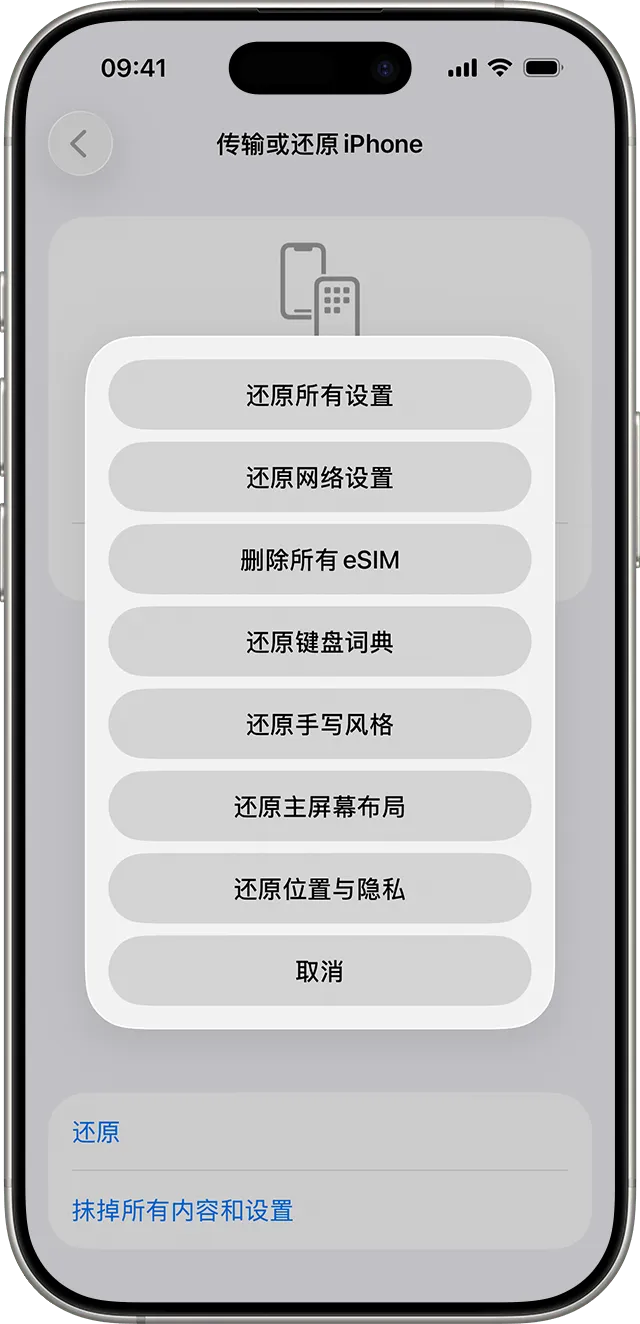
4. 重置网络设置(强力修复,注意备份密码)
如果以上无效,重置网络设置能清除所有网络缓存、WiFi 密码和 VPN 配置。
路径:设置 > 通用 > 传输或还原 iPhone > 重置 > 重置网络设置。
重置后需要重新输入 WiFi 密码和蓝牙设备配对
5. 检查路由器与固件
确保路由器固件为最新版本。 尝试分离 2.4GHz 和 5GHz 频段(或使用相同 SSID),部分用户反映 iPhone 17 系列与老路由器在 26.4 版本下兼容性问题更明显。 测试其他网络:如果仅家庭 WiFi 出问题,联系路由器厂商或运营商检查。
6. 更新系统与等待官方修复
苹果已针对 iOS 26.4 的 WiFi 断流/连接问题进行优化,建议:检查“设置 > 通用 > 软件更新”,安装最新可用版本。
额外提示
问题仅出现在特定机型(如 iPhone 13/17 系列)或特定路由器时,尝试固定 IP 地址(路由器后台设置)有时能绕过。 备份重要数据后再进行重置操作。 若以上均无效,建议联系苹果官方支持或前往授权服务中心检测硬件(极少数情况为 WiFi 模块问题)。
大多数用户通过忽略网络 + 关闭私有地址 + 重置网络设置的组合成功解决。
如果问题在尝试后仍未缓解,欢迎在评论区补充机型、路由器型号和具体症状(如“无法加入”还是“已连接无互联网”)

