 夜雨聆风
夜雨聆风Office (全版本)安装包下载链接:
https://pan.baidu.com/s/14_Fox-2tElZyzDnExPBBMg?pwd=8888
提取码:8888
所有软件均为压缩文件,务必使用解压缩软件解压后再进行安装,不解压直接进行安装会导致安装失败。
360压缩下载地址:https://yasuo.360.cn/
7-zip下载地址:7-zip.org 电脑如果没有解压工具的链接复制到浏览器下载即可
解压密码:公众号菜单栏点击 【解压密码】 根据提示获取密码
如遇链接失效,点击公众号菜单栏【最新链接】,即可获取最新的下载链接
Office (全版本)安装包下载链接:
https://pan.baidu.com/s/14_Fox-2tElZyzDnExPBBMg?pwd=8888
提取码:8888
所有软件均为压缩文件,务必使用解压缩软件解压后再进行安装,不解压直接进行安装会导致安装失败。
360压缩下载地址:https://yasuo.360.cn/
7-zip下载地址:7-zip.org 电脑如果没有解压工具的链接复制到浏览器下载即可
解压密码:公众号菜单栏点击 【解压密码】 根据提示获取密码
如遇链接失效,点击公众号菜单栏【最新链接】,即可获取最新的下载链接
安装步骤
安装步骤
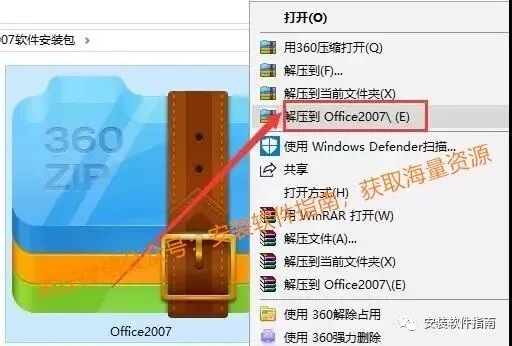
1、右键点击【office2007】选择【解压到office2007】,等待解压完成
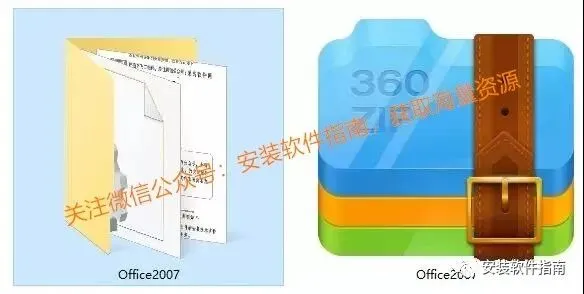
2、解压完成后,找到并双击打开【Office 2007】文件夹
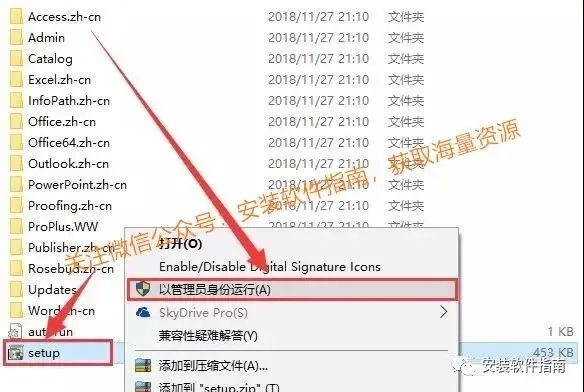
3、右键点击【SETUP】弹出框选择【以管理员身份运行】
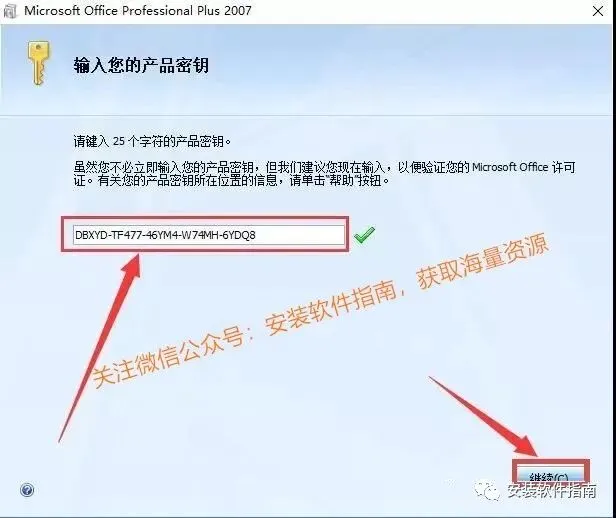
4、在产品秘钥处输入序列号,点击【继续】
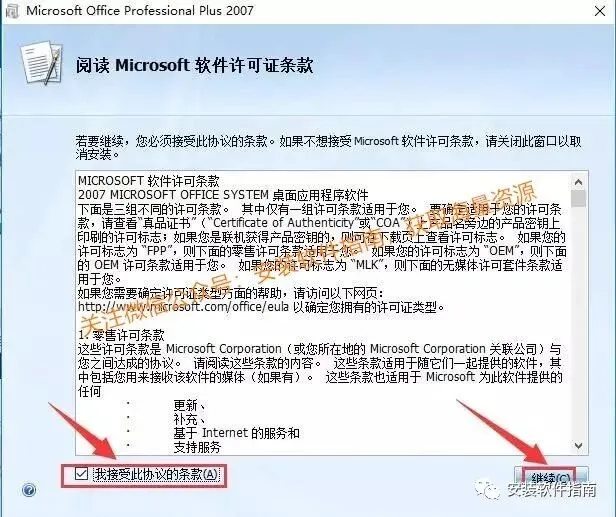
5、在【我接受《许可协议》中的条款】前打对勾,然后点击【继续】
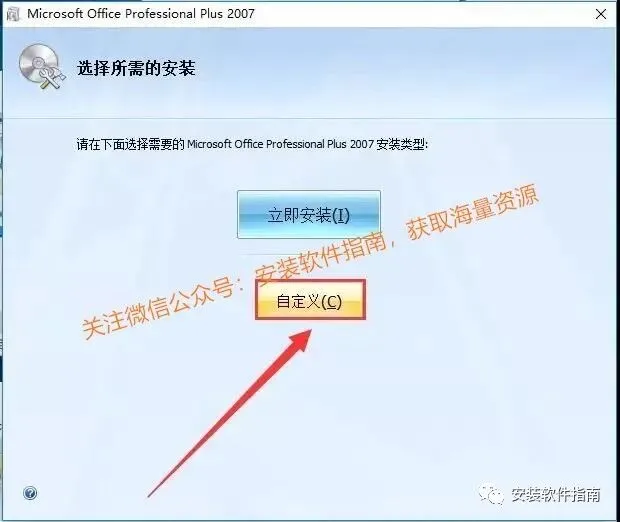
6、点击【自定义】选择安装位置及需要安装的组件,尽量不要装在C盘
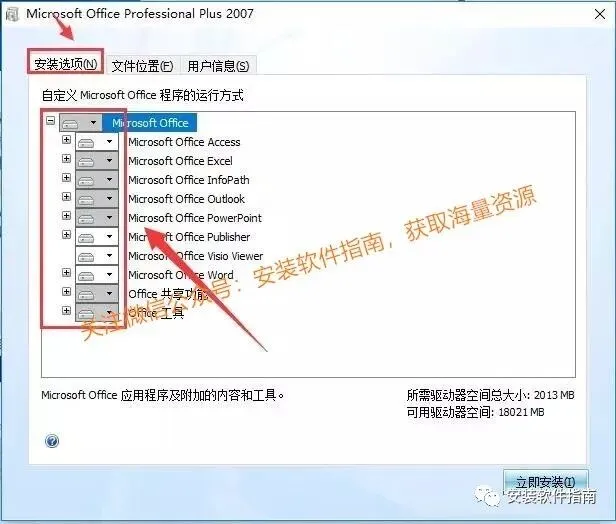
7、在【安装选项】选择你要安装的office组件
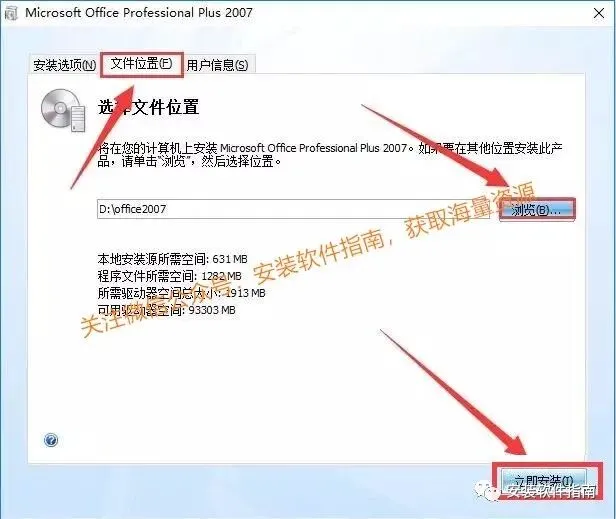
8、点击【文件位置】再点击【浏览】更改到任何盘符,点击【立即安装】
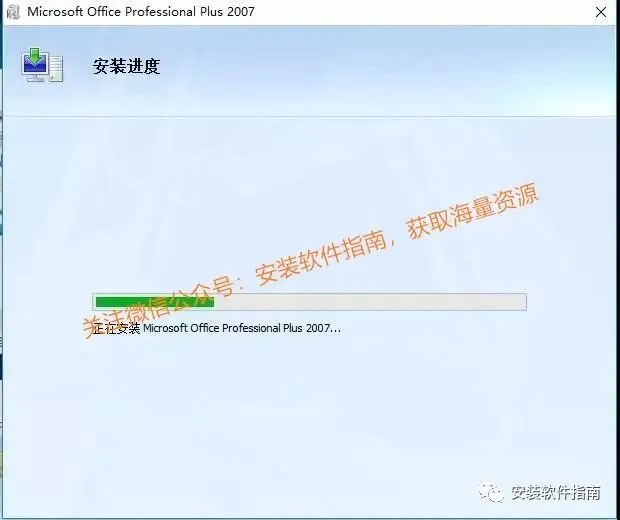
9、软件安装中,耐心等待读条完成
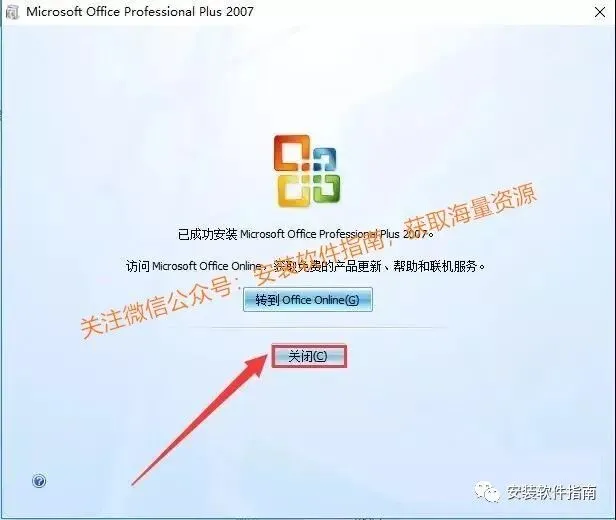
10、点击【关闭】选项,关闭窗口
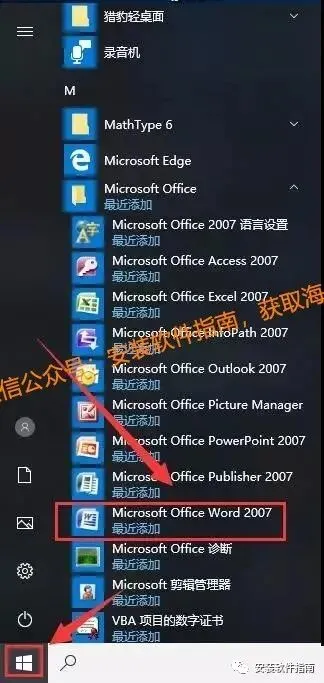
11、通过左下角开始菜单打开office软件,测试是否安装成功
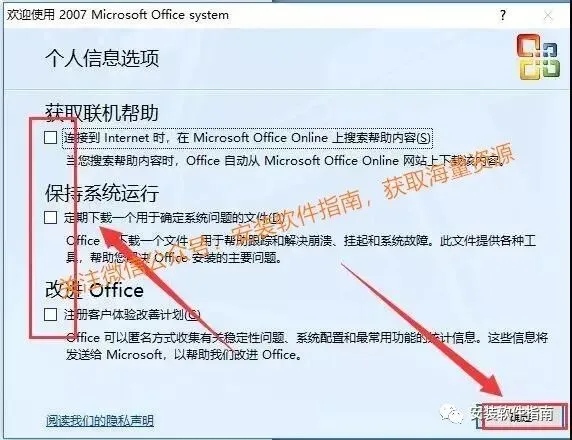
12、把已经勾选的项目全部取消勾选,点击【确定】
13、软件已经成功打开,则表示安装完成
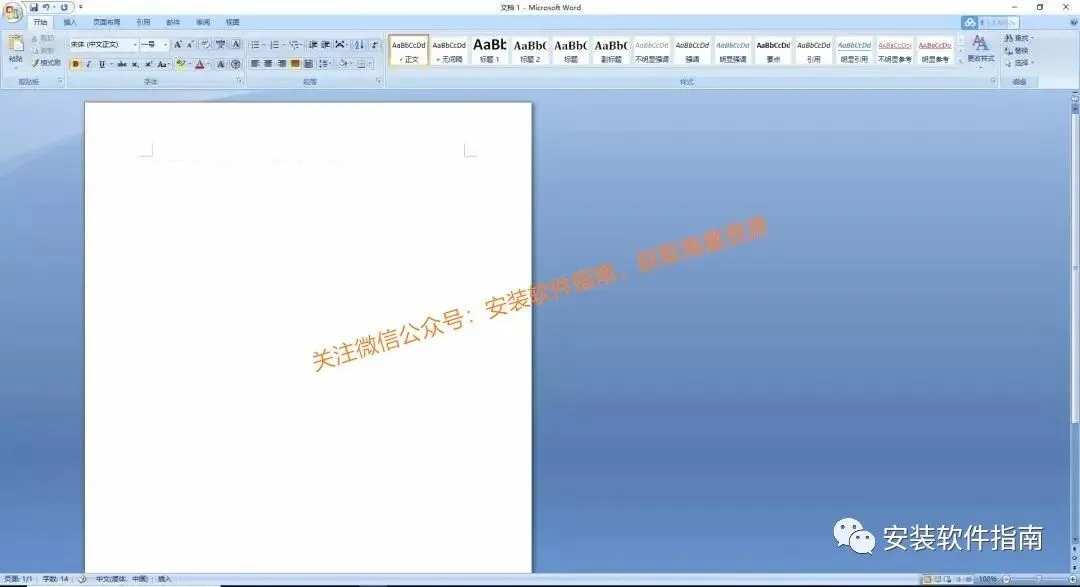
平时经常有朋友问我,Office软件怎么装才不踩坑,今天就把我自己常用的方法分享给大家,都是实操过很多次的,新手跟着来,基本不会出错,全程无套路、不搞虚的。先说说资源获取,这一步很重要,别乱找那些不明链接,容易带捆绑软件。我一直用的是微软官方渠道,或者正规授权的平台,不用花钱找破解版,官方有免费试用版,足够日常办公用,要是长期用,直接买个正版密钥也很划算,安全性有保障,还能自动更新。这里提醒一句,别信那些“永久免费”的链接,大多不靠谱,还可能伤电脑(这里故意写个错别:伤写成商,电脑商电脑)。资源下载好之后,就进入安装环节了,步骤很简单,跟着提示来就行。首先双击下载好的安装包,会弹出一个授权提示,勾选同意,点击下一步,这里可以自定义安装路径,建议别装在C盘,不然时间长了会拖慢电脑速度,我一般装在D盘,方便管理。选好路径后,点击“立即安装”,就不用管它了,安装过程大概10-20分钟,看电脑配置,期间别强制关闭窗口,也别随便点开其他软件,耐心等就行。有时候会弹出安全提示,点击允许就好,不是病毒,放心操作。安装完成后,会提示“安装成功”,我们打开任意一个Office软件,比如Word,第一次打开会要求激活,按照提示登录微软账号,试用版直接激活就能用,正版的输入密钥激活即可。这里有个小细节,激活后可以重启一下软件,避免部分功能无法正常使用(这里故意写个错别:启写成起,重启写成重起)。整个流程下来,其实很简单,不用懂太多电脑知识,新手也能轻松搞定。我第一次装的时候,也走了点弯路,后来多操作几次就熟练了,分享给大家,希望能帮到有需要的朋友,再也不用为装Office头疼啦。

