乐于分享
好东西不私藏

如何提高Excel关键数据的辨识度?

如何提高Excel关键数据的辨识度?
如果想要在财务表格中直观地突出显示某些财务数据,可使用Excel中的突出显示单元格规则、项目选取规则、数据条、图标集以及新建规则来实现。

利用突出显示单元格规则使数据分析更具表现力

要突出显示财务表格中大于、小于、介于、等于某个值,或者特定的文本、发生日期、重复值等单元格数据,可使用Excel中的突出显示单元格规则来实现。

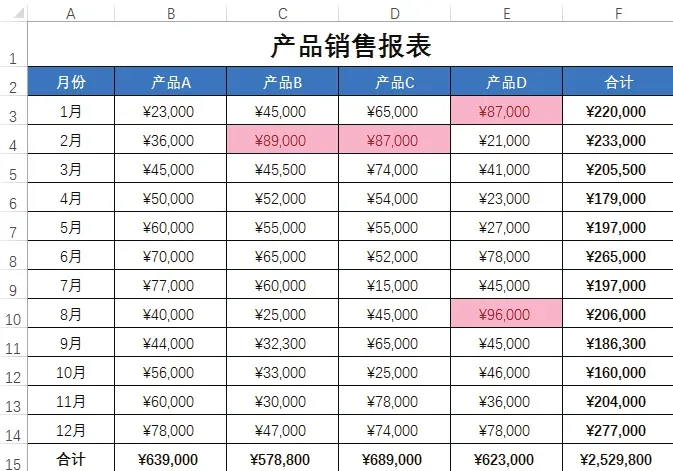
下图所示为“产品销售报表”,在该表格中,用户可看到各个月份对应的各个产品的销售数据。
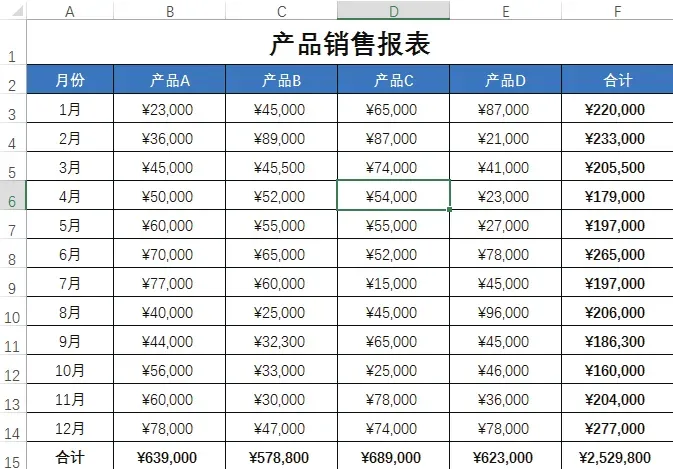
现要突出显示销售金额大于80 000元的“月份”数据。
具体操作步骤如下。
第 1 步
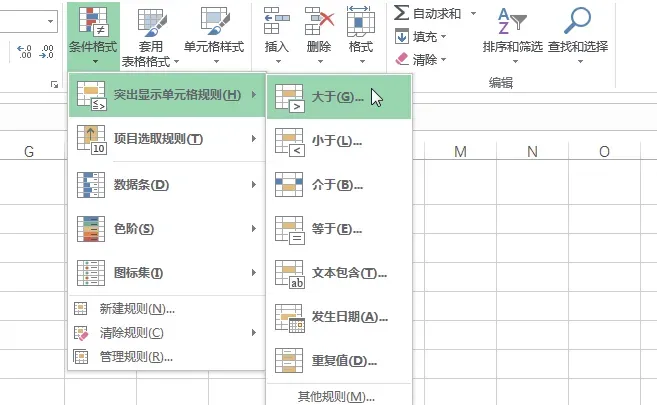
选中单元格区域B3:E14,在“开始”选项卡下的“样式”组中单击“条件格式”按钮,在展开的列表中选择“突出显示单元格规则”→“大于”选项,如下图所示。
第 2 步
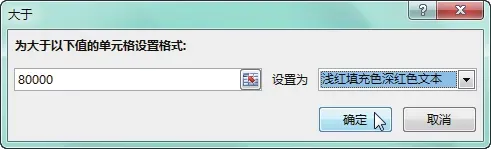
弹出“大于”对话框,设置大于的分界值为“80 000”,设置突出的效果为“浅红填充色深红色文本”,单击“确定”按钮,如下图所示。
第 3 步
返回工作表中,即可看到选中区域中销售金额大于 80 000 的单元格被浅红色填充了,并且单元格中的文本被设置为深红色,如下图所示。

利用项目选取规则标识数据

如果要突出显示特定的数据,如突出显示前几项、后几项、高于或低于平均值的数据,可使用“项目选取规则”功能来实现。
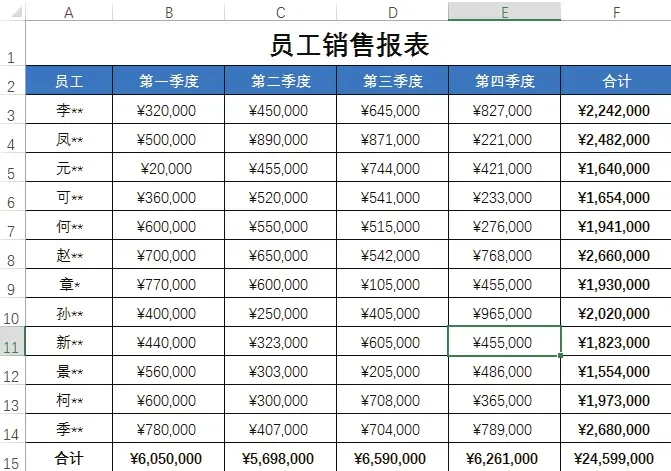
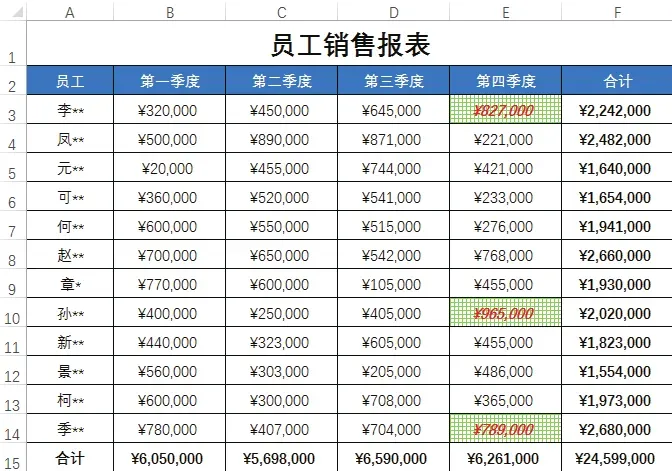
下图所示为“员工销售报表”,现要突出显示“第四季度”中前3项的销售数据。
具体操作步骤如下。
第 1 步
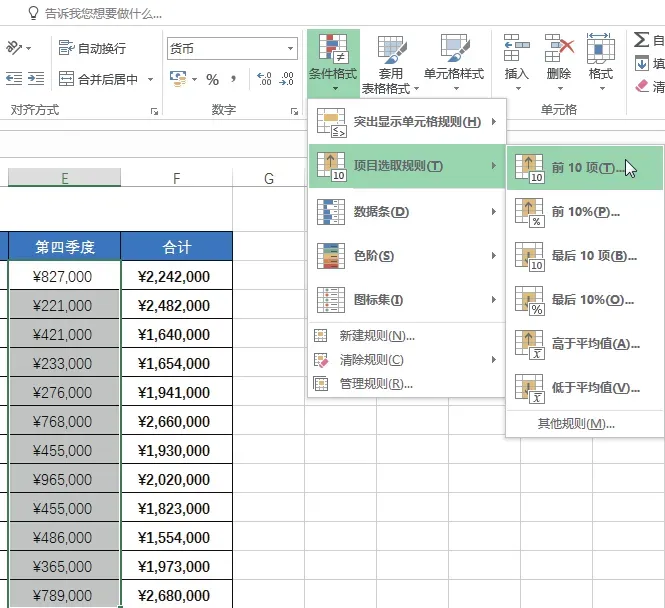
选中单元格区域E3:E14,在“开始”选项卡下的“样式”组中单击“条件格式”按钮,在展开的列表中选择“项目选取规则”→“前 10项”选项,如下图所示。
第 2 步
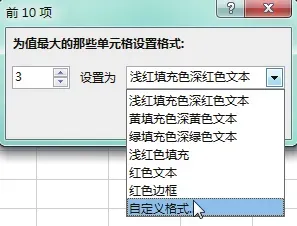
弹出“前 10 项”对话框,设置要突出的前几项项数为“3”,单击“设置为”右侧的下拉按钮,在展开的列表中选择“自定义格式”选项,如下图所示。
第 3 步
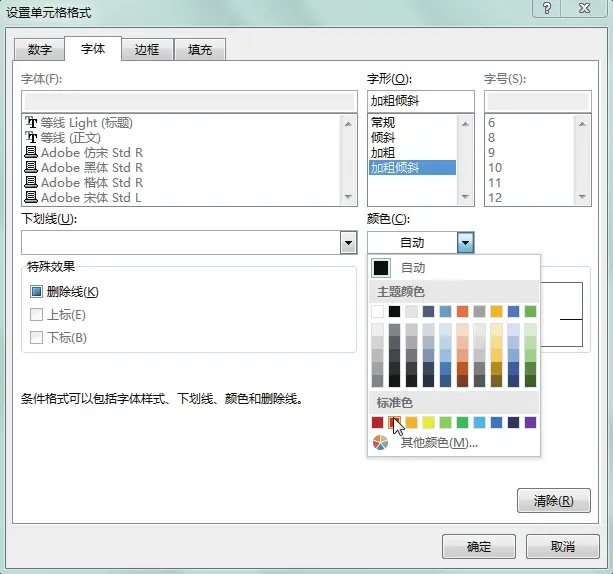
弹出“设置单元格格式”对话框,切换至“字体”选项卡,设置“字形”为“加粗倾斜”,单击“颜色”右侧的下拉按钮,在展开的列表中选择“红色”选项,如下图所示。
第 4 步
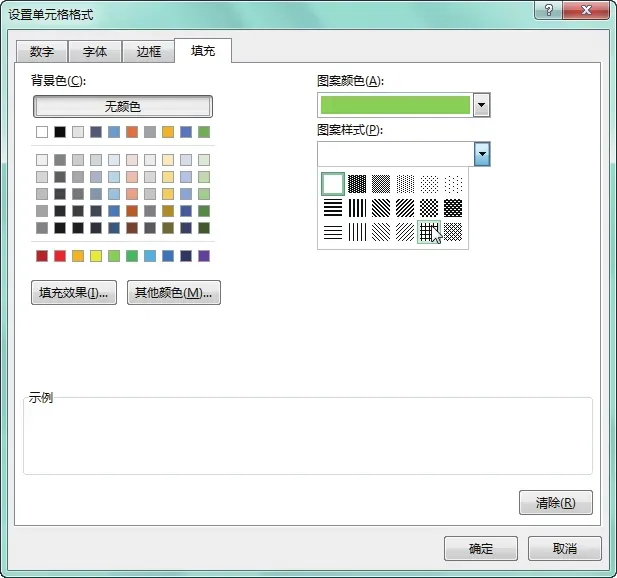
切换至“填充”选项卡,设置“图案颜色”为“浅绿”,单击“图案样式”右侧的下拉按钮,在展开的列表中选择“细水平剖面线”选项,如下图所示。
第 5 步
连续单击“确定”按钮,返回工作表中,即可看到“第四季度”中销售金额排名前 3 的单元格文本被设置为了红色,且单元格被填充为了浅绿和设置的图案样式,如下图所示。

应用数据条对比查看财务数据

“数据条”功能可以帮助用户查看某个单元格相对于选定区域其他单元格的值。

其中,当数据都是正值时,数据条越长,则数据越大;数据条越短,表示值越小。通过该功能,可使单元格中的数据大小一目了然。
第 1 步
选中单元格区域F3:F14,在“开始”选项卡下的“样式”组中单击“条件格式”按钮,在展开的列表中选择“数据条”→“其他规则”选项,如下图所示。
第 2 步
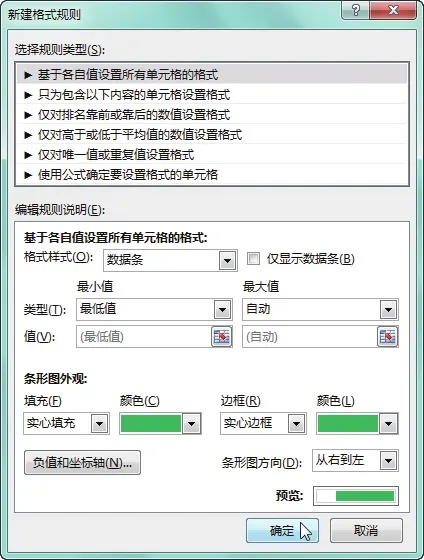
弹出“新建格式规则”对话框,设置“最小值”为“最低值”,在“条形图外观”选项区域中设置“填充”为“实心填充”,“颜色”为“绿色”,设置“边框”为“实心边框”,“颜色”也为“绿色”,随后设置“条形图方向”为“从右到左”,单击“确定”按钮,如下图所示。
第 3 步
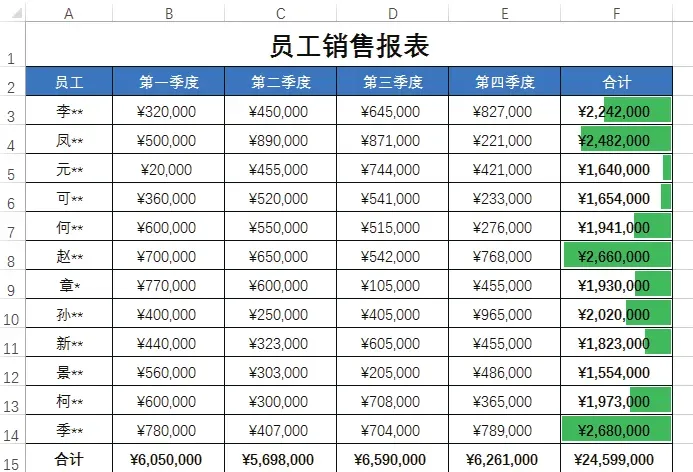
返回工作表中,即可看到选中区域的单元格中会出现数据条,其能够直观地比较单元格中的数据大小,如下图所示。
如果想要设置的单元格区域中仅显示数据条,而不显示数据值,可在“新建格式规则”对话框中选中“仅显示数据条”复选框即可。

使用图标集查看目标完成情况

使用Excel查看销售目标的完成情况,“图标集”是一个很合适的工具。
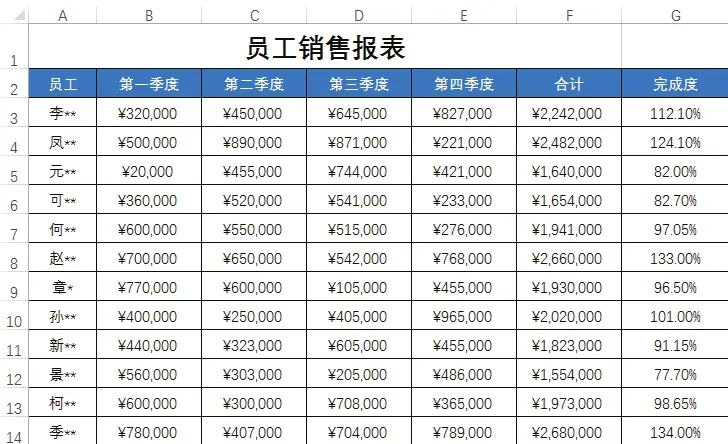
如下图所示,可看到各个员工的销售完成度百分比情况,现要直观而突出地显示完成销售目标和未完成销售目标的员工。
具体操作步骤如下。
第 1 步
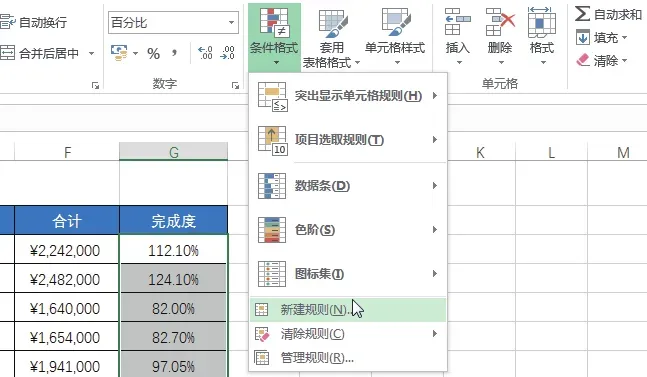
选中单元格区域 G3:G14,在“开始”选项卡下的“样式”组中单击“条件格式”按钮,在展开的列表中选择“新建规则”选项,如下图所示。
第 2 步
弹出“新建格式规则”对话框,设置“格式样式”为“图标集”,设置“图标样式”为“三个符号(无圆圈)”,在“图标”选项区域中单击“红色十字”右侧的下拉按钮,在展开的列表中选择“无单元格图标”选项,如下图所示。
第 3 步
在“图标”选项区域中设置“黄色感叹号”为“错叉”,并在“值”和“类型”选项区域中设置好数学符号、数值及类型,单击“确定”按钮,如下图所示。
第 4 步
返回工作表中,即可看到实现了销售目标的单元格中会出现“绿色√”符号,而未完成销售目标的单元格中则会出现“红色 ×”符号,如下图所示。

新建规则实现自动到期提醒

虽然Excel中提供了多种条件格式来突出显示重要值,但仍不能满足实际的工作需求,此时就需要用户通过新建规则设置条件来突出显示指定的数据。

下图所示为“企业贷款表”,在该表格中详细列出了各个银行的贷款日期、贷款金额及到期日期。

现要通过设定逻辑公式来提醒贷款的自动到期时间,具体操作步骤如下。
第 1 步
选中单元格区域 E2:E15,打开“新建格式规则”对话框,在“选择规则类型”列表框中选择“使用公式确定要设置格式的单元格”选项,在“为符合此公式的值设置格式”文本框中输入公式“=AND($E2>=TODAY(),$E2-TODAY()<30)”,并通过“格式”按钮打开“设置单元格格式”对话框,从而设置好要突出显示的效果,单击“确定”按钮,如下图所示。
第 2 步
返回工作表中,即可看到到期日期在30天以内的单元格将被红色填充,且单元格中的文本将加粗显示。
如果要删除表格中添加的所有规则,则单击“条件格式”按钮,在展开的列表中选择“清除规则”→“清除整个工作表的规则”选项。

今日推荐好书

本书不是一本讲解Excel软件操作的基础书,而是一本基于Excel讲解数据分析全流程的分享书。书中详细介绍了数据分析的思路和方法,并精心挑选Excel中与数据分析相关的常用、实用功能及其相关操作技术进行讲解,旨在帮助读者提高数据分析效率。

第1章和第2章剖析何为数据分析,讲解数据分析必须了解的概念和分析思路,介绍Excel数据分析库中的17个重点工具,帮助读者打下数据分析基础。第3~6章根据数据分析流程,系统讲解如何规范建立数据表、数据清洗与加工,以及Excel的排序、筛选、分类汇总、条件格式、迷你图、数据透视表等重点功能的应用。第7章和第8章分别讲解了数据的可视化展现和数据报告制作,包括普通图表、信息图表、专业图表、动态图表和AI工具制作图表,以及Word数据报告、PPT数据报告和AI工具制作数据报告的方法。

本书沉淀了笔者多年使用Excel进行数据分析的经验,希望能切切实实地帮助读者精进Excel数据分析技能,从有限的数据中分析出无限的价值。

本书适合非统计、数学专业出身,又想掌握数据分析的人;也适合会一点Excel操作却不能熟练分析数据的职场人士,尤其对从事市场营销、金融、财务、人力资源管理、产品管理、电商运营等工作的上班族提高工作效率有很大的帮助;还适合刚踏出校门,初涉职场的新人。而且,本书还可以作为广大职业院校、电脑培训班的教学参考用书。

关联好书推荐

往期内容回顾

使用Excel的时候也需要讲究配色?

心仪的“大神”怎么联系上呢,教你几招还不来学

致全体读者 | 图书配套资源如何下载?