夜雨聆风
夜雨聆风
前言
日常办公、学习生活里,谁都逃不开PDF文件处理。转换格式、拆分合并、压缩大小、编辑修改,每次遇到都让人头疼,付费软件要开会员,安装客户端又占内存还怕捆绑广告。
今天给大家整理3款完全免费、不用安装、无需会员的PDF神器,全浏览器直接就能用,新手也能一键上手,从此告别办公PDF难题。
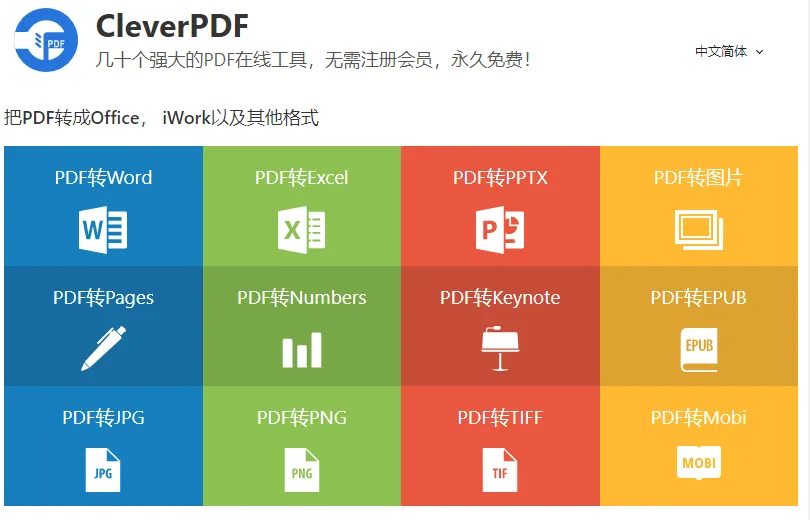
一、CleverPDF(全能首选|功能最多)
直达链接:
https://www.cleverpdf.com/cn
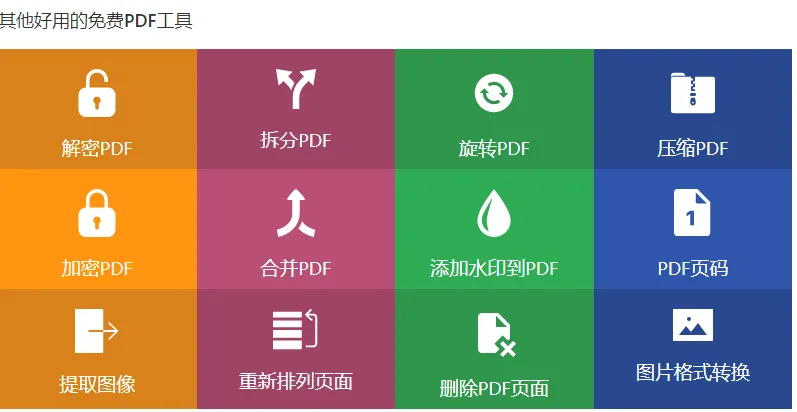
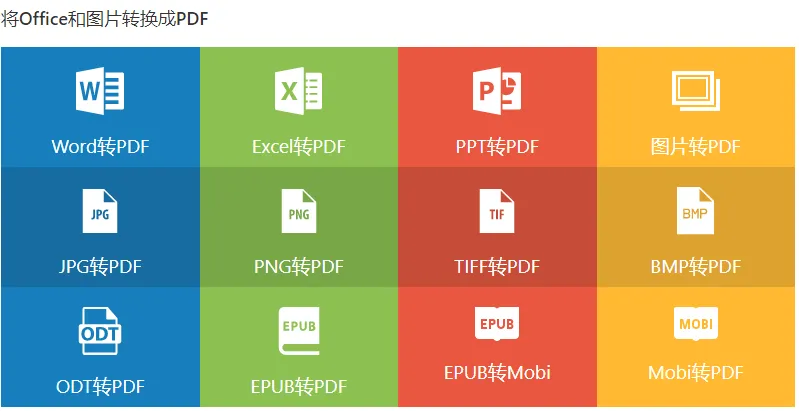
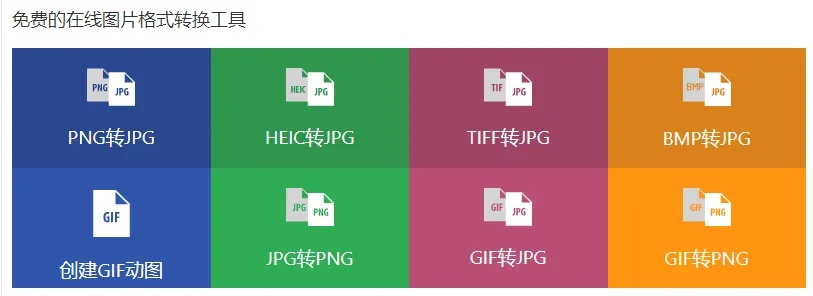
✅ 核心优势:12种格式互转+全套PDF工具+图片处理,一站式搞定
高频操作步骤
1、PDF转Word/Excel/PPT:首页选对应转换功能→上传文件→一键转换下载
2、合并/拆分PDF:工具页选「合并PDF/拆分PDF」→上传多文件/选页码→导出
3、PDF加解密:选「加密PDF/解密PDF」→设置密码/解除密码→保存
4、压缩/加水印:选「压缩PDF/添加水印」→调整参数→生成新文件
5、图片格式转换:选图片工具→PNG/JPG互转、GIF制作,直接处理
二、PDF-TOOL(简洁顺手|日常快用)
直达链接:https://spdf.tinyrui.com/
✅ 核心优势:界面清爽、操作极简,无复杂步骤,日常应急首选
高频操作步骤
1、PDF页面调整:选「旋转/删除页面/重排顺序」→上传文件→拖拽调整→保存
2、格式互转:PDF↔Word/Excel/PPT、图片转PDF,一键上传转换
3、合并拆分:上传多个PDF一键合并,或指定页码拆分提取
⚠️ 小提醒:有少量广告,关闭弹窗不影响使用
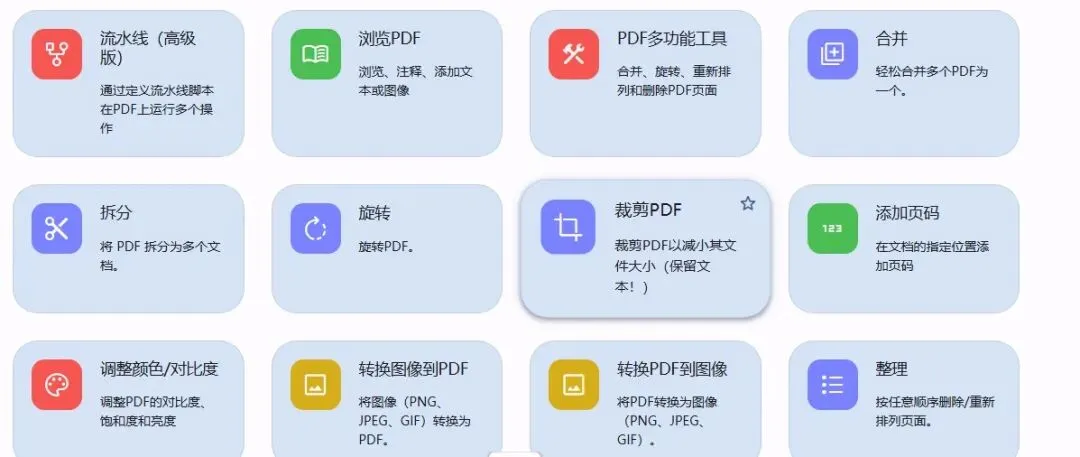

三、PDFcraft(隐私安全|机密文件专用)
直达链接:
https://pdfcraft.devtoolcafe.com/zh/tools/
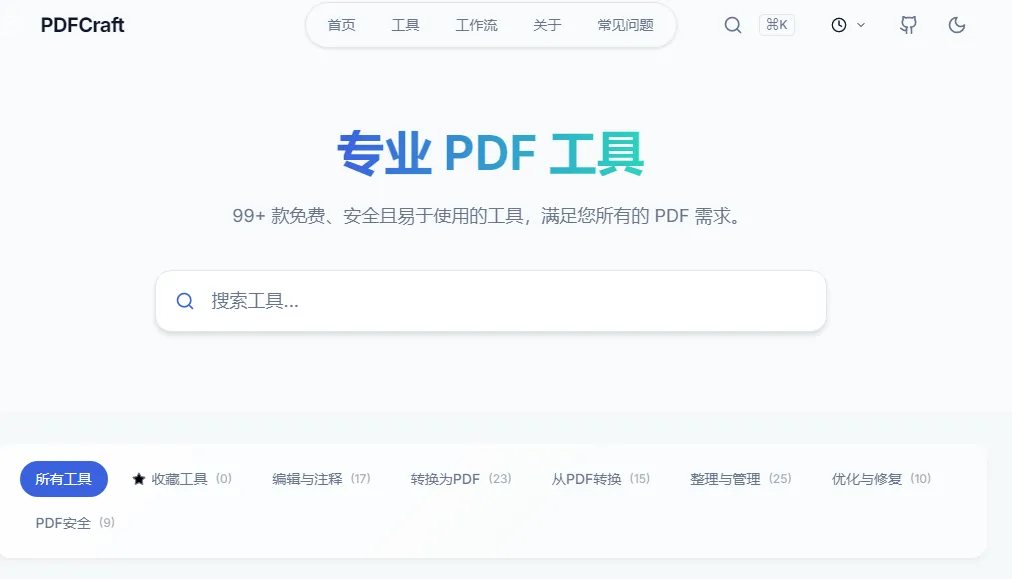
✅ 核心优势:本地处理不上传,81类功能,安全系数拉满
高频操作步骤
1、私密编辑:上传文件后,本地添加批注、修改内容、调整布局
2、安全加密:设置打开密码/权限密码,保护敏感办公文件
3、修复损坏PDF:选「修复PDF」功能,一键修复打不开的文件
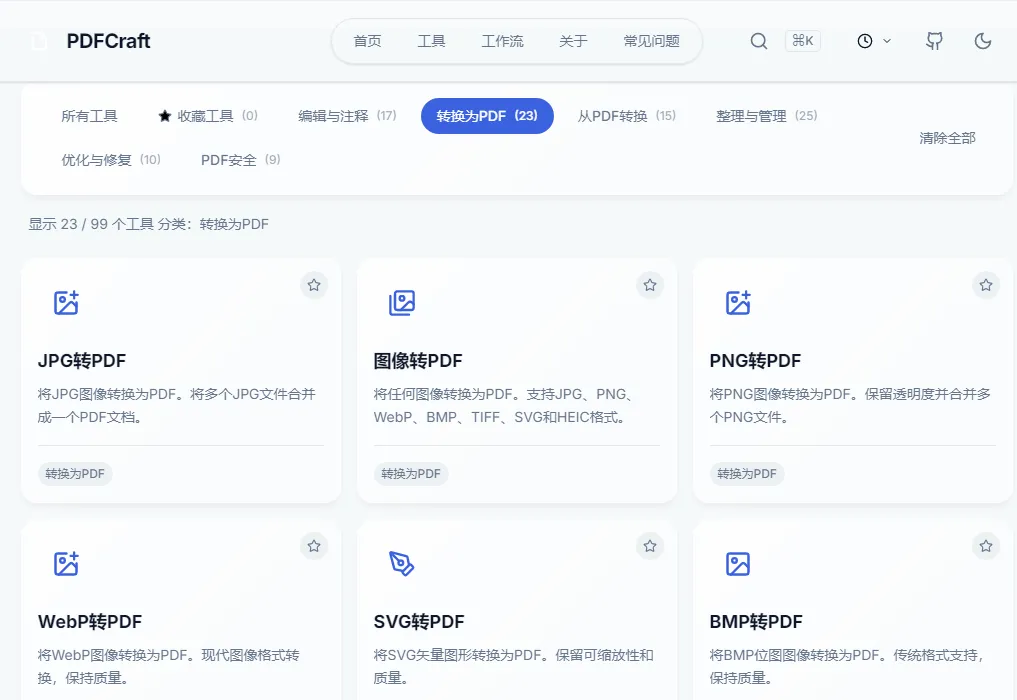
4、批量整理:合并、拆分、重排、压缩,分类清晰好找工具
💡 懒人选择指南
- 全能办公、批量处理 → 选CleverPDF
- 日常简单操作、快速应急 → 选PDF-TOOL
- 处理机密文件、注重隐私 → 必选PDFcraft
我是浅语,陪你在烟火日子里
慢慢进阶,慢慢成长,喜欢我的日常分享
可以点击下方名片,看文不迷路哦。👇🏼
给我点个👆🏻“关注”+👇🏼❤️“在看”呗


告别会员!6个微信免费小程序,扫描/PDF/格式转换全免费,打工人必备办公与学习
自律生活:假如你从5月1日开始自律,用31天彻底改变自己(附实操版)