夜雨聆风
夜雨聆风
快速启动是什么?
快速启动是一种系统启动模式。当我们启用快速启动功能时,系统的“关机”操作其实和传统关机不太一样。系统会把当前的内核会话状态以及一部分关键数据,保存到系统盘里的一个特定文件中。
这样,下次开机时就可以缩短等待时间。不过,这种模式会增加硬盘等硬件的损耗。所以,我们建议大家根据自己的实际使用情况,来决定是否开启这项功能。
Windows 11:适合所有用户的设备
Windows 11专业版可在全球最为广泛的商业设备上运行,让每位员工都能找到合适的设备,从而实现更高的满意度和更长的保留期。
如何开启快速启动?
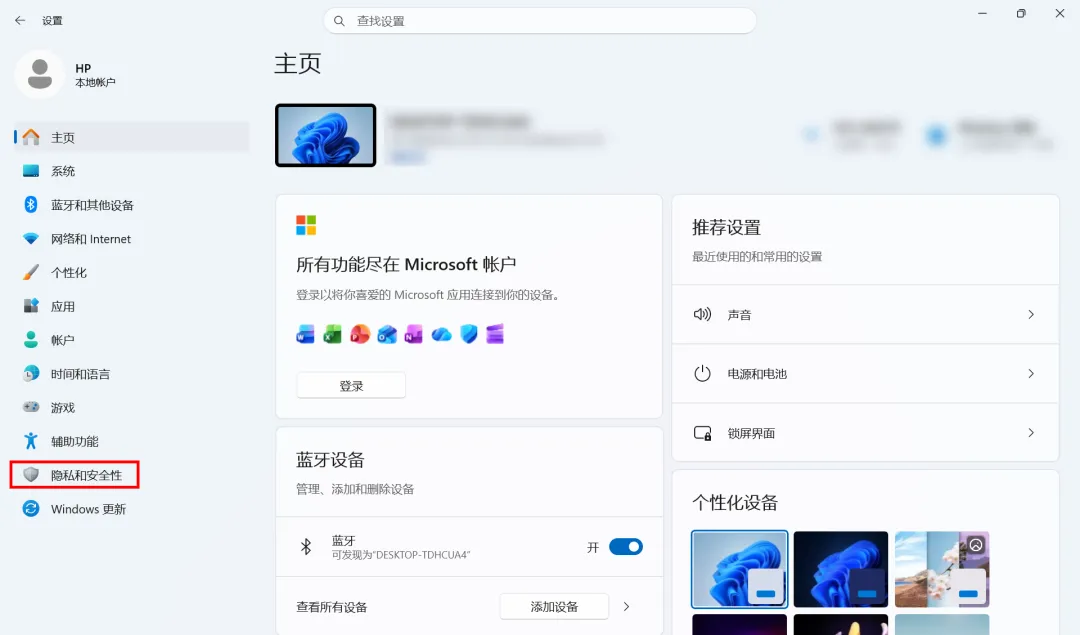
按下键盘的Windows+S,打开搜索功能,输入【电源计划】,打开【选择电源计划】。
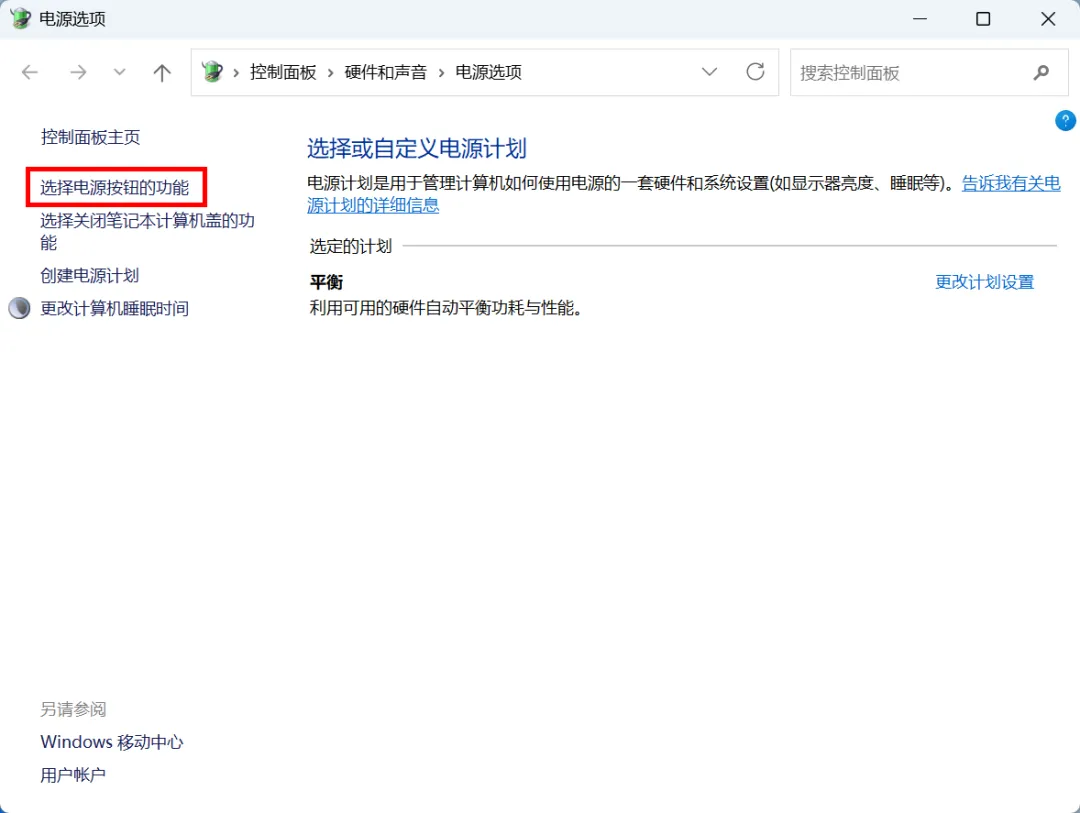
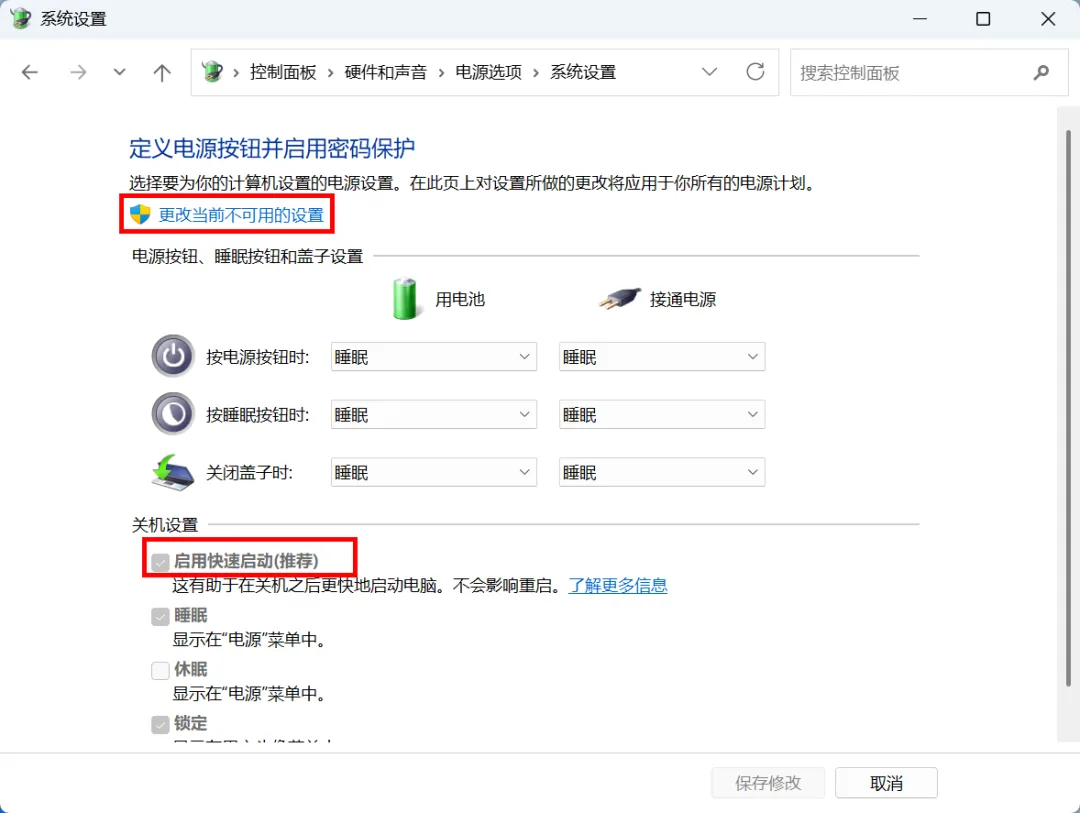
左上位置点击【选择电源按钮的功能】,再点击【更改当前不可用的设置】,在【关机设置】这一栏下面,勾选【启用快速启动(推荐)】。
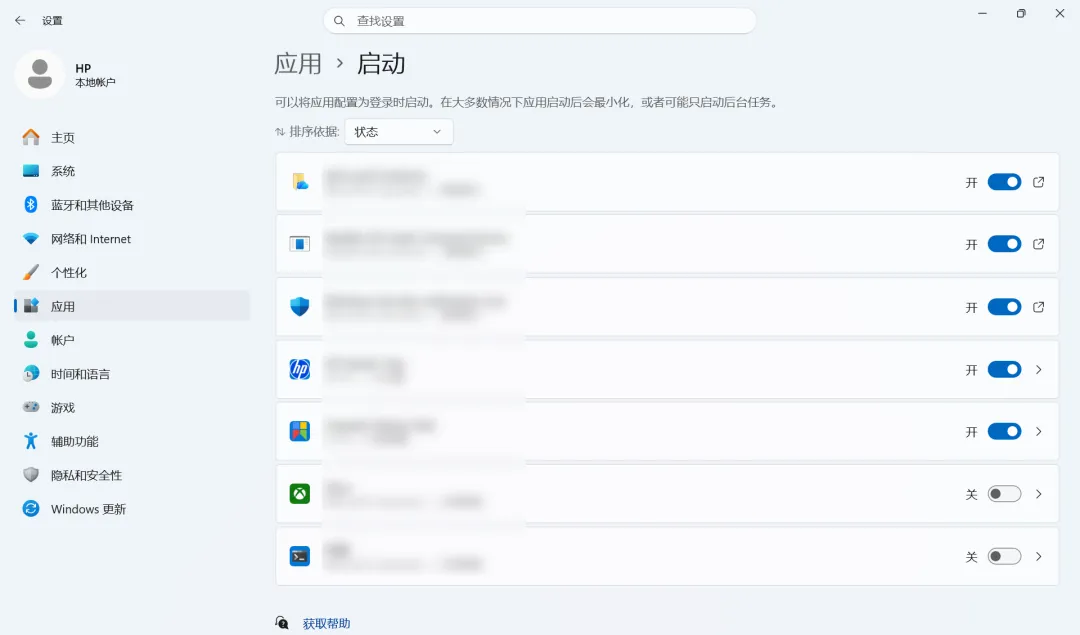
按 Win + I打开设置,点击【应用 → 启动】,在当前页面,我们可以把没必要随开机启动的软件全部关闭,减轻开机期间的加载负担。
清理磁盘
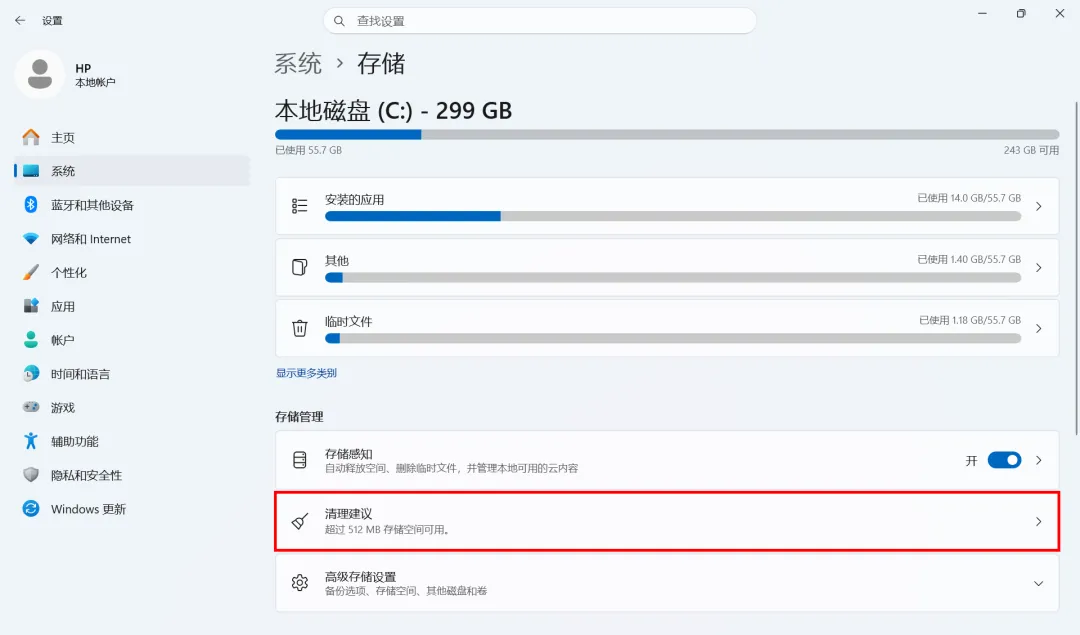
按下 Win + I 唤出 Windows 设置,依次点击【系统】-【存储】-【清理建议】。
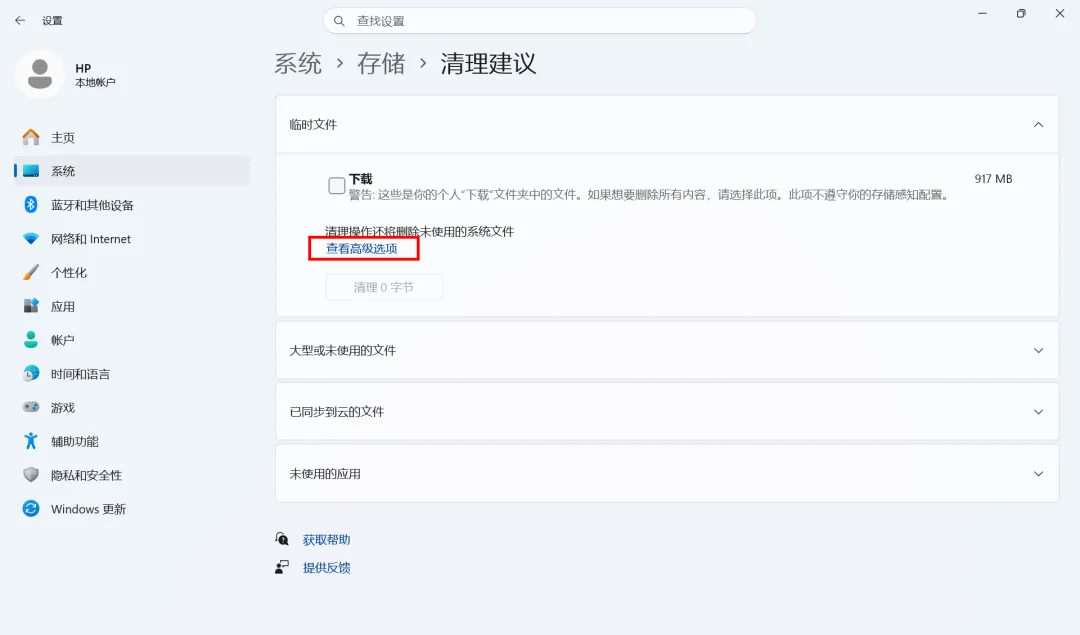
进入后选择 【查看高级选项】。在这里,我们可以勾选能清理的内容做清理。
优化磁盘
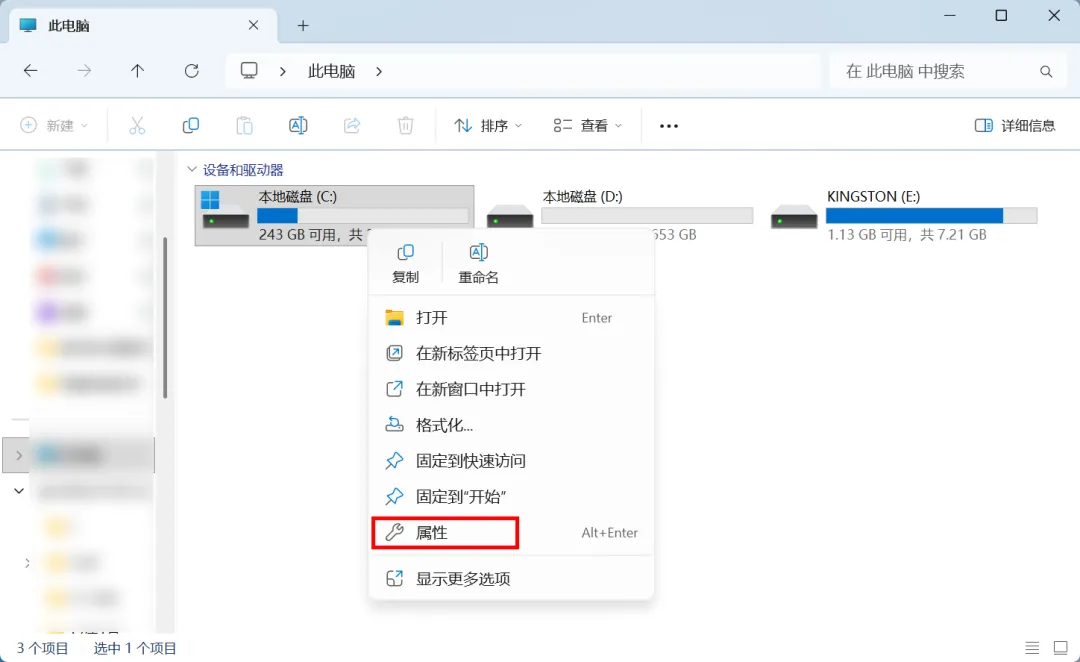
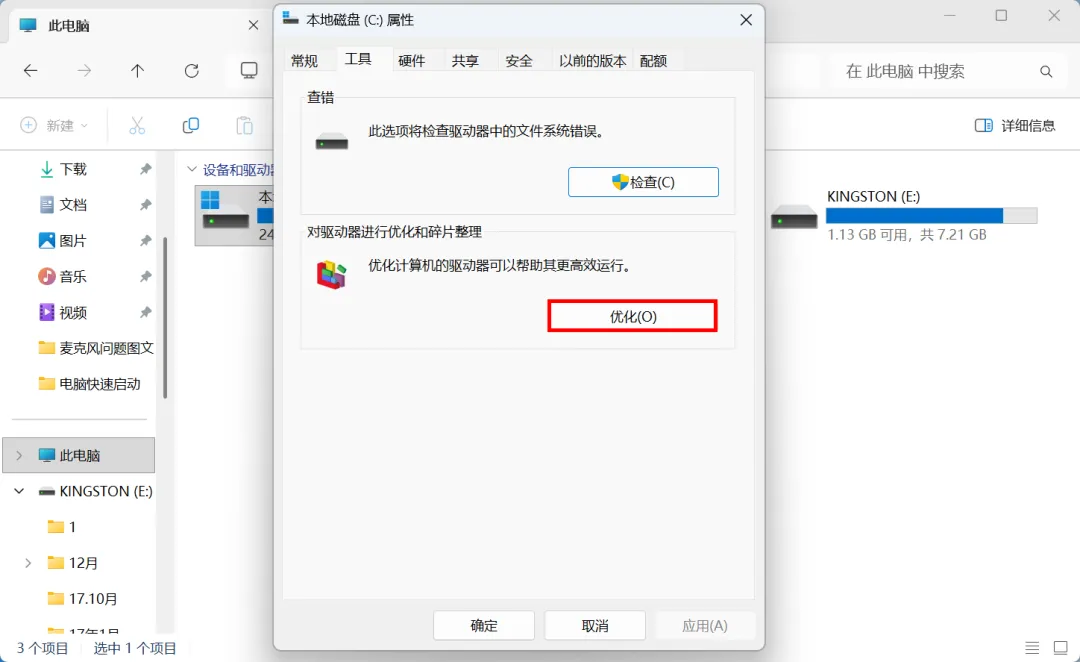
打开此电脑,右键点击C盘,选择【属性】。
在弹出的窗口中切换到【工具】选项卡,找到并点击【优化】按钮。
以上,就是本篇图文的全部内容啦!
END