 夜雨聆风
夜雨聆风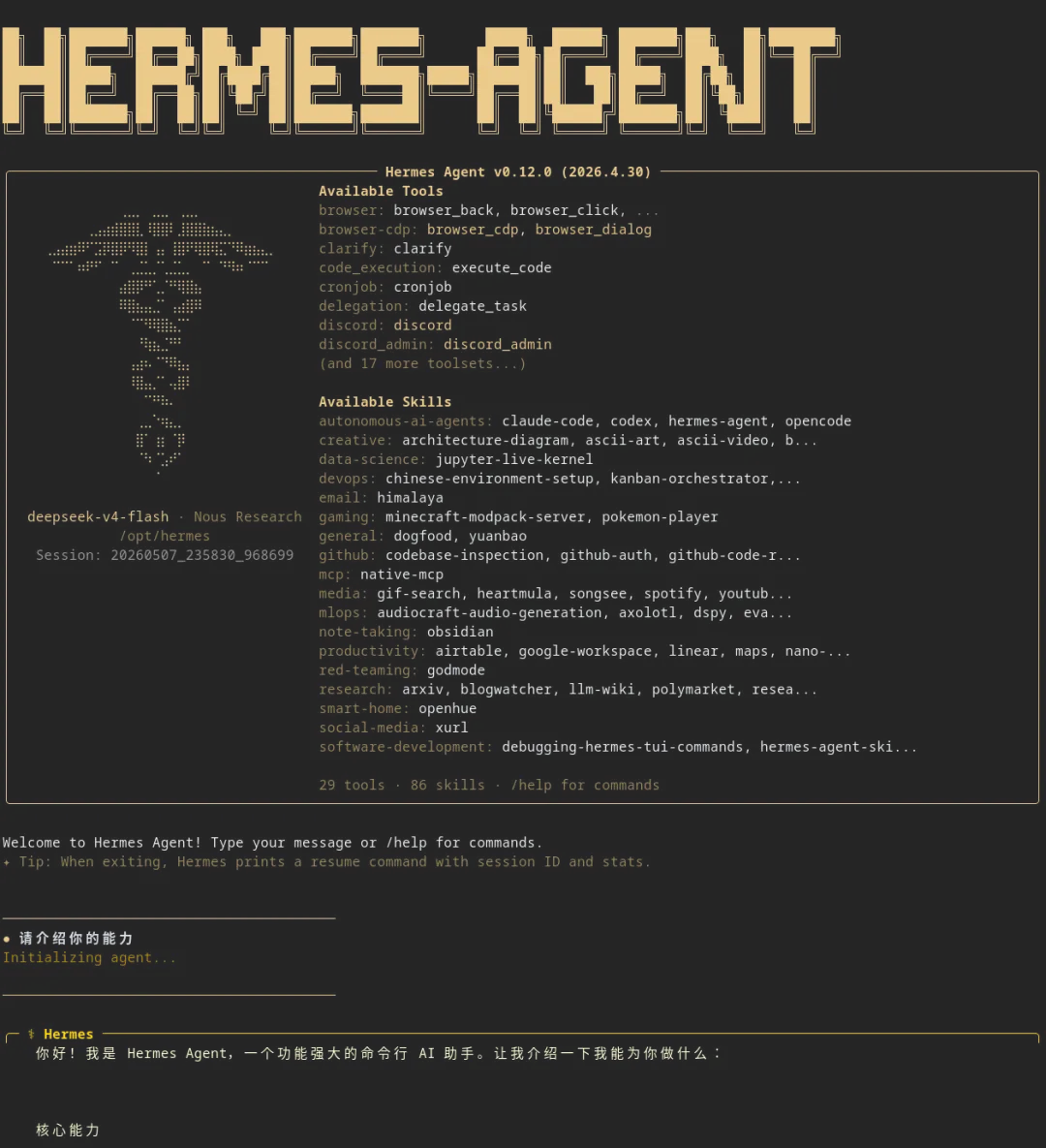
环境准备
系统:CachyOS(其他 Arch 系发行版同样适用) 用户:拥有 sudo权限的普通用户硬件:最低 2 核 4 GB,建议 4 GB 以上内存
第一步:安装 Podman 与 Podman Compose
sudo pacman -S podman podman-compose第二步:配置国内镜像加速
创建 Podman 注册表配置,加速拉取 Docker Hub 与 GitHub Container Registry 的镜像。
sudo mkdir -p /etc/containers/registries.conf.d/写入配置文件 /etc/containers/registries.conf.d/mirrors.conf:
[[registry]]prefix = "docker.io"location = "docker.io"[[registry.mirror]]location = "docker.xuanyuan.me"[[registry.mirror]]location = "docker.1ms.run"[[registry.mirror]]location = "docker.m.daocloud.io"[[registry]]prefix = "ghcr.io"location = "ghcr.nju.edu.cn"insecure = false注意:
location只写主机名,不要加https://。
第三步:准备项目目录和 .env 文件
mkdir ~/hermes-agent && cd ~/hermes-agenttouch .env编辑 .env,填入阿里云百炼 API 信息:
DASHSCOPE_API_KEY=sk-你的百炼api密钥HERMES_MODEL_PROVIDER=dashscopeHERMES_BASE_URL=https://dashscope.aliyuncs.com/compatible-mode/v1HERMES_MODEL_NAME=qwen-plusTZ=Asia/Shanghai模型名称可选:
qwen-turbo、qwen-plus、qwen-max、qwen-long等。
第四步:编写容器启动配置(docker-compose.yml)
为了直接以容器内 root 身份运行(Podman 无根模式会将它映射为宿主机普通用户,安全且避免权限报错),我们使用一个自定义的极简启动脚本。
创建入口脚本 entrypoint-override.sh:
#!/bin/bashset -eexec"$@"chmod +x entrypoint-override.sh编写 docker-compose.yml:
version:'3.8'services:hermes-agent:image:nousresearch/hermes-agent:latestcontainer_name:hermes-agentrestart:unless-stoppedports:-"8642:8642"volumes:-~/.hermes:/opt/data-./entrypoint-override.sh:/opt/hermes/docker/entrypoint.sh:roenv_file:-.envcommand:gateway runsecurity_opt:-no-new-privileges:truecap_drop:-ALLcap_add:-CHOWN-DAC_OVERRIDE-FOWNER-SETGID-SETUIDnetworks:-hermes-nethermes-webui:image:ghcr.nju.edu.cn/nesquena/hermes-webui:latestcontainer_name:hermes-webuirestart:unless-stoppedports:-"127.0.0.1:8787:8787"volumes:-~/.hermes/webui-state:/home/hermeswebui/.hermes-~/workspace:/workspaceenvironment:-HERMES_WEBUI_HOST=0.0.0.0-HERMES_WEBUI_PORT=8787-HERMES_WEBUI_STATE_DIR=/home/hermeswebui/.hermes/webui-HERMES_WEBUI_VERSION=latest-HERMES_WEBUI_DEFAULT_WORKSPACE=/workspace-HERMES_SKIP_CHMOD=1depends_on:-hermes-agentnetworks:-hermes-netnetworks:hermes-net:driver:bridge第五步:启动服务
podman-compose up -d查看日志确认正常运行:
podman-compose logs -f hermes-agent第六步:初始化 Hermes Agent
由于容器默认 PATH 未包含虚拟环境,使用完整路径进行配置向导:
podman exec -it hermes-agent /opt/hermes/.venv/bin/hermes setup根据提示选择模型提供商(选择 Alibaba Cloud / DashScope),确认模型名称后完成配置。
第七步:进入对话测试
podman exec -it hermes-agent /opt/hermes/.venv/bin/hermes出现 Hermes> 提示符后即可开始交互,例如:
“帮我查一下系统时间” “写一个 shell 脚本备份 ~/workspace 到 /opt/data”
第八步:访问 Web 管理面板
在宿主机浏览器打开 http://localhost:8787,即可看到可视化管理界面,支持发送指令、查看技能、设置定时任务等。
常用管理命令速查
重启 Agent: podman-compose restart hermes-agent停止所有服务: podman-compose down更新镜像并重建: podman-compose pull hermes-agent && podman-compose up -d执行一次性任务: podman exec hermes-agent /opt/hermes/.venv/bin/hermes run "总结 /opt/data 文件列表"备份数据:直接打包宿主机目录 ~/.hermes即可。
至此,一个安全、本地化的 Hermes Agent 已就位,你可以尽情探索它的自进化技能与自动化任务了。
如果您觉得文章内容对您有所帮助,请点赞,关注,收藏,如有问题欢迎留言,创作不易,感谢有您!