当前时间: 2026-08-17 17:23:48
分类:办公文件
评论(0)
如何实现合同模板的锁定,只留可编辑部位核心操作步骤(Word 2016/2019/365 通用)
步骤 1:准备并标记可编辑区域
- 打开你的合同 Word 文档,先把固定文本(白色部分)全部编辑好,把需要填写的位置(比如项目名称、投资金额)预留出来。
- 按住
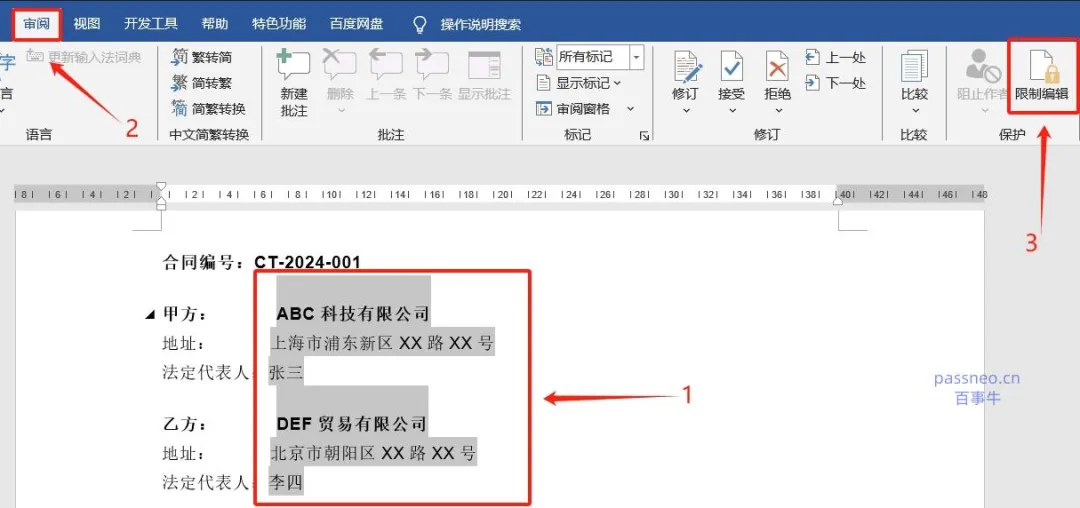
Ctrl 键,用鼠标依次选中所有需要让别人编辑的内容 / 区域
步骤 2:启用「限制编辑」功能
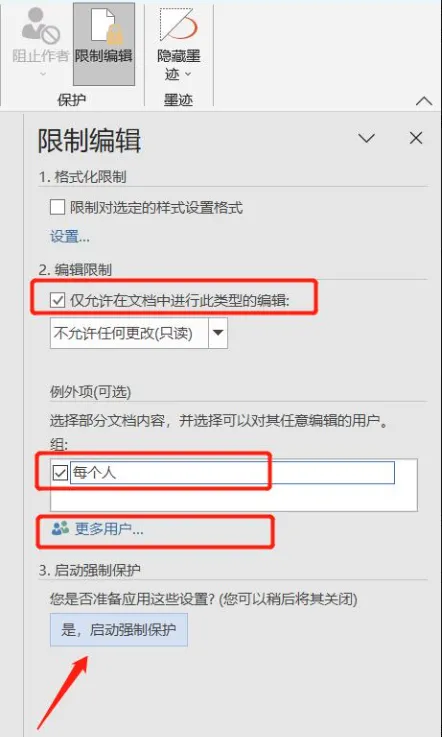
- 点击顶部菜单栏的「审阅」选项卡 → 找到「保护」组里的「限制编辑」按钮,右侧会弹出设置面板。
- 在面板中,勾选 「仅允许在文档中进行此类编辑」,然后在下拉菜单里选择 「不允许任何更改(只读)」。
- 面板会出现「例外项」设置,因为你已经选中了可编辑区域,这里会默认把选中的部分标记为「所有人可编辑」,直接保留默认即可。
步骤 3:启动强制保护,设置密码
- 在弹出的窗口中,输入一个保护密码(建议设置复杂一点,防止被破解),再确认一次密码,点击「确定」。
- 完成后,文档就会变成「只读模式」:固定文本无法修改,只有你选中的黄色区域可以正常输入 / 编辑。
 夜雨聆风
夜雨聆风