 夜雨聆风
夜雨聆风Hermes Agent 前置软件与环境安装教程⚙️
哈喽,小伙伴们,大家好,欢迎回来!👋
上篇文章我们完成了 Hermes Agent 的认知学习,了解了它的强大能力与自我进化优势。本篇文章我们正式进入实操环节,带大家完成 Hermes Agent 所有前置软件、运行环境的安装与配置,为后续完整部署做好准备。
📌 一、系统适配重要说明
本篇文章内容仅适用于 Windows 系统用户!
如果你的电脑是 Mac(苹果电脑)或 Linux 系统,可以直接跳过本篇文章,进入下一篇部署文章。
原因说明:
Windows 系统默认缺少 Hermes Agent 所需的运行环境,必须手动安装前置依赖与子系统;而 Mac、Linux 自带对应运行环境,无需复杂配置,可直接安装运行。
本文全程使用 Windows 系统演示,适配绝大多数朋友的电脑环境。
🔧 二、Hermes 前置依赖整体介绍
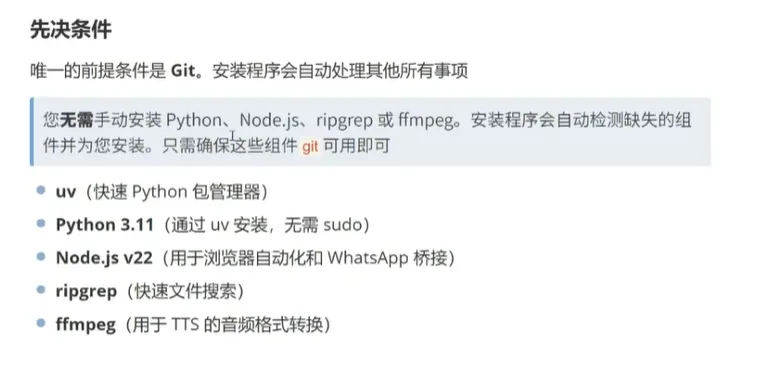
Hermes Agent 运行所需的依赖组件非常多,但官方做了极致简化:
我们只需要手动安装一个核心程序,其余所有依赖全部自动安装!
安装程序会自动检测电脑缺失的运行组件、环境、工具,自动下载、自动配置,无需我们手动安装 Python 等复杂环境。
所需依赖组件明细
所有组件均支持自动安装,无需手动配置:
UV:快速 Python 包管理器,负责整体环境依赖管理,自动部署
Python3.11:由 UV 自动安装部署,无需手动下载配置
Node:用于浏览器自动化、程序桥接通信,核心运行依赖
快速文件搜索工具:提升智能体检索速度,不装不报错但运行变慢
PS 音频转换工具:适配音频处理相关任务
MMPC 语音输入组件:支撑智能体语音交互能力,关闭则无法语音输入
建议全部安装:以上组件占用空间小、安装速度快,完整安装可以保证 Hermes Agent 全速运行、功能无缺失。
大家也可以提前手动安装以上工具,能大幅提升整体部署速度,安装时程序会自动检测跳过已装组件。
📥 三、核心软件下载与傻瓜式安装
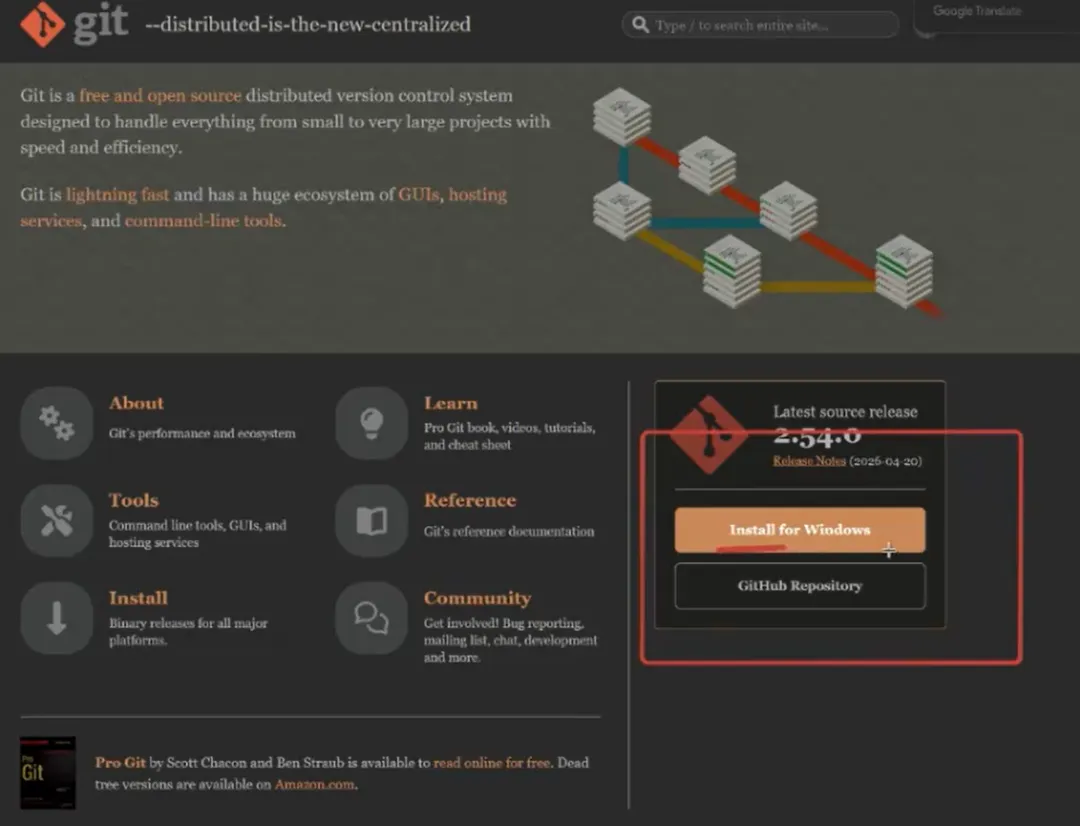
1、下载安装包
打开官方提供的下载地址,找到 Windows 版本安装包,点击下载即可,我本地已经提前下载完成。
2、安装流程
Hermes 核心软件属于傻瓜式一键安装,操作极其简单:
双击打开安装程序
所有配置全部保持默认,无需手动修改
一路点击「下一步」直至安装完成
如果电脑之前安装过该程序,会提示覆盖安装、关联程序,直接默认确认即可。全新电脑安装步骤更少、更加简单。
✅ 四、检测软件是否安装成功
安装完成后,必须检测环境是否生效,避免后续部署报错。
检测步骤:
1、按下键盘 Win+R 打开运行窗口;
2、输入 cmd 回车,打开命令提示符;
3、输入对应检测命令并回车;
结果判断:
安装成功:正常弹出版本信息、环境信息
安装失败:提示「不是内部或外部命令」,代表环境变量未配置成功,需要重新安装
🖥️ 五、Windows 必备环境:安装 WSL2 子系统这是 Windows 用户最关键的一步!
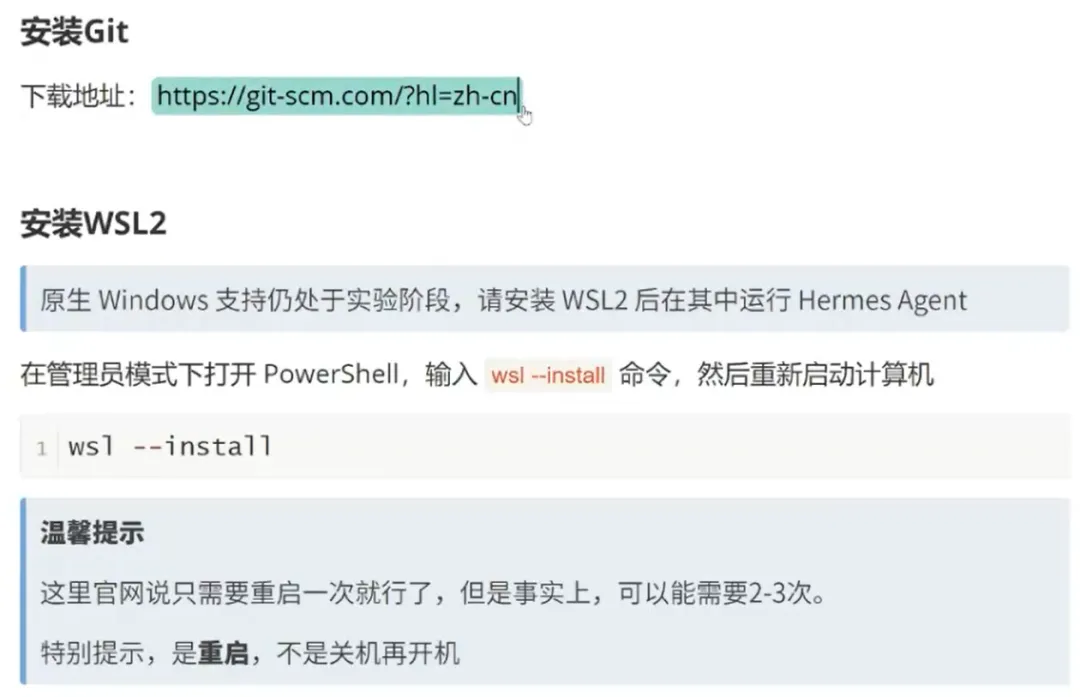
官方明确说明:原生 Windows 对 Hermes Agent 的支持仍处于实验阶段,无法直接运行。
所有 Windows 电脑,必须安装 WSL2 + Linux 子系统,才能正常部署和运行 Hermes Agent。
1、WSL2 作用
在 Windows 系统中搭建一个完整的 Linux 运行环境,让原本不支持 Windows 原生运行的智能体框架,可以稳定运行。
2、WSL2 安装方式
1、打开浏览器,搜索 WSL2 官方安装教程;
2、在终端输入官方安装命令,自动下载安装 WSL2 环境;
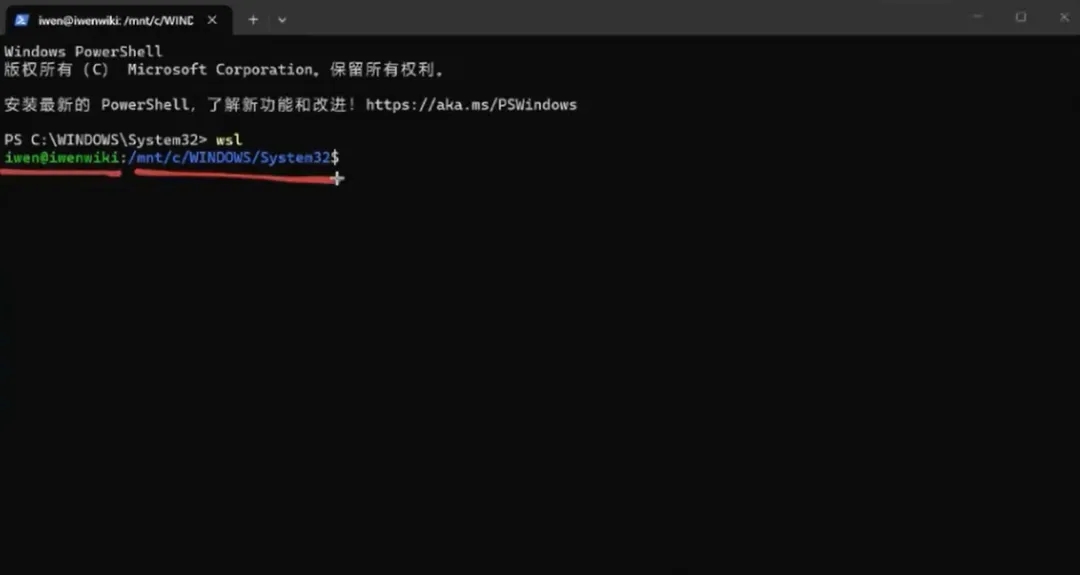
3、我本地已安装完成,大家执行命令后耐心等待安装结束即可。
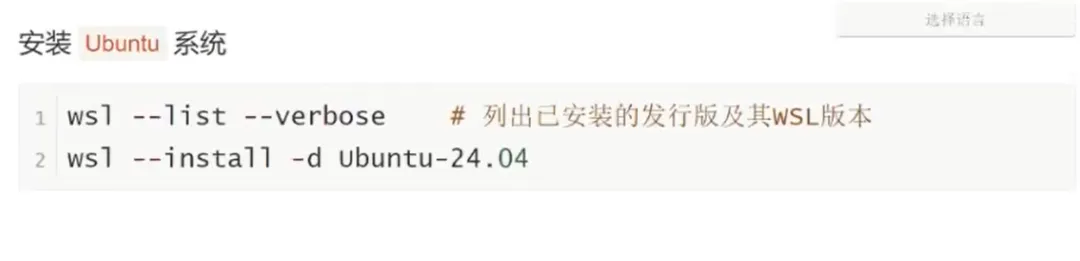
3、安装 Ubuntu 系统
建议安装 Ubuntu 24.04,电脑已有 22.04 版本也可以直接使用,无需重复安装。
可通过命令查看当前电脑已安装的 Linux 版本,确认环境是否可用。
4、常见问题解决
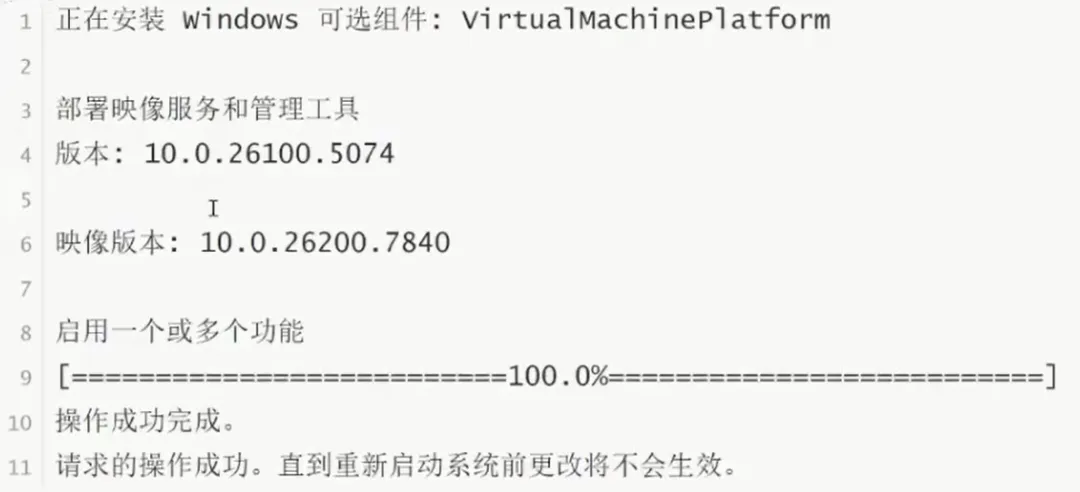
很多同学运行安装命令时,会提示需要开启 Windows 功能、安装系统组件:
按照系统提示,依次安装所有缺失的系统依赖组件
每安装完成一项组件,必须重启一次电脑
重复操作,直到可以正常安装 Ubuntu 系统、无任何报错
📌 本文小结
1、本节仅针对 Windows 用户,Mac、Linux 用户无需配置,可直接跳过;
2、Hermes 依赖无需手动逐个安装,仅需安装核心程序,所有组件自动补齐;
3、安装完成后需通过 CMD 命令检测环境,确保安装生效;
4、Windows 必须安装 WSL2 子系统 + Ubuntu 环境,否则无法运行 Hermes Agent;
5、安装过程耗时较长、需要多次重启电脑,保持网络畅通,耐心等待即可。
本篇文章我们完成了 Hermes Agent 所有前置环境的搭建,下篇文章我们开始正式部署 Hermes Agent 服务。感谢各位阅读学习,咱们下期再见!👋