 夜雨聆风
夜雨聆风有天晚上快十二点了,手机一亮,一个朋友发来消息:
“兄弟,睡了没?问你个事儿,有没有能合并PDF的软件?”
我说有啊,网上搜一下很多。
他回:“我搜了,那个要开会员,98块钱一年。我就月底合一次报销发票,为这事儿充个会员,太亏了。”
我说那用在线工具也行,免费的不少。
他犹豫了一下,发来一句:“有些文件上有身份证号和银行卡号,上传到网上……不太放心。”
这句话把我点醒了。
是啊,谁的电脑里没几个带隐私的PDF?合同、身份证扫描件、工资单、财务报表。
为了合并几页文件,就要把它们上传到一个自己完全不了解的服务器上,确实让人心里打鼓。
我就想,能不能做一个东西,三个要求:不用安装、不用联网、什么电脑都能打开,就把合并、拆分、旋转、删除这几个小事儿办了?
后来我用一个叫pdf-lib的开源库,把这些功能全写进了一个HTML文件里。
对,就是一个网页文件,双击就能在浏览器里打开。
体积很小,界面干净,没有任何广告。
最关键的是,你的文件从头到尾都在自己电脑上,不联网,不上传。
不信你拔了网线试试,照样跑得飞起。
第一个版本做完,我自己用了几天,觉得还行,就发了出来。没想到好多朋友留言说好用,还有不少人提了新的想法。
手搓了一个PDF工具箱,合并、拆分、旋转、删页面,单网页,纯离线,所有操作系统可用
手搓离线PDF工具箱第2版:一个软件都不需要,浏览器里就能搞定,纯离线,所有操作系统可用
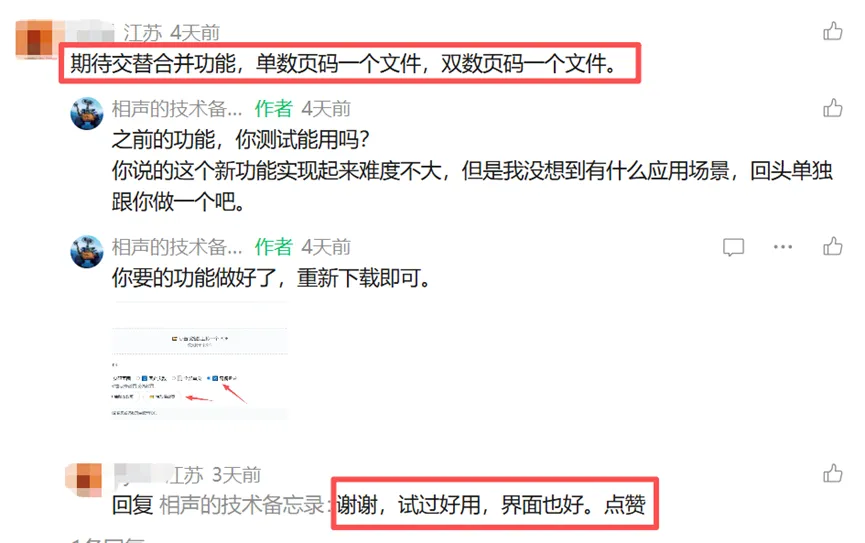
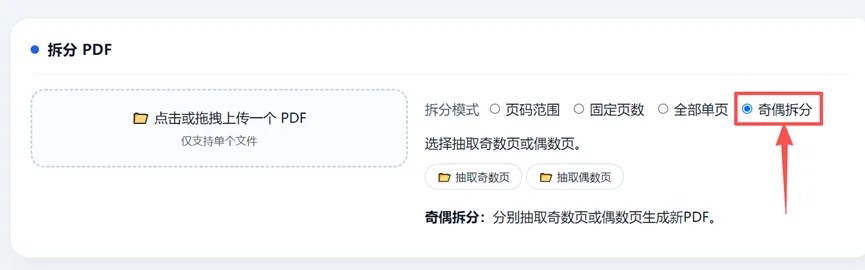
江苏一位网友说,想要交替拆分的功能,于是我就增加了按奇偶页拆分的选项。
新增加的功能如下:
后来一位山东的网友提出需要按奇偶页合并,我实在想不出具体应用场景,就没有加到原工具箱里,而是单独做了一个页面来实现。
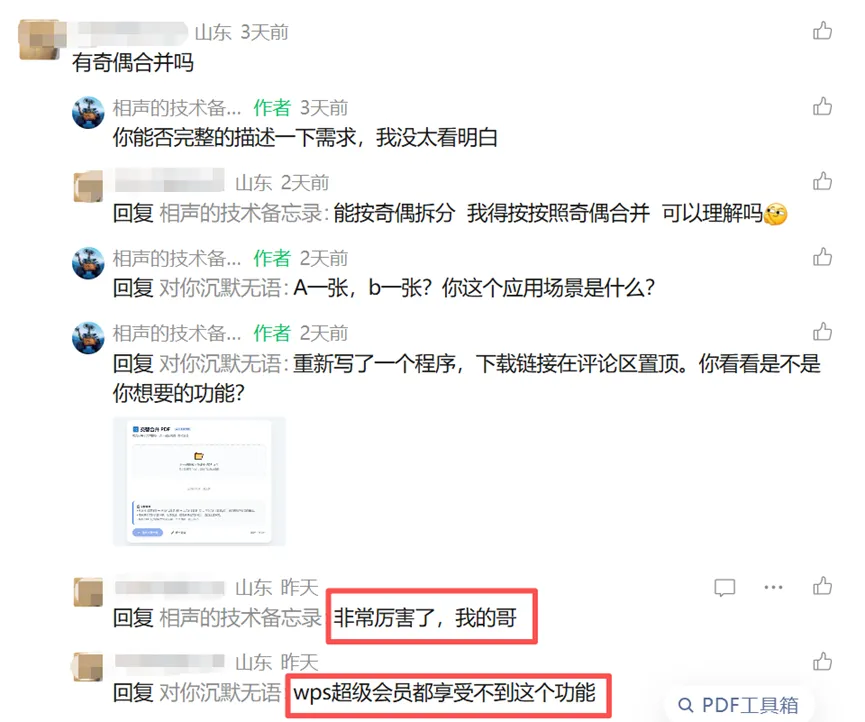
这位山东的朋友使用完以后说,wps超级会员都享受不到这个功能。
哈哈,那是必须的。能帮到你,我也挺开心的。
宠粉,我是认真的。
在此,也感谢各位朋友所提的建议。
还有好几位问:PDF能转图片吗?一堆图片能合成PDF吗?能不能像整理手机相册一样,把PDF页面拖来拖去自由排版?
我一个一个记了下来,慢慢往上加。
到现在,这个工具箱一共有9个功能了。
每一个,都是因为有人真的需要。
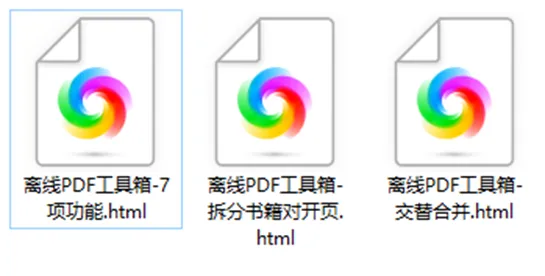
今天我把它们拢到一块儿,全套工具一共9项功能,分成了3个网页文件。
其中合并、拆分、旋转、删除、PDF转图片、图片转PDF、页面重排、页面重排这7项功能全部放在一个网页文件里,
拆分书籍对开页和交替合并这2项功能分别是一个单独的网页文件。
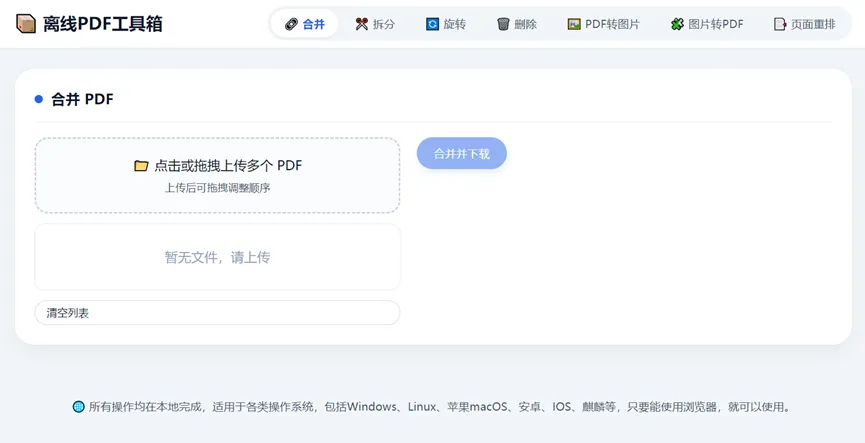
以后你自己或者身边朋友遇到这些事儿,知道有这么个小工具就行。
1. 合并PDF:30秒,不用求人
第一个功能,就是给我那个深夜求助的朋友做的。
操作特别简单:把要合并的PDF文件全拖进来,按住每个文件前面的小图标上下拖动,就能调顺序。
谁在前谁在后,你说了算。点一下按钮,合并好的文件就下载了。
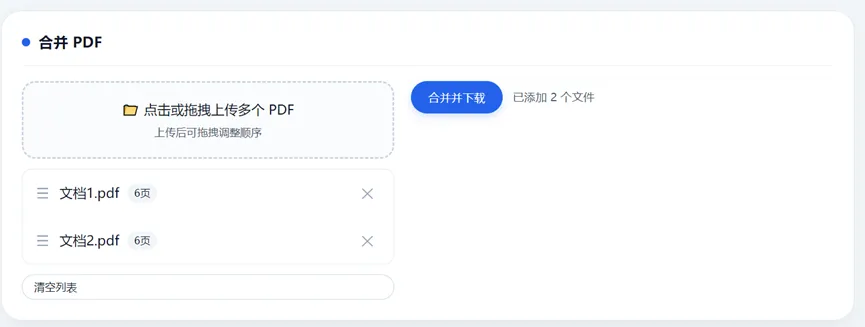
月底报销,一堆电子发票、申请单、支付截图,领导让整理成一个PDF归档。以前要么找IT帮忙,要么咬牙开会员。现在全选文件拖进去,排好顺序,一键完事儿,全程30秒。
2. 拆分PDF:想留哪页留哪页,四种拆法随便选
有个做销售的朋友跟我说,上游厂商发来的产品手册几百页,客户就想要其中五六页看看。他以前把整个文件发给客户,人家下载半天,打开翻半天,体验特别差。
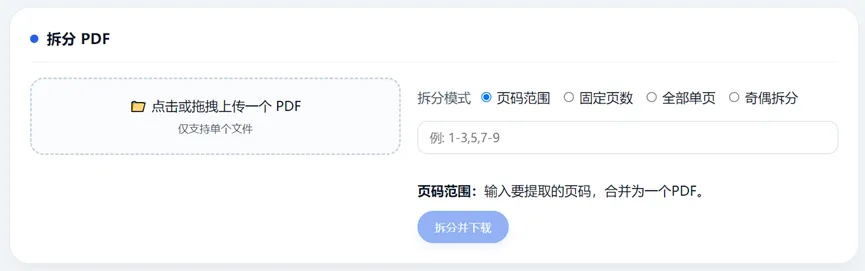
现在简单了,把文件拖进来,输入“3-8”,几秒钟就能把那几页抽出来,单独存成一个PDF。文件小,传输快,客户打开就是他想看的内容。
除了这种按页码提取,我还加了另外三种拆法:按固定页数自动切分、全部炸成单页、按奇偶页分开。
奇偶拆分是江苏那位网友提的,双面打印的扫描件,先按奇偶拆开,再单独处理,特别顺手。
3. 旋转页面:脖子终于不疼了
你一定遇到过这种PDF:打开一看,内容是横着的,甚至倒过来的。还有的文件正文是竖版,中间夹了几页横排的表格,歪着脑袋看半天。

把文件拖进来,输入要旋转的页码,不填就默认全部。点一下向左或向右90°,下载。规规矩矩的竖版文件就回来了。
4. 删除页面:发出去之前,抢救一下
一个同事跟我说过一件尴尬事。他做了一份方案发给客户,发完才发现里面夹了一页内部批注意见和两页空白页。撤回已经来不及了,对方正在看。

这个功能就是救这种急的。把PDF拖进来,输入要删的页码,比如“2,4,6-8”,点一下按钮,这些页面就被彻底移除,生成一个干干净净的新文件。不用回原文档重新导出,几秒钟抢救完毕。
5. PDF转图片:比截图清晰多了
有朋友问:领导发了个产品手册PDF,让我把其中几页插到Word方案里当配图。截图吧,清晰度不够;导出吧,又不知道用什么工具。
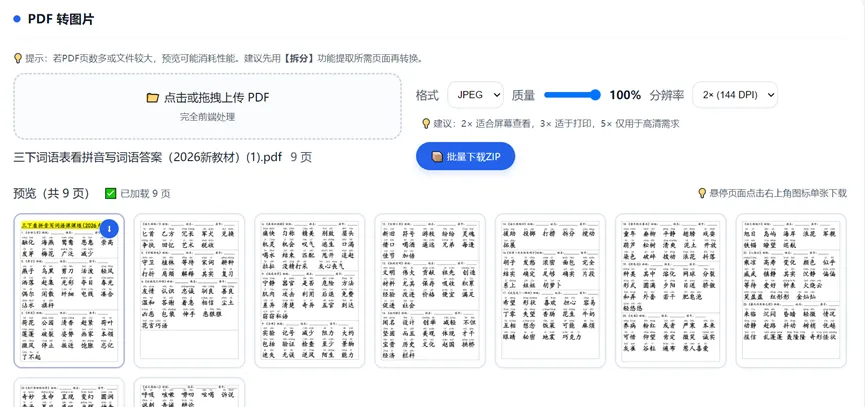
把PDF拖进来,每一页都会生成高清预览图。你可以选JPG还是PNG,调画质,还能设置分辨率倍率,最高能到360DPI,打印都够了。鼠标停在某一张上,点右上角的下载按钮就能存下来,也可以一键打包下载全部。
小提醒:如果PDF页数特别多、文件特别大,预览可能会有点慢。建议先用拆分功能把需要的那几页提取出来,再转图片,这样更快。
6. 图片转PDF:手机拍的合同,终于有个正经样子了
用手机拍了一堆合同页、证件照、收据,想拼成一个PDF发给对方。以前要么一张张往Word里插,要么找扫描App还得看广告。
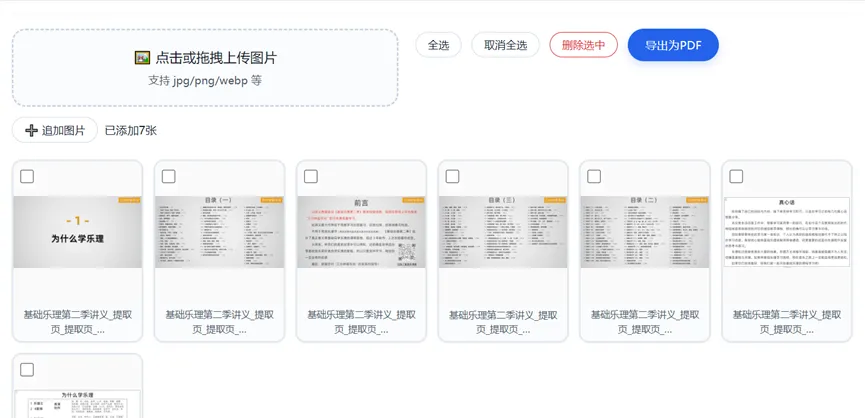
现在直接把图片拖进来,JPG、PNG、WebP、BMP都支持。所有图片在网格里排列,你可以拖拽调顺序,勾选删掉不要的。点“导出为PDF”,一份A4纵向的文档就生成了,每张图片自动缩放居中,干干净净。
还加了两个快捷键:Ctrl+A全选,Delete删除选中图片,处理几十张图的时候效率拉满。
7. 页面重排:像整理相册一样
这是我自己特别喜欢的一个功能。
入职的时候,HR让把毕业证、学位证、成绩单、四六级证书,按指定顺序合成一个PDF交上去。以前我得一个个打开看,记住顺序,再找工具合并。脑子一乱就排错,又重新来。
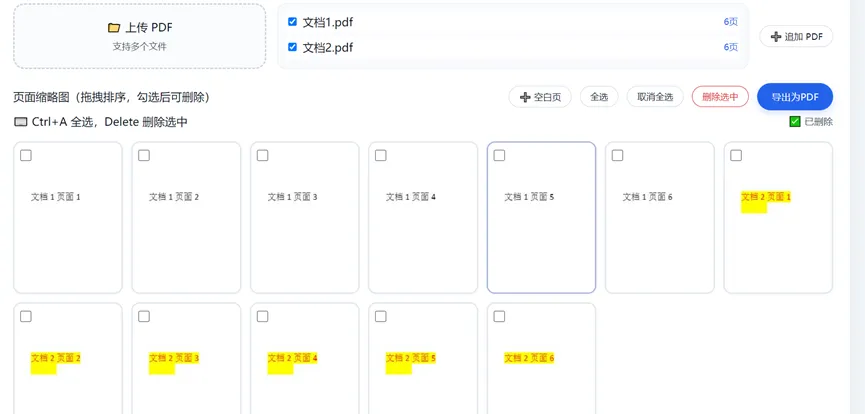
现在把所有这些PDF一口气拖进来,所有页面像相册一样平铺开,缩略图清清楚楚。手指拖一拖就能调顺序,不想要的勾选删除,还能一键加空白页。调满意了,点导出,一个排得整整齐齐的新PDF就出来了。
8.对开页切分:你拥有一把精准的裁纸刀
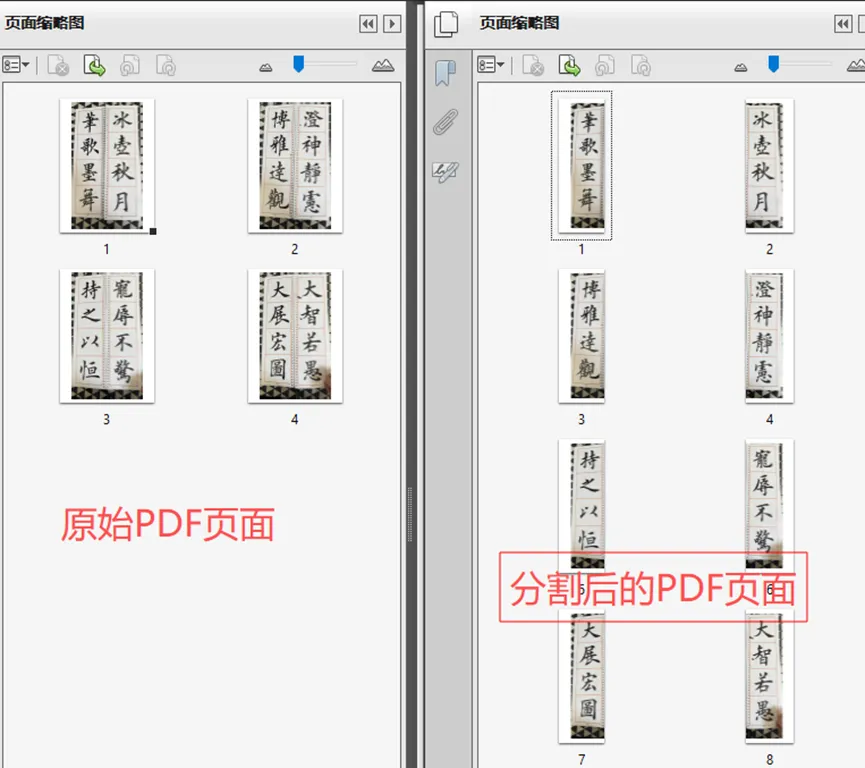
这个功能是一个广东网友提出来的,书籍拍照是两个面一起拍的,想沿着中线给分割。
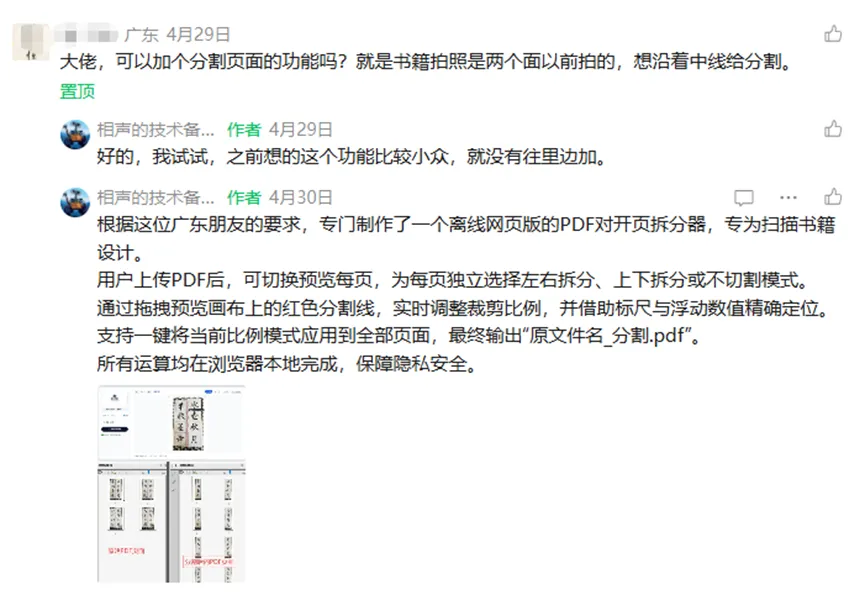
上传PDF后,可切换预览每页,为每页独立选择左右拆分、上下拆分或不切割模式。
通过拖拽预览画布上的红色分割线,实时调整裁剪比例,并借助标尺与浮动数值精确定位。
对于每一页,你可以精确的选择横切还是竖切,也支持一键将当前比例模式应用到全部页面,最终输出“原文件名_分割.pdf”。
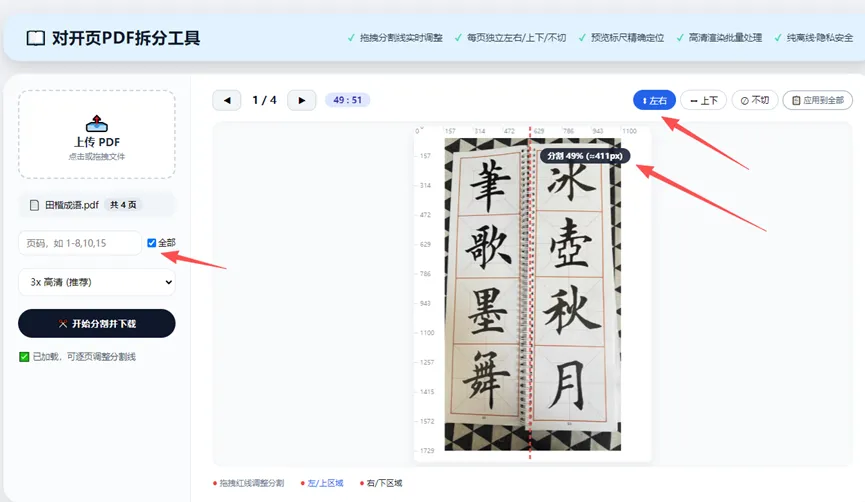
切割后的页面如下图所示:
9.交替合并:不知道有什么用
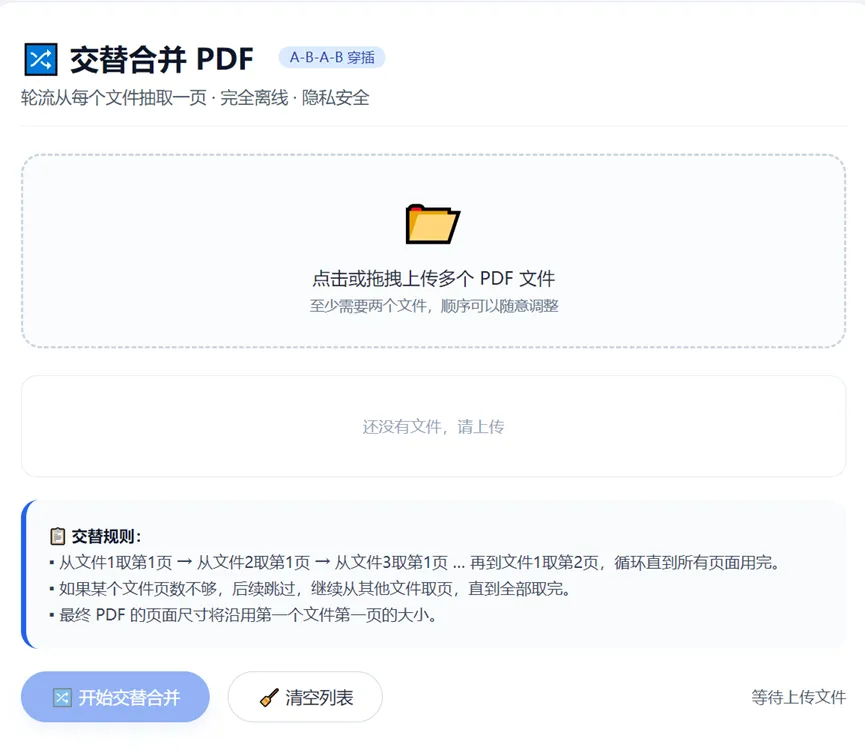
交替规则是“文件1第1页→文件2第1页→文件3第1页…再回到文件1第2页”,循环直到所有页面用完;如果某个文件页数不够就自动跳过,继续从其他文件中取页,直到全部取完。
PS:我也不知道这个功能有什么用,既然有人提出了,我就只管写代码。
这9个功能加起来,基本覆盖了日常办公里遇到的绝大多数PDF麻烦。
我不敢说它有多强大、多专业,但有一点我能保证:干净、安全、免费、离线。
这是我从一开始就定下来的原则,以后也不会变。
如果你也有什么被PDF卡住的场景,欢迎在公众号后台留言告诉我。
说不定下一个功能,就是因为你的建议加上去的。
这个工具箱是一个单网页文件,不需要安装任何软件,双击就能在浏览器里打开。
Windows、Mac、Linux、安卓手机、苹果手机,甚至单位的老电脑、国产系统,只要能运行浏览器,它就能用。
关注公众号“相声的技术备忘录”,后台回复「PDF工具箱」,就能拿到下载链接。存到电脑上,什么时候用,打开就是。
如果你觉得这东西能帮到身边的朋友,也欢迎转发给他们。
谁还没被PDF折磨过几次呢?
收藏这一篇,下次再有人问“有没有好用的PDF工具”,直接把这篇文章甩过去。