夜雨聆风
夜雨聆风点击蓝字
关注我们
Word/WPS页眉间距调整实用教程
今天整理超简单零基础教程,Word、WPS 通用,新手也能一看就会,轻松拿捏标准排版。

两种页眉间距,先分清
很多人调不好页眉,核心是没搞懂两个关键间距的区别,分清后才能精准调整:
1. 页眉距页面顶端距离:页眉整体离纸张顶部的距离,决定页眉在页面上方的整体位置
2. 页眉和正文之间的距离:页眉文字下方到正文第一行的留白距离,影响文档上下排版疏密
搞懂这两个核心间距,就能随心所欲调整页眉位置,解决各类排版留白问题。
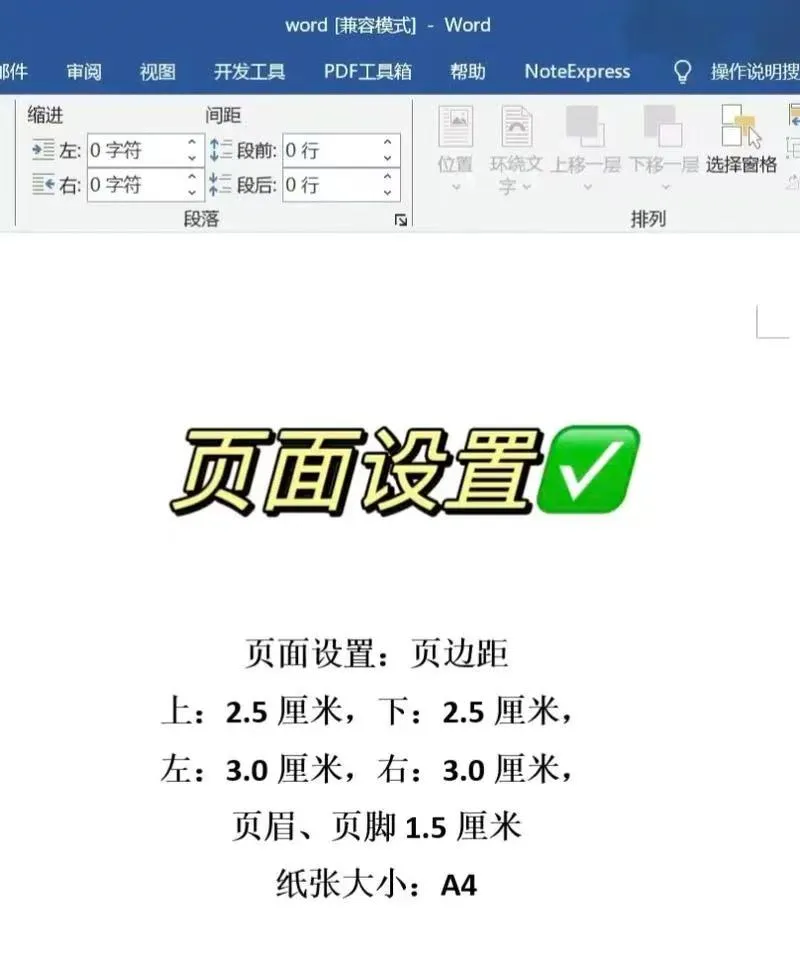

调整页眉离页面顶部距离
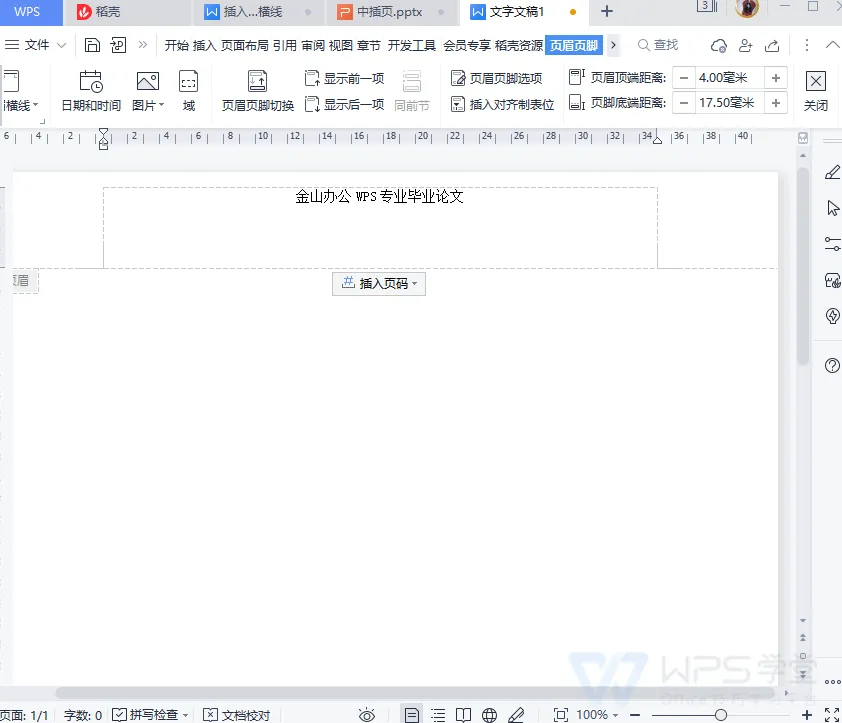
1. 鼠标双击页面顶部页眉位置,直接进入页眉编辑模式
2. 顶部菜单栏会自动跳出【设计】(Word)/【页眉和页脚】(WPS)专属选项卡
3. 在选项卡中直接找到页眉顶端距离设置项,修改对应数值
数值调小:页眉往上靠近页面顶部,顶部留白变小
数值调大:页眉往下移动,顶部留白变宽
4. 数值设置完成后,双击文档正文区域,即可关闭页眉页脚退出编辑

调整页眉与正文之间间距
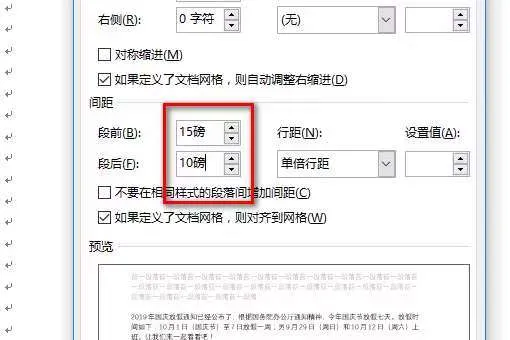
1. 双击页眉区域进入编辑状态,按下快捷键Ctrl+A全选页眉所有内容
2. 鼠标右键点击选中内容,选择【段落】选项
3. 在段落设置窗口中,把段后间距改成 0 磅,同时将行距设为单倍行距
4. 点击确定保存设置,退出页眉编辑后,页眉和正文的多余空白立马消失
无需手动敲回车、删空行,一键让文档排版干净又规整。

文档排版不在于多复杂,全在页眉、页脚、间距这些小细节。学会调整页眉间距,不管是学生作业、毕业论文还是职场办公文档,都能瞬间告别粗糙排版,专业感直接拉满!

求点赞

求分享

求喜欢