 夜雨聆风
夜雨聆风
OpenAI 把 Codex 接进 ChatGPT 手机 App 了。
你的手机从今天起,可以远程指挥一台正在运行 Codex 的电脑,不过当前官方写明的主机是 macOS 上的 Codex App。
Windows 用户如果找不到配对入口,不是你不会点,是这波还没轮到。
这次更新到底炸在哪里?
一句话:手机变遥控器,电脑变 24 小时执行端。

Codex 不是“ChatGPT 云端多了个代码按钮”,它更像是 OpenAI 版的本地 coding agent:能读项目、跑终端、看 diff、开浏览器、执行工具
这次更新等于给它装上了远程手柄。手柄在你口袋里,真正干活的还是桌上那台 Mac。
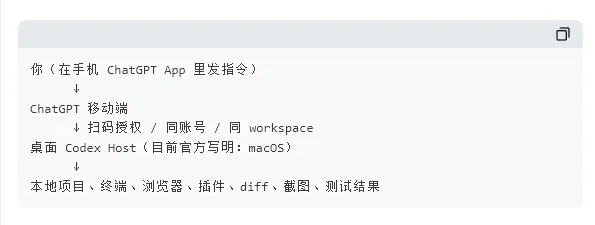
注意,这里不是云端虚拟机,也不是手机直接裸连你的局域网电脑。
准确的说法是:
✅ 手机远程接入一台已经授权的 Codex 主机
✅ Codex 继续在那台电脑上干活
✅ 手机能看上下文、改任务、批权限、看结果
⚠️ 主机必须开着、在线、Codex 正在运行
⚠️ 目前官方写明可连接的是 macOS Codex App
🛠 完整启用流程(最稳版)
第 0 步 · 先确认你有没有资格
如果你现在用的是 Windows Codex App,先别死磕。
官方文档现在写的是:手机端可以连接Codex running on macOS。Windows 版 Codex 支持很多核心能力,但这次手机远程配对入口,当前不是按 Windows 教程来的。
最快路径:
有 Mac:用 Mac 当 Codex 主机
只有 Windows:先用桌面 Codex 正常开发,手机远程控制等官方 Windows 支持
非要今天跨设备:用 Vercel / Cloudflare / GitHub 自动部署解决“手机看预览”,不要把它误当成 Codex Mobile 配对
第 1 步 · 升级双端
Mac 桌面 Codex:升级到最新版
手机端:升级 ChatGPT App 到最新版。注意,手机上不是单独的 Codex App,Codex 入口现在塞在 ChatGPT App 里
第 2 步 · 保持主机在线
Mac 不要合盖睡眠
网络保持在线
Codex App 保持运行
手机和桌面登录同一个 ChatGPT 账号 / workspace
第 3 步 · 在桌面 Codex 发起配对
在 Mac 的 Codex App 里找:
Settings / Remote connections / Set up Codex mobile不同版本文案可能略有差异,以你界面显示为准。
核心动作只有一个:让桌面 Codex 生成二维码。
第 4 步 · 手机扫码授权
用手机扫二维码,跳到 ChatGPT App。
然后按流程:
确认账号 → 选择 workspace → authorize → 完成第 5 步 · 对账方式别搞错
成功标志不是:
手机里的普通 ChatGPT chat 列表 = 桌面 Codex chat 列表
更准确的成功标志是:
手机 ChatGPT 里能看到已连接的 Codex host、项目、线程,并能继续控制那台电脑上的 Codex 任务。
最简单测试:
桌面 Codex 开一个项目线程
手机 ChatGPT 打开 Codex 入口
看能不能接上这个 host / thread
发一句“继续刚才的任务,先给我看当前状态”
如果手机能看到项目上下文、终端结果、diff、截图,基本就通了。
1. 别从普通 ChatGPT 聊天列表里找 Codex
很多人第一步就找错地方。
这不是普通聊天同步。你要找的是Codex 入口 / 已连接主机 / 项目线程。
如果你在手机里只是新建普通 ChatGPT 对话,然后期待桌面 Codex 同步冒出来,那你会怀疑人生。不是你菜,是入口就不是那一个。
2. 语音模式才是真王炸
点麦克风 → 说清楚任务 → 让桌面 Codex 跑我现在最常用的句式是:
“打开我这个项目,先跑测试,再把失败原因整理给我。不要急着改,先给我一个判断。”
然后手机锁屏出门。
重点:手机锁屏没事,但Mac 主机不能睡。20 分钟后回来,结果应该躺在 Codex 线程里。
3. 插件 / Skill / 工具别迷信 UI,直接自然语言点名
移动端 UI 可能暂时没把所有桌面能力露出来。
更稳的写法是直接说:
“用浏览器打开预览页检查一下。”
“按我的 YOLO 规则部署一个 preview 链接。”
“先读项目里的 AGENTS.md,再动手。”
不要被 /、@、菜单有没有显示绑架。
真正强的是后端执行链路,不是被外观装饰影响。
4. 通知系统是真有用的
复杂任务跑 10-30 分钟 很正常。
打开通知后,任务完成、卡住、需要你批准权限,手机会把你叫回来。
适合的场景:让它处理完一件事,你去干别的,完全不需要盯着进度条卡壳。
5. Full Access 不是爽,是风险预算
默认权限会让你频繁点同意,确实烦。
但 Full Access 的真实含义是:你把更大范围的电脑操作权交给 agent。
更聪明的做法:
新项目 / 测试项目可以放宽
私人资料多的主力机先保守
大改动前让它先列计划
涉及删除、移动、覆盖文件时必须让它停一下
小提醒:开权限不是表忠心,是算风险。你不是怕 AI,你是怕一个“没看清路径的自动化动作”。
真正的核武器:手机可打开的 Preview 闭环
如果你只看一节,看这节。
默认状态下的窘境
你在手机说:
“做个披萨主题落地页。”
Codex 干完,给你一个:
http://localhost:3000
手机点不开。
因为 localhost 指的是“正在打开链接的这台设备”。手机里的 localhost 是手机自己,不是你桌上那台 Mac。
最聪明的 YOLO,不是每次裸奔上生产
真上手以后你会发现,更聪明的闭环是:
每次改动自动生成一个手机能打开的 preview 链接;确认满意后,再推生产。
这才是 vibe coding 的正确爽法。
既能快,又不把生产环境当草稿纸。
30 秒配置(稳版)
任选一种:
# 方案 A:Vercel CLInpm i -g vercelvercel loginvercel --yes# 方案 B:Cloudflare Pagesnpm i -g wranglerwrangler login# 方案 C:GitHub + Vercel/Netlify 自动预览# 推到分支 → 平台自动生成 preview URL
然后在项目里加一条规则,写进 AGENTS.md 或 Codex 项目规则:
当我说 “YOLO it”:1. 先跑 lint/test/build2. 如果失败,先修到通过3. 部署到 preview 环境,不要直接上 production4. 把 preview URL 发回给我5. 如果我明确说 “ship it”,再部署生产
这比“找一个 Vercel 插件然后祈祷它会”稳多了。
插件有就用插件,没有就用 CLI。工具不重要,闭环重要。
YOLO 模式用起来啥感觉?
我说:帮我做个落地页,按你对我的记忆写文案。请 YOLO it。Codex 回:[preview 链接]我点开 → 手机直接看到页面。我说:我喜欢,但有点丑。换成深色模式,字体换创意点。Codex 回:[新的 preview 链接]我点开 → 深色模式好了。我说:可以,ship it。Codex 回:[production 链接]我转发 → 朋友真的能打开。
全程在手机上。 椅子都没坐热。
三个让你想立刻试一下的真实场景
场景一 · 派对相册
“我在朋友家聚会,想给大家看我最近的照片。”“去我授权的图片目录里找最近 50 张图,做个网页相册,生成 preview 链接,给最爱的 5 张配文字。”
10 分钟后你拿到一个公开预览链接,直接投到朋友家电视上。
注意:不是默认让它翻你全盘照片。你给哪个目录权限,它就处理哪个目录。成年人爽归爽,边界还是要有。
场景二 · 跨设备工作流
散步时(手机):想到一个笔记 App 的点子 → 让 Codex 边走边造回到家(电脑):打开 Codex thread → 看 diff / 截图 / 终端结果继续编辑(电脑):圈问题、改样式、跑测试 → 再发 preview
真正实现了“任何地方都可以是工位”。
不是因为手机变成电脑,而是因为手机终于能调度电脑里的 agent。
场景三 · 私人助理活
“去看一下我下周日历,把需要回复的邮件挑出来,按紧急程度排序,写一份草稿。”
这类任务可以做,但有前提:
Gmail / Calendar 这类数据要通过 ChatGPT app / connector 授权
本地浏览器或桌面应用也需要你明确允许
发送邮件、删除文件、改日历之前必须停下来让你确认
正确理解是:它能帮你串起工具流,不是你手机一响,它就自动接管你所有隐私账户。
🛑 必须知道的几个限制
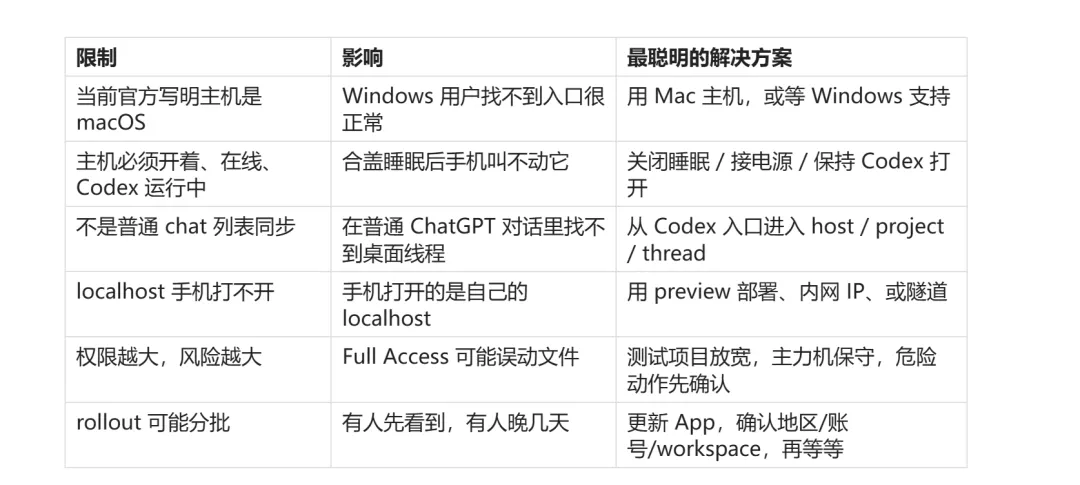
判断:
这条更新看似只是“加了个手机入口”,本质是把
AI agent 的操作台从固定工位挪到了随身设备。往前看 6 个月,会出现的事:
vibe coding 从“半夜熬到 3 点”变成“地铁通勤 30 分钟把 MVP 派出去跑”
本地 agent 商业化爆发,因为门槛从“会搭环境”降到“会扫码授权”
Claude / Cursor / Gemini 全部跟进,移动端调度 agent 会变成基础设施
新职业出现:远程 agent 调度员,专门帮人配规则、权限、部署流水线
早三个月用上的人,会比晚三个月用上的人甩开半个版本。
📋 行动清单
如果你看完想立刻动起来,下面这个清单照做:
确认你有一台能跑最新版 Codex App 的 Mac
Mac Codex 升级到最新版
手机 ChatGPT 升级到最新版
Mac 保持在线,不要睡眠
在 Codex 里打开 Remote connections / Set up Codex mobile
手机扫码,在 ChatGPT App 里完成授权
手机进入 Codex host / project / thread,而不是普通聊天列表
第一个测试任务:让它读取项目状态,跑一次测试,给你汇报
配好 Vercel / Cloudflare / Netlify / GitHub preview
写一条 YOLO it 规则:先 test/build,再 preview,不直接 production
决定是否放宽权限(建议先 Default 跑两天)
打开通知,把它当成长期跑的同事
上次让你“早一年看到趋势”的功能是 Claude Code。这次,可能是 ChatGPT 手机端 + Codex。别等了。