乐于分享
好东西不私藏

我让AI助手学会了发邮件:30分钟搞定Outlook权限集成

我让AI助手学会了发邮件:30分钟搞定Outlook权限集成
我让AI助手学会了发邮件:30分钟搞定Outlook权限集成!
> 口述邮件,AI代发,效率直接翻倍
今天干了件挺爽的事——让我的AI助手OpenClaw学会了用我的Outlook邮箱发邮件。以后我只需要口述要求,它就能帮我写好邮件放草稿箱,我检查一下就能发。
整个过程花了大概30分钟,当然我同时还在干别的活。本来以为很简单,结果中间还是踩了几个坑,AI有几次忘了配置关键步骤,最后才搞定。不过最终效果真的很赞。

为什么想让AI发邮件?

我每天要处理大量邮件,很多都是格式化的:回复客户、发送报告、内部沟通。每次都要打开邮箱、新建邮件、填写收件人、写主题、写内容、检查格式……一套流程下来,10分钟就没了。
如果能让AI根据我的口述自动写邮件,我只需要最后检查一下,效率能提升好几倍。

开始配置:Azure应用注册

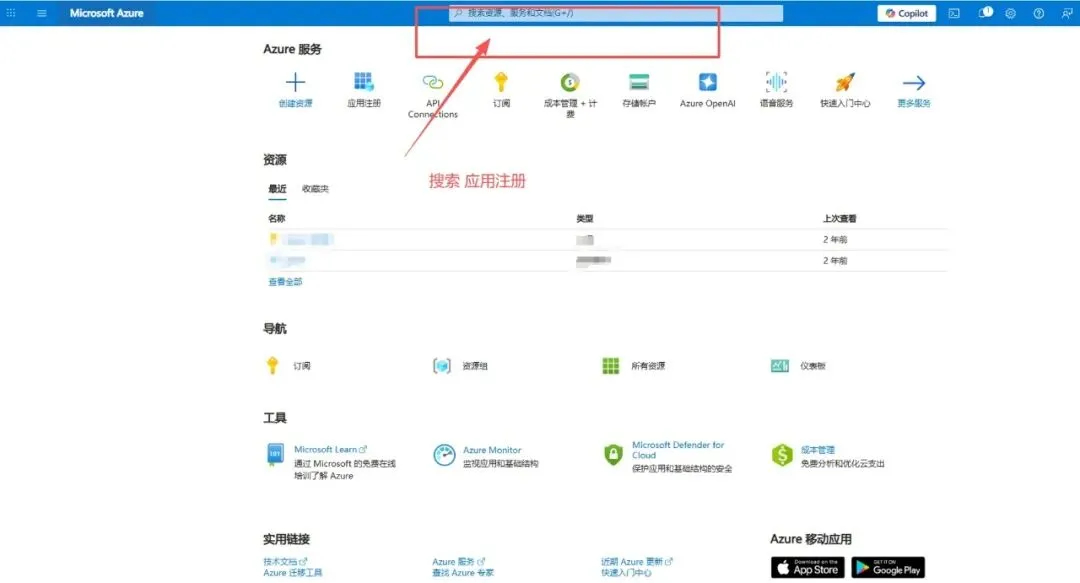
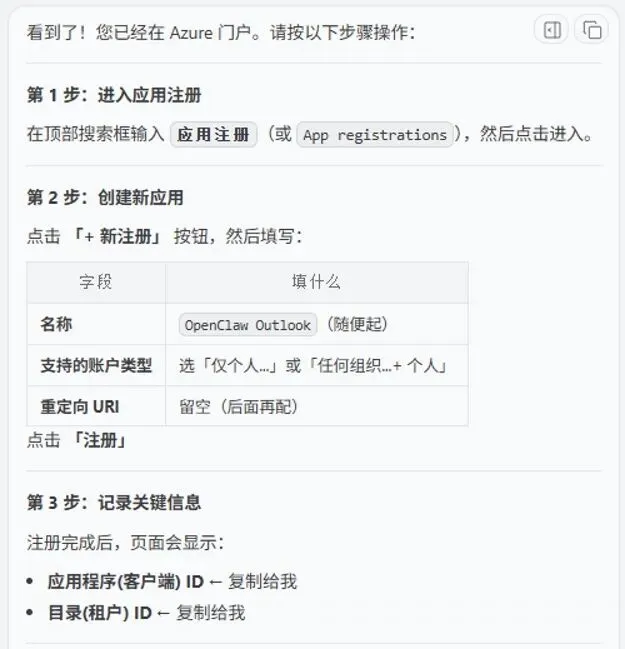
OpenClaw是通过Microsoft Graph API连接Outlook的,需要在Azure门户注册一个应用。我打开Azure门户,搜索"应用注册",开始创建新应用。
创建应用很简单,填写名称"OpenClaw Outlook",选择账户类型,重定向URI先留空。
注册完成后,拿到了两个关键ID:应用程序(客户端)ID和目录(租户)ID。这两个是后续配置的基础。

配置API权限:最关键的一步

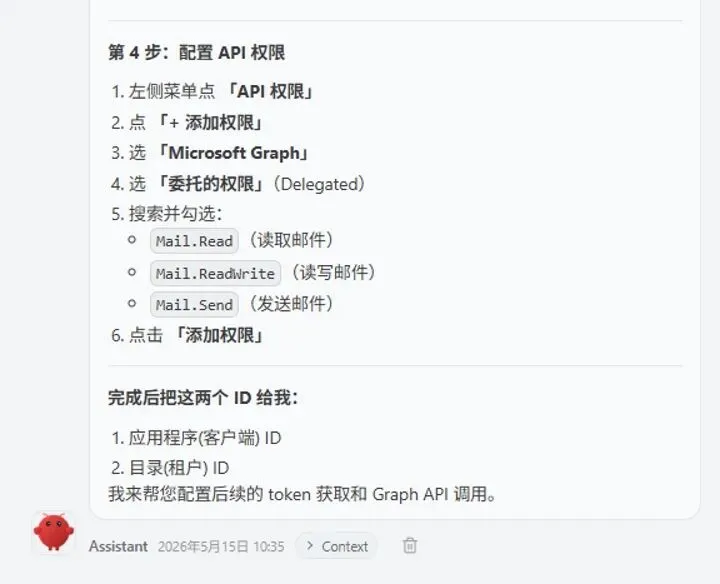
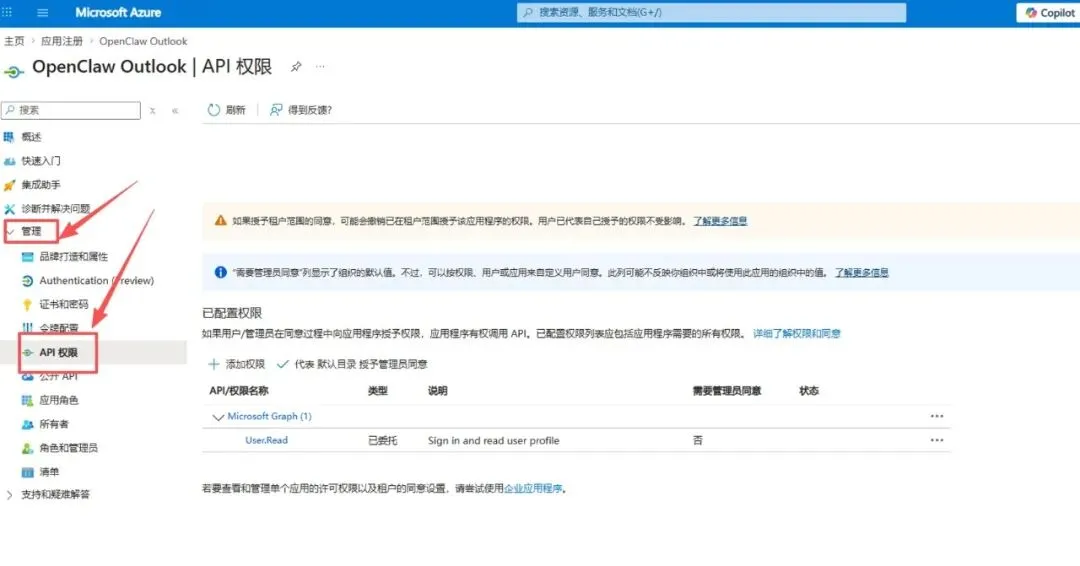
接下来要配置API权限,让OpenClaw能读写邮件。在应用页面找到"API权限",添加Microsoft Graph的委托权限。
我勾选了三个权限:
  • Mail.Read(读取邮件)
  • Mail.ReadWrite(读写邮件)
  • Mail.Send(发送邮件)

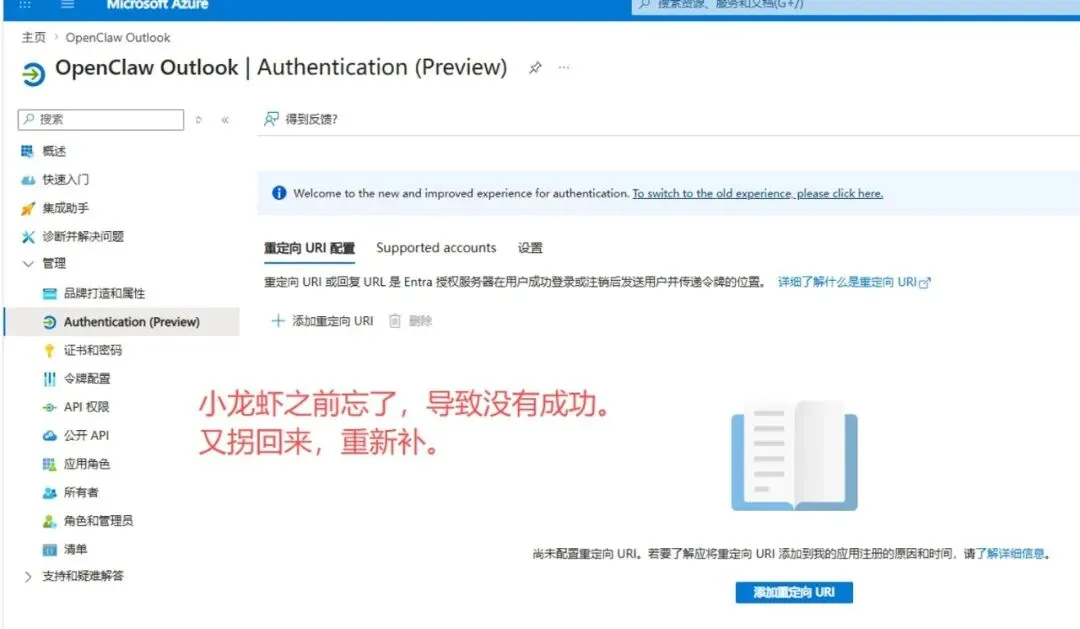
第一个坑:忘记配置重定向URI

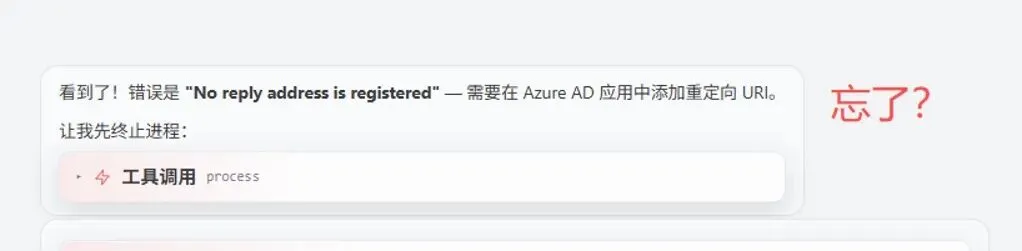
配置完权限,AI开始运行授权脚本。结果出现了错误:"No reply address is registered"。
原来需要在"身份验证"里添加重定向URI。AI忘了这一步,我只好又拐回来补上。

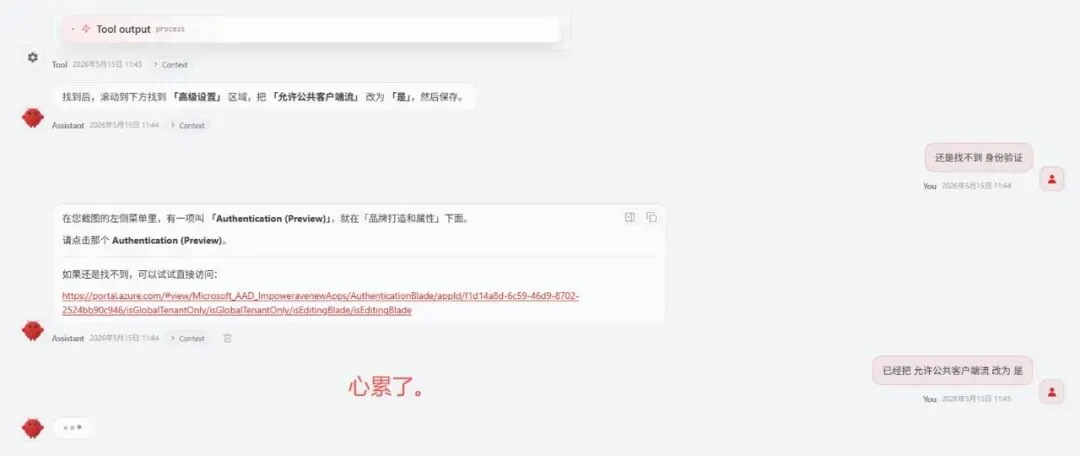
第二个坑:需要允许公共客户端流

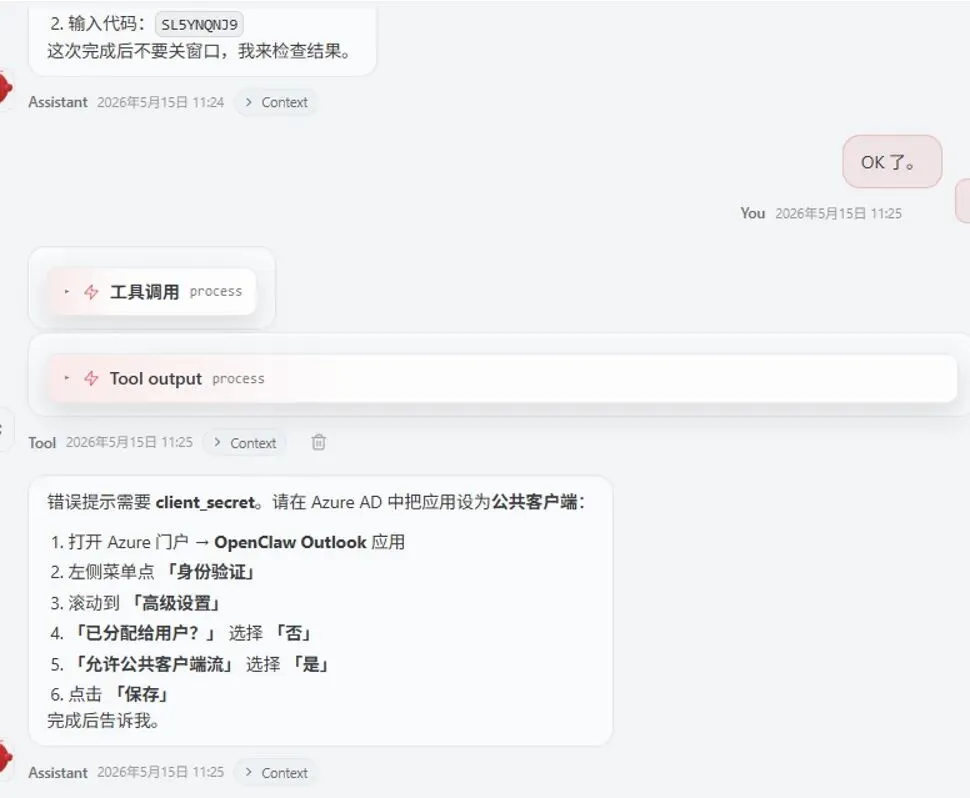
补完重定向URI,又遇到了新错误。这次是授权流程的问题,需要把应用设置为"公共客户端"。
在"身份验证"页面的"高级设置"里,把"允许公共客户端流"改为"是"。

请在微信客户端打开

设备代码授权:终于成功了

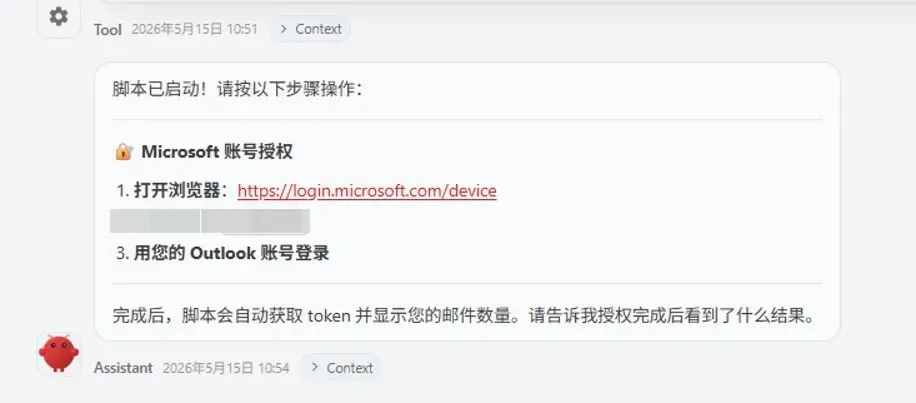
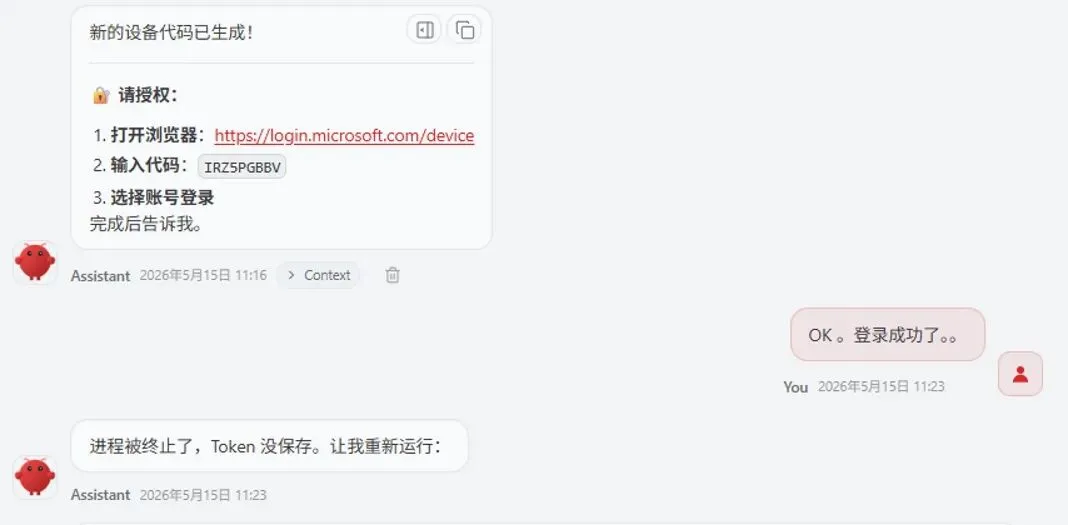
设置完成后,重新运行授权脚本。这次出现了设备代码授权页面。
需要打开浏览器访问https://login.microsoft.com/device,输入设备代码,然后用Outlook账号登录。
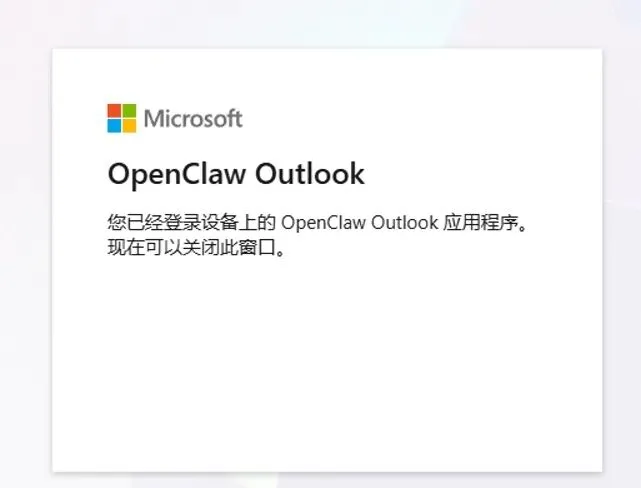
登录成功后,页面显示"大功告成!"。
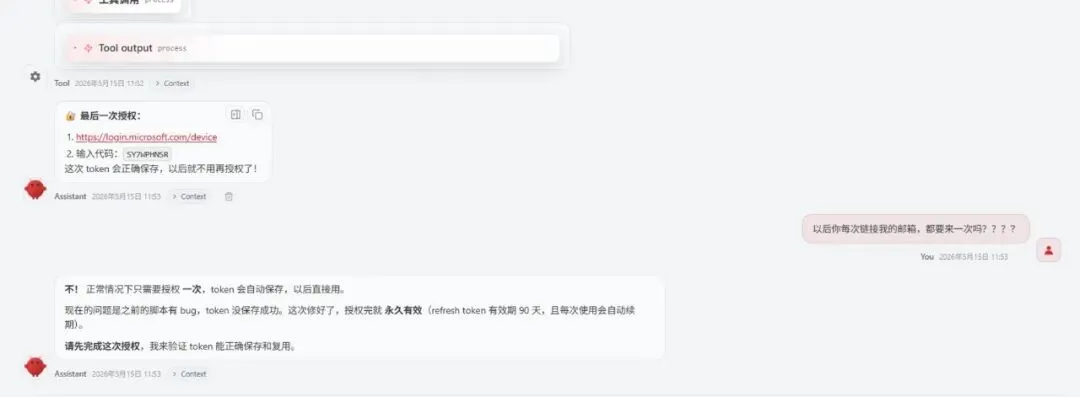
但AI还是不放心,又让我重新授权了一次,确保token能正确保存。
这次需要在Microsoft权限页面点击"接受",授予OpenClaw访问邮件的权限。

最终成功:连接成功!

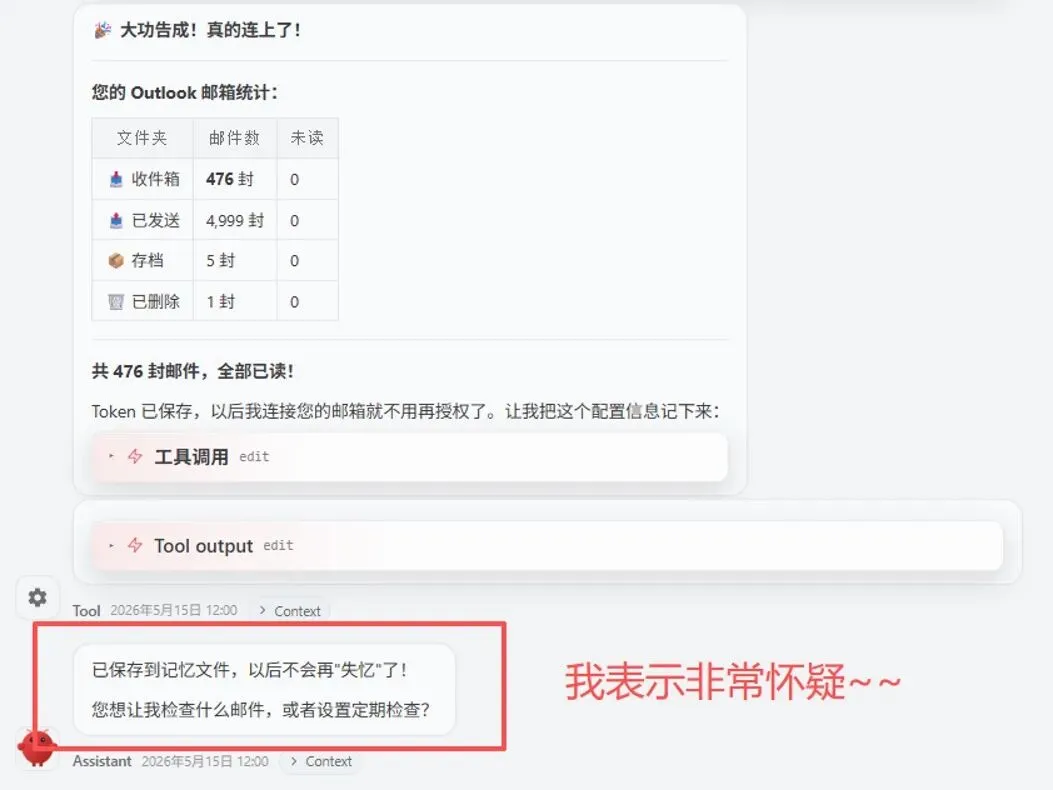
授权完成后,AI终于确认连接成功。它显示了我邮箱的统计信息:收件箱476封邮件,已发送4999封。
但说实话,看到AI说"已保存到记忆文件,以后不会再'失忆'了",我还是有点怀疑的。

测试:真的能写邮件放草稿箱!

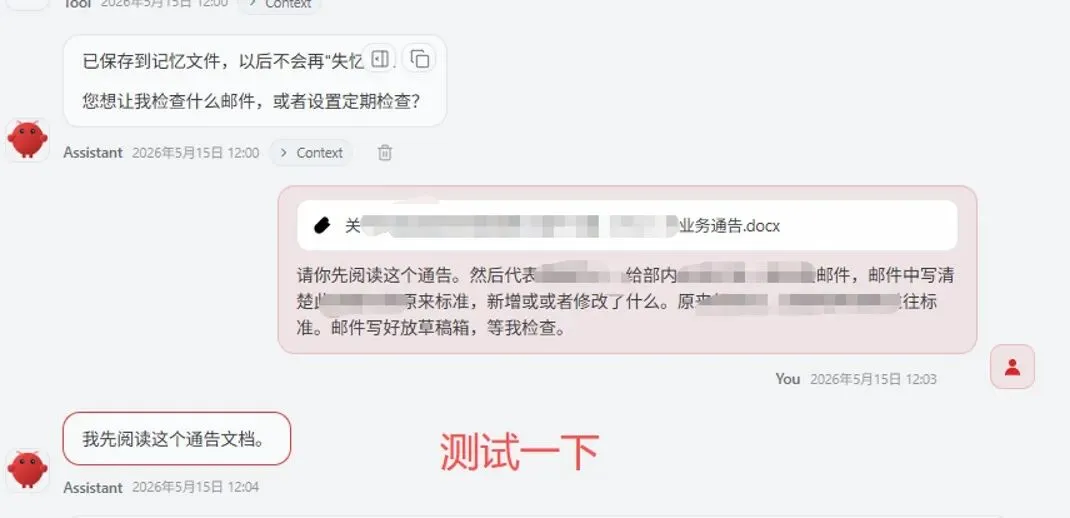
为了测试,我让AI阅读一个业务通告文档,然后代表我写一封邮件给同事,说明修改内容。
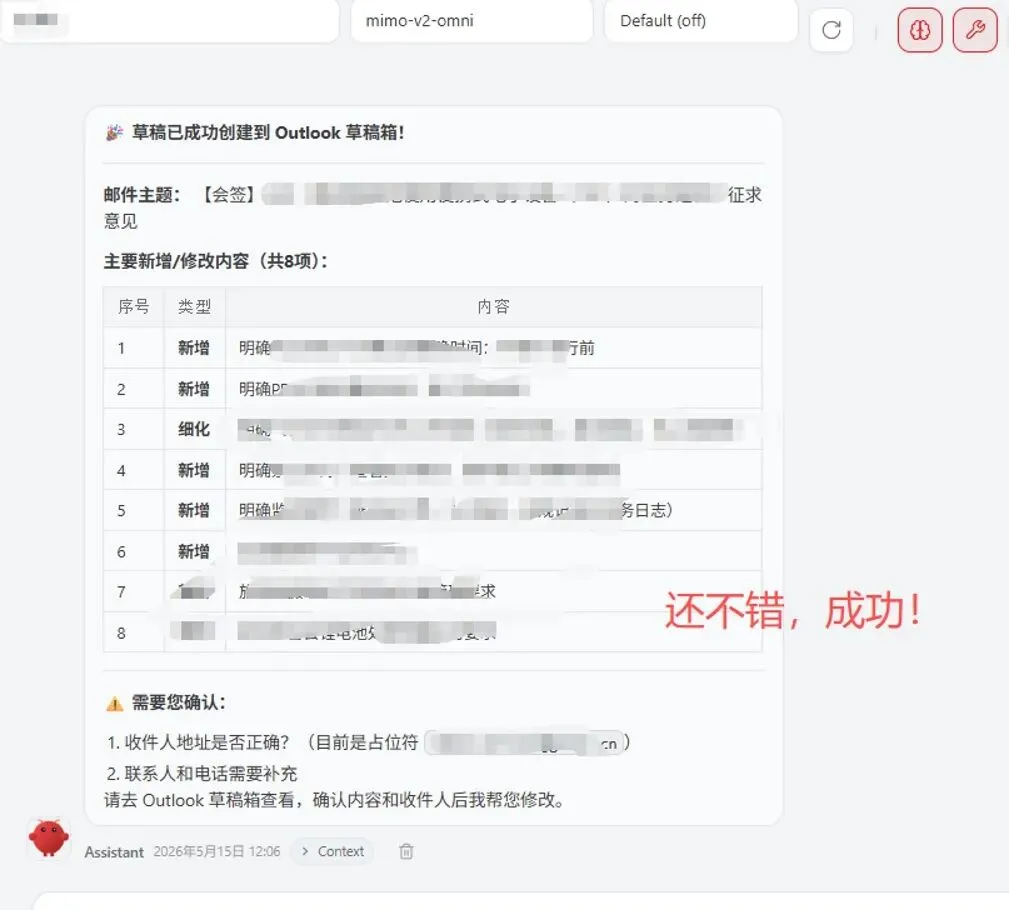
AI真的读了文档,写了邮件,还放到了Outlook草稿箱!
邮件主题是"【会签】关于XX业务标准征求意见",内容列出了8项新增和修改内容。AI还问我收件人地址是否正确,联系人电话是否需要补充。

整个过程的坑点总结

  1. 重定向URI必须配置:不然授权会报错
  2. 需要允许公共客户端流:不然设备代码授权无法进行
  3. AI会"失忆":配置过程中AI有几次忘了关键步骤,需要人工提醒
  4. Token保存问题:第一次授权后token没保存成功,重新授权才解决
  5. 需要耐心:整个过程AI会反复确认,需要多次交互

最终效果

现在,我只需要对OpenClaw说:"帮我写封邮件给张经理,说明项目延期的原因,放草稿箱。"
AI就会自动写好邮件,我检查一下就能发送。效率提升非常明显。

给想尝试的朋友的建议

  1. 准备好Azure账号:需要有Microsoft 365或Azure订阅
  2. 按步骤操作:别跳步骤,每一步都要确认
  3. 遇到错误别慌:常见的就是重定向URI和公共客户端流的问题
  4. 多测试几次:确保token保存成功,以后就不用再授权了
整个过程虽然有点折腾,但一次配置,终身受益。现在我每天能节省至少30分钟在邮件处理上,真的值得。
如果你也想让AI帮你处理邮件,不妨试试这个方法。有问题可以评论区交流!