夜雨聆风
夜雨聆风近几天和朋友一块聊天,不禁感叹:AI时代,既是最好的时代,也是最坏的时代,AI既能增长提效,也能使人患上焦虑。
但时代发展大势已定,与其纠结彷徨,不如主动接纳,从容拥抱 AI 新机遇。
接下来我会陆续更新如何用AI一个人手搓交通数据模型平台(基础版)的一些内容,欢迎大家查阅。需要说明下,相关教程仅为个人兴趣尝试,技术能力肯定不如相关专家,但我尽量把我了解的事情讲清楚,用心分享从0-1的平台过程。
以下是:一起用AI手搓交通数据模型平台教程基础版(一),本期内容主要讲AI编程工具的选择及平台整体粗略布局生成等内容。
01 AI编程工具的选择
我自己接触和了解下来,目前市面上主流的AI编程工具分为国外与国内的版本,国外的主要为Copilot(全能)、Cursor(AI IDE),CodeBuddy(微信生态)、Trae(免费 AI IDE),其中Copilot被推荐的最多,但是需要用户掌握科学上网能力,这一点无疑增加了用户使用难度,因此综合考虑下来,我使用国产字节旗下的Trae作为AI辅助建模工具。
在浏览器搜索Trae,点击下载即可
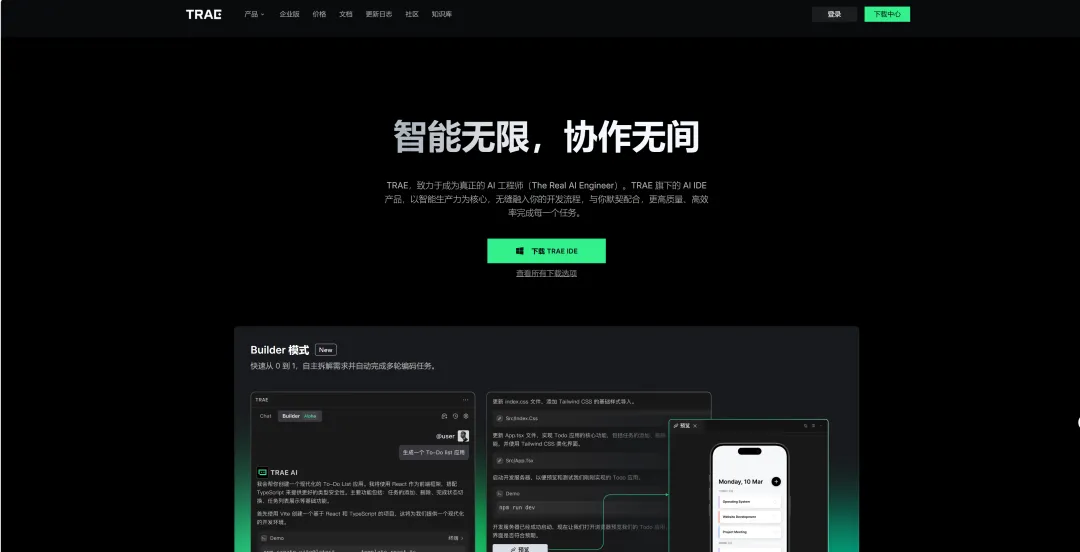
Trae有SOLE和IDE两种版本支持,其中IDE版本支持 IDE 与 SOLO 双重开发模式,因此这里建议下载该版本:
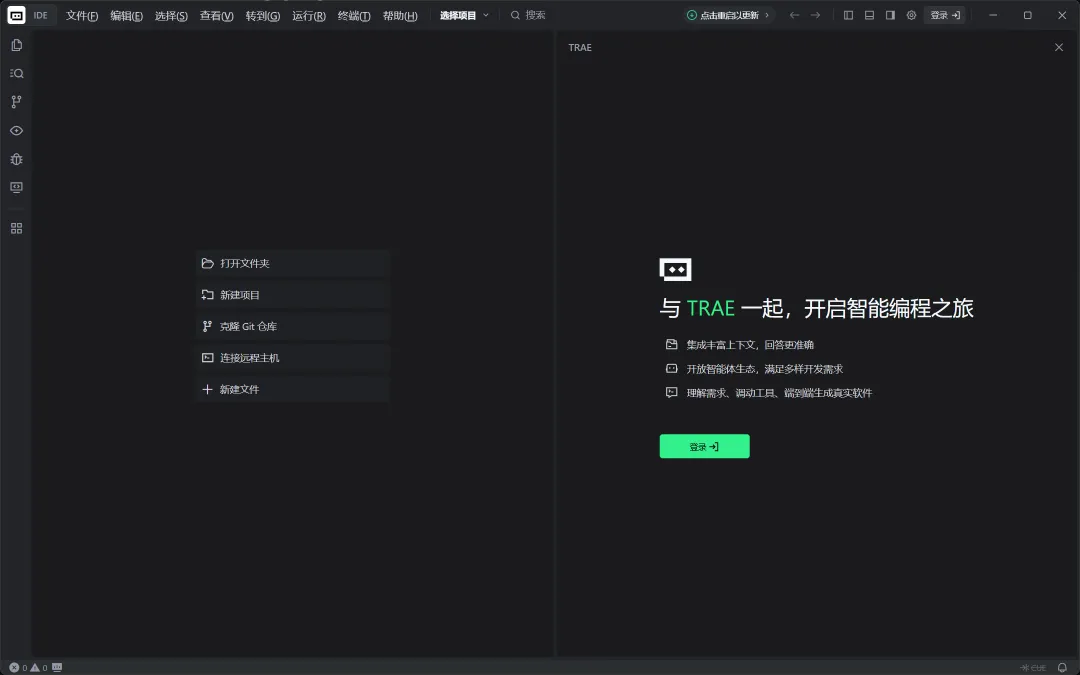
在 Trae 里新建项目后,通常要先把整个平台想清楚:界面长什么样、有哪些功能、功能之间怎么衔接、前后端用什么架构、UI 采用什么风格等等。这些工作非常复杂,对开发者的综合能力要求很高。传统产品开发是多角色协作完成,而在 Trae 里,很多时候需要由一名 AI 开发者独立搞定全流程。
所以这次我们不追求一步到位,而是由简入繁、先做后优。前期不必想太多,先把最小可用功能实现出来,跑通核心流程,后续再逐步完善、重构和优化。
从专业角度看,这种方式可能不够规范,但我实际测试下来,对新手更友好、正向反馈更强、更容易坚持下去。
02 新建项目并安装UI设计 skill
在新建一个项目后,打开是这样的界面:
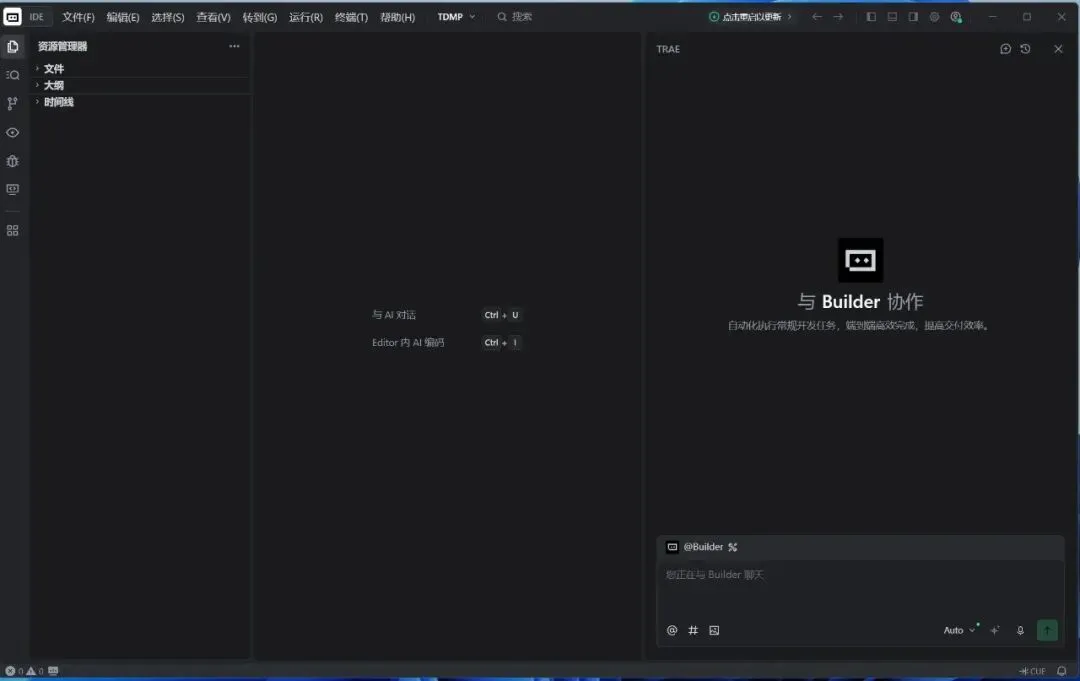
在对话框输入需求,就能让 Trae 协助开发。今天我们先搭建一套 UI 框架。实际使用发现,如果直接说 “做一个什么系统”,Trae 默认生成的界面往往偏传统,设计感一般,不够亮眼。
所以我建议:先给 Trae 装上官方推荐的 UI Skill。后续生成界面会自动基于这套 Skill,整体设计质感会上一个台阶。
Trae官方推荐的Skills为:TRAE 用户都在用哪些 Skills ?这 11 个最热门
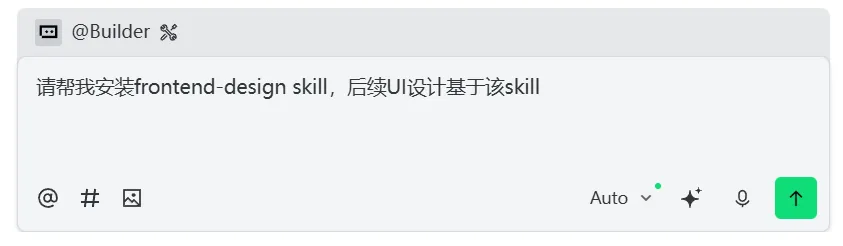
这里我们官方推荐的frontend-design这个Skill,安装的只需要在对话框输入相关指令需求,如下:
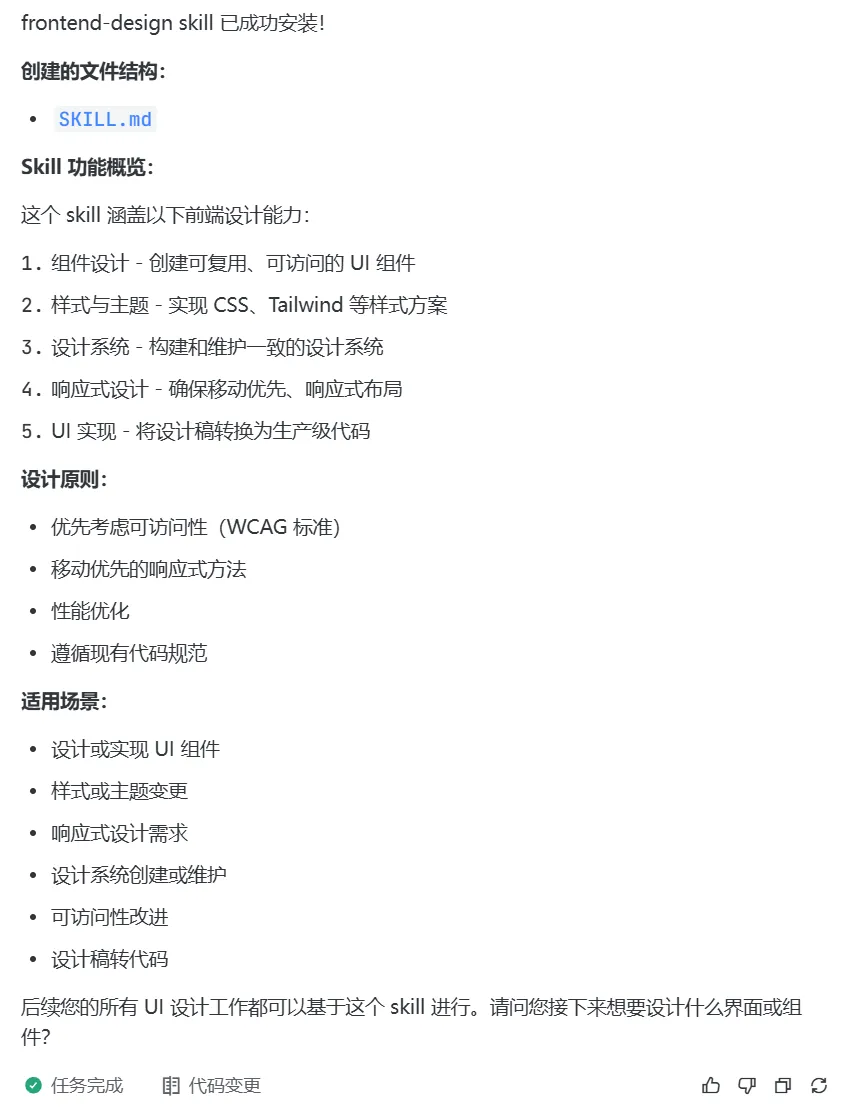
安装完成之后,Trae会有类似提示:
03 模型平台UI 界面
用户具备设计基础可直接下达需求指令开展制作,若无相关经验,可先参考线上优秀案例,或是借助 AI 辅助完成设计。下面结合实操经验,我整理好精准设计指令:
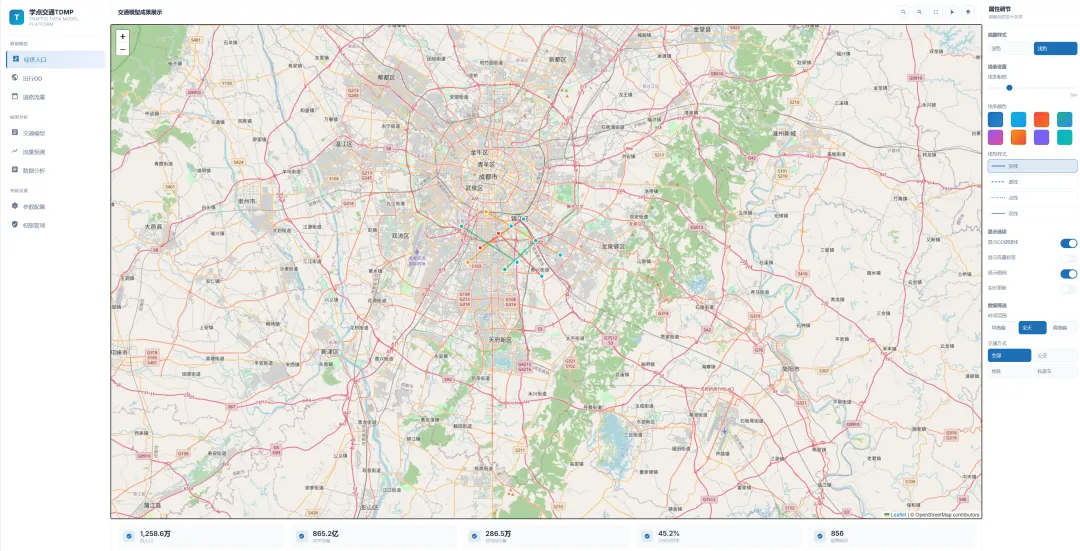
(1)搭建交通数据模型展示平台,平台命名为学点交通 TDMP,核心用于直观呈现各类交通模型分析成果。
(2)本次仅完成页面 UI 视觉设计,暂不开发前后端实际业务功能。
(3)划分三大页面布局板块:左侧布设功能模块区,涵盖经济人口数据、出行 OD 数据、道路流量等核心展示入口;中部为地图可视化渲染区,依托地图呈现出行 OD 期望线等模型成果,地图底部同步展示 OD 核心统计指标;右侧设置参数属性调节区,支持自定义切换地图底图、调整线条粗细、配色、线型等可视化样式。
(4)整体页面风格简约大气,贴合交通规划行业视觉审美,兼具专业度与设计感。
等待工具执行完成后,即可生成完整页面设计框架,后续便可依托该框架完成平台整体搭建。
OK,这个就是本期的全部内容,在下篇图文我会介绍国内地图的加载及地图样式的调整等操作,欢迎点赞催更。
如果想看本篇图文的视频操作版本,也麻烦下方多互动(点赞转发留言)催更。