 夜雨聆风
夜雨聆风去搜索"Hermes Agent 怎么安装",大概率会看到这种教程:
“克隆仓库,进入项目目录,配置虚拟环境,设置环境变量……”
看到第一行就关掉了对吗?
这篇就是专门写给看不懂那些教程的人的。没有"克隆仓库",没有"环境变量",只有一步一步告诉你点哪里、输什么、看到什么就代表成功了。你只需要会复制粘贴。
根据你的电脑是 Mac 还是 Windows,直接翻到对应的部分,按顺序来就行。
Mac 用户
第一步:打开终端
两个方法:
• 按 Command + 空格,搜索"终端",回车打开• 或者打开"启动台",找到"其他"文件夹,里面有终端
打开后会出现一个窗口,里面有一行文字和光标等着你输入,这就对了。
第二步:粘贴安装命令,等它跑完
把下面这行完整复制,粘贴进去,按回车:
curl -fsSL https://raw.githubusercontent.com/NousResearch/hermes-agent/main/scripts/install.sh | bash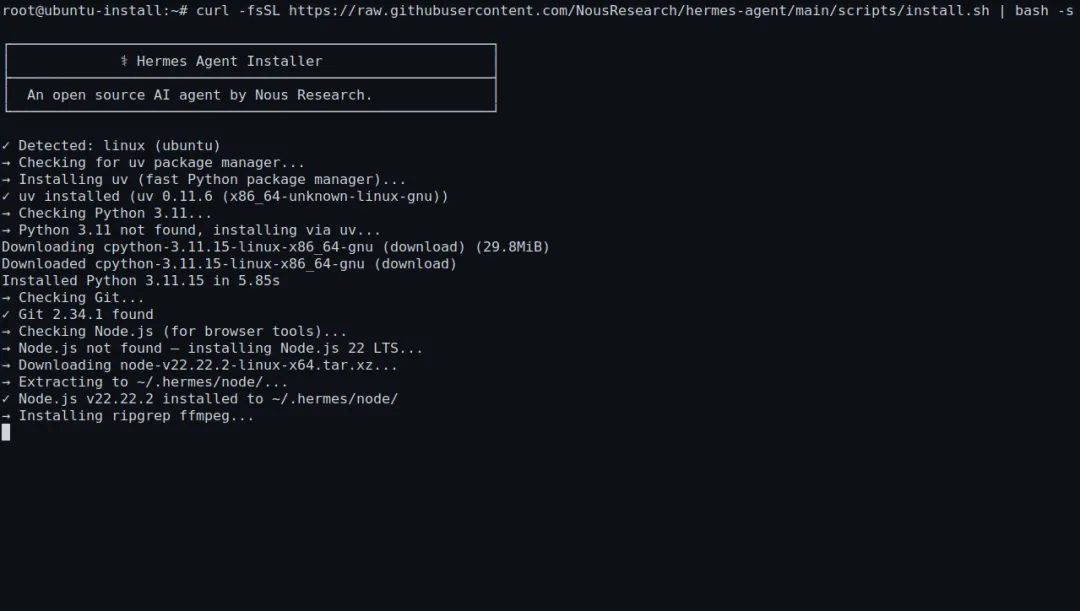
它会自动下载并安装所有需要的东西,不用你再操心别的。安装时间看网速,一般几分钟。看到光标重新出现、停下来不动了,就说明装完了。
第三步:让电脑记住刚装好的东西
输入下面这行,按回车:
source ~/.zshrc这一步不做,后面会提示"找不到命令"。
确认安装成功
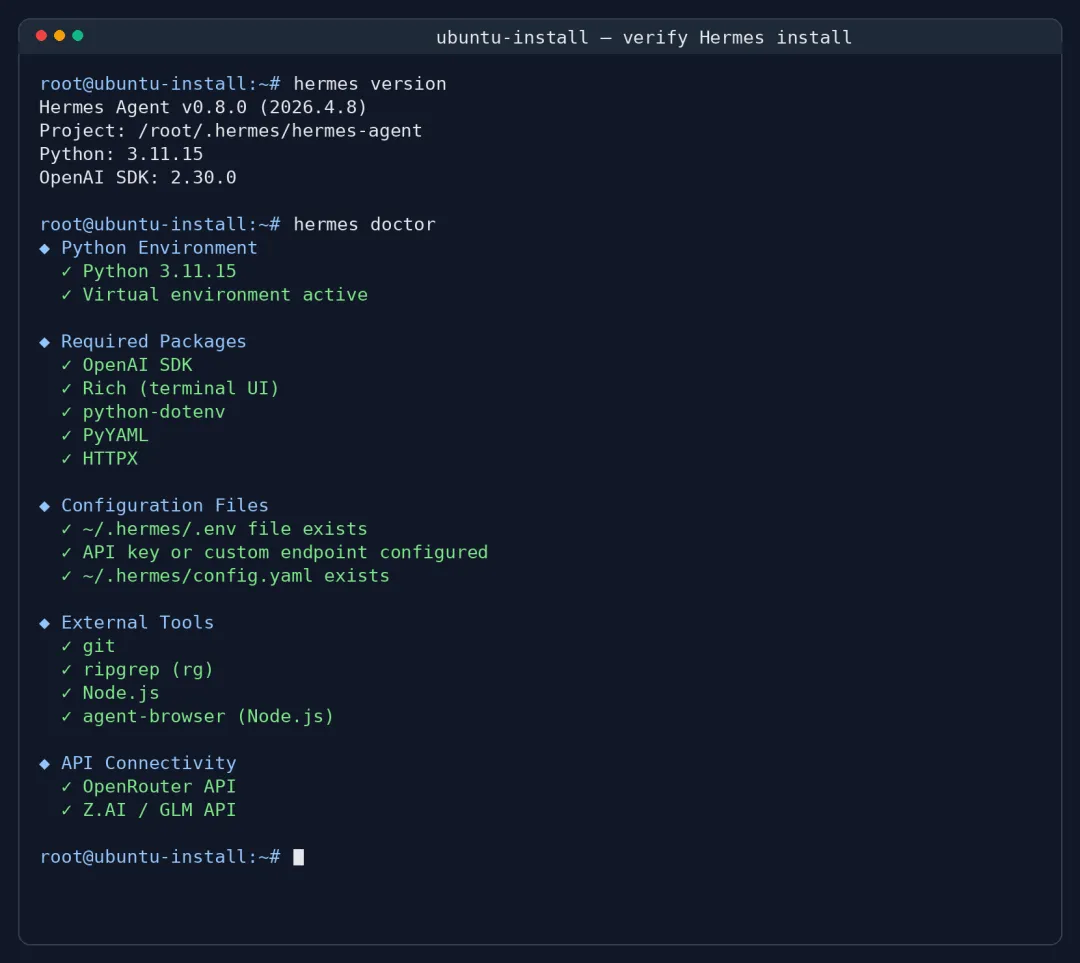
分别输入这两个命令:
hermes versionhermes doctorhermes version 出现版本号,hermes doctor 显示全绿,就可以去配置 API Key 了。
Windows 用户
Windows 有两种安装方式,推荐先试第一种。第一种搞定了就不用管第二种。
方式一:直接安装
这种方式最简单。目前还在完善中,少数机器上可能会碰到问题——装完验证失败的话,换方式二就行。
第一步:打开 PowerShell
按 Windows 键,输入 powershell,点击打开。
第二步:粘贴安装命令,等它跑完
iex (irm https://raw.githubusercontent.com/NousResearch/hermes-agent/main/scripts/install.ps1)等它跑完,输入 hermes version,出现版本号就成功了,可以直接跳到"填入 API Key"那一节。
如果这里报错,或者 hermes version 提示找不到命令,走方式二。
方式二:通过 WSL2 安装(更稳定)
WSL2 是 Windows 自带的一个功能,相当于在你电脑里开了一个独立的小系统,专门用来跑这类工具。装完就不用再管它了。
已经装好 WSL2 的,跳过下面这段,直接到"在 WSL2 里装 Hermes"。
装 WSL2
第一步,在开始菜单搜索 PowerShell,右键点击,选"以管理员身份运行"。
第二步,输入下面这行,回车:
wsl --install第三步,等它装完,按提示重启电脑。
第四步,重启后会自动弹出一个黑色窗口,让你设置用户名和密码。随便起名字,密码也随便设,记住就行。输密码的时候屏幕上不会显示任何东西,这是正常的,输完直接按回车。
WSL2 就装好了。
在 WSL2 里装 Hermes
第一步,开始菜单搜索"Ubuntu",打开它(WSL2 装好后会自动安装 Ubuntu)。
第二步,复制下面这行,粘贴进去,回车:
curl -fsSL https://raw.githubusercontent.com/NousResearch/hermes-agent/main/scripts/install.sh | bash等它跑完。
第三步,输入:
source ~/.bashrc第四步,输入 hermes version 验证,出现版本号,再跑 hermes doctor 确认全绿,装好了。
填入 API Key,配好模型
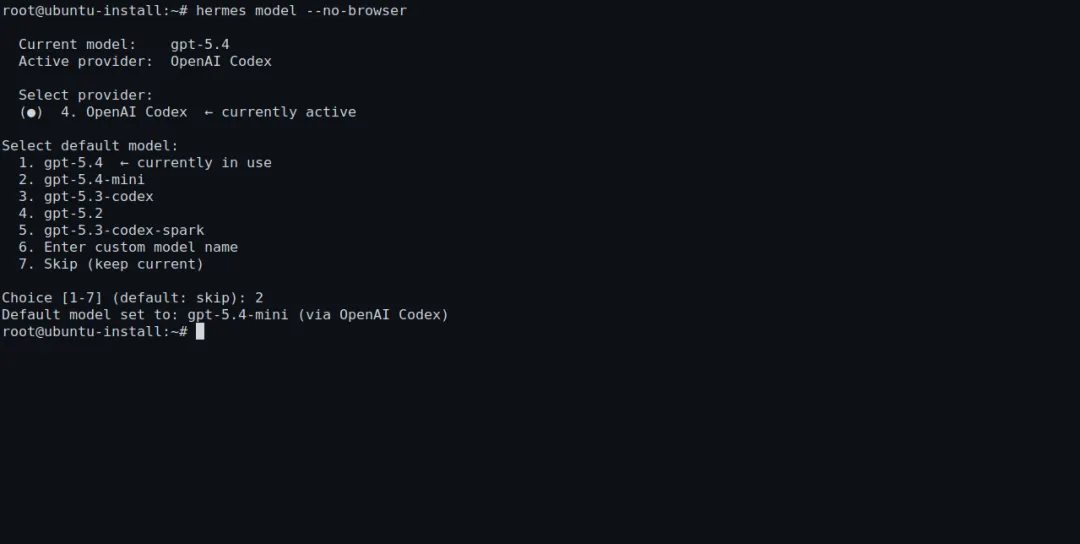
输入:
hermes model按提示选择模型提供商,填入 API Key。
注意:API Key 和模型提供商必须对上。 比如你用的是 OpenAI 的 Key,提供商就选 OpenAI;用的是 Anthropic 的 Key,就选 Anthropic。选错了会一直提示认证失败,但 Key 本身没问题,换回正确的提供商就好了。
发一句话,确认完全跑通了
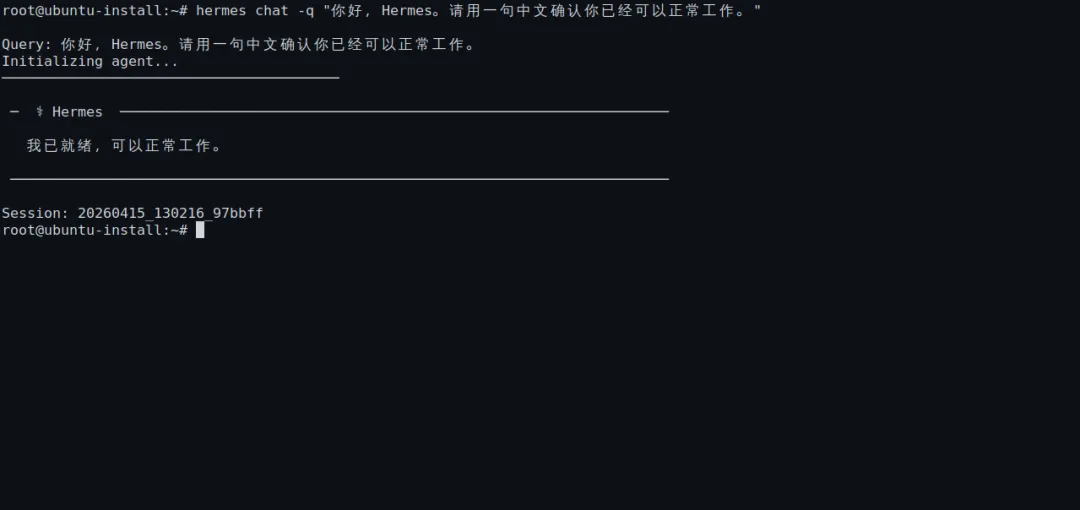
输入:
hermes chat -q "你好,Hermes。请用中文确认你已经正常工作。"收到正常的 AI 回复,就说明全部搞定了。
常见问题
看到"command not found"没有执行 source 那一步,或者执行了但没生效。重新输一遍对应的 source 命令,再试。
安装到一半卡住不动了基本是网络访问 GitHub 不稳定。检查网络,如果需要挂代理,挂上之后重新跑安装命令。
PowerShell 提示"无法加载文件,因为在此系统上禁止运行脚本"Windows 的安全策略在拦截。在 PowerShell 里输入:
Set-ExecutionPolicy -ExecutionPolicy RemoteSigned -Scope CurrentUser回车,输入 Y 确认,然后重新跑安装命令。
遇到这里没提到的报错,或者按步骤来还是装不上,可以把报错信息截图贴到评论区寻求帮助哦。