 夜雨聆风
夜雨聆风身处坦桑尼亚马林迪港口项目一线,每天面对的不只是工地上的吊装作业、HSE隐患台账和总结报表,还有海量涌入微信的行业资讯、技术规范与管理心得。这些文章读完就忘,转发即散,长期以来都是个人知识管理的一块心病。
今年,我开始系统性地使用AI工具辅助日常工作。2026年初,我用Gemini CLI自行摸索搭建了简易的本地部署一键抓取系统。最近一个月中自从我用上了Claude后,让我彻底震撼了还有如此智能的AI指挥官,在最近这几天谷歌最新发布Antigravity CLI,更是让我跃跃欲试,于是我决定用Claude网页版+AntigravityIDE AI编程对这个粗糙的系统进行大改造,开发一个专属的微信公众号文章一键归档工具,并进行部署Github开源。
整个过程并不像我想象中那般遥不可及。我没有任何编程背景,但AI像一位随叫随到的全栈工程师,陪我从零开始构建逻辑、调试bug、打包发布。遭遇pandoc路径因文章标题含日文字符而崩溃时,它在三分钟内完成了根因分析与代码修复;我提出“能不能自动创建桌面快捷方式”时,它立刻给出方案并落地执行。每一个细节,都经历了提问、方案、反馈、迭代的完整闭环。
这次实战让我深刻感受到:AI的价值不在于替代人,而在于把普通人的想法变成现实的门槛,降到了几乎为零。工具本身已开源,欢迎建筑、港口、HSE等行业的从业者下载使用,也期待更多同行加入,共同把我们这个圈子的知识管理做得更好。
Github 项目链接:https://github.com/he55180/wechat-archive-tool
微信公众号一键归档系统 (WeChat Archive Tool)
一键抓取微信公众号文章,自动排版为符合规范 of Word 文档,并同步归档至 Obsidian 知识库。
🌟 系统特色与核心优点
1. 🍀 零依赖,开箱即用 (No Dependencies)
- 内置 Pandoc:
打包时将 pandoc.exe直接内置于主程序中,无需用户系统提前安装或手动下载 Pandoc 软件,真正做到了“下载即用,零环境依赖”。 - 双版本分发:
提供单文件免安装绿色版与本地极速解压版,适配不同场景下的运行需求。
2. 🏛️ 专业级,公文规范排版 (Layout Formatting)
- 符合 GB/T 9704-2012 国家公文格式标准:
自动将微信文章标题排版为居中 2 号方正小标宋;正文排版为 3 号仿宋体;行间距设定为 28-30 磅;首行缩进 2 字符;页边距严格对齐(天头 37mm、地脚 35mm、左 28mm、右 26mm)。 - 黄金模板嵌套:
转换时自动挂载精美的 Word 黄金模板,生成的 Word 文档无需二次排版,可直接呈报上级单位。
3. 📂 智能分类,双重归档同步 (Dual Archive & Auto-Classification)
- 多格式双归档:
在生成 .docxWord 文档的同时,可在您的 Obsidian 库中同步生成.md笔记。 - 关键词自动匹配分类:
系统根据文章标题及正文前 200 字,自动匹配关键词并分类归档至对应目录下: - 1.AI技术汇编:
匹配大模型、Claude、Python、API 等。 - 2.HSE工作笔记库:
匹配安全、隐患、整改、吊装等,并智能追加“HSE”与“吊装”专属标签。 - 3.中英文术语库:
匹配翻译、中英对照、词汇表等。 - 4.施工技术汇编:
匹配基坑、钢结构、工程管理等。 对于未匹配内容,自动放入 公众号归档目录进行兜底存放。
📸 界面预览
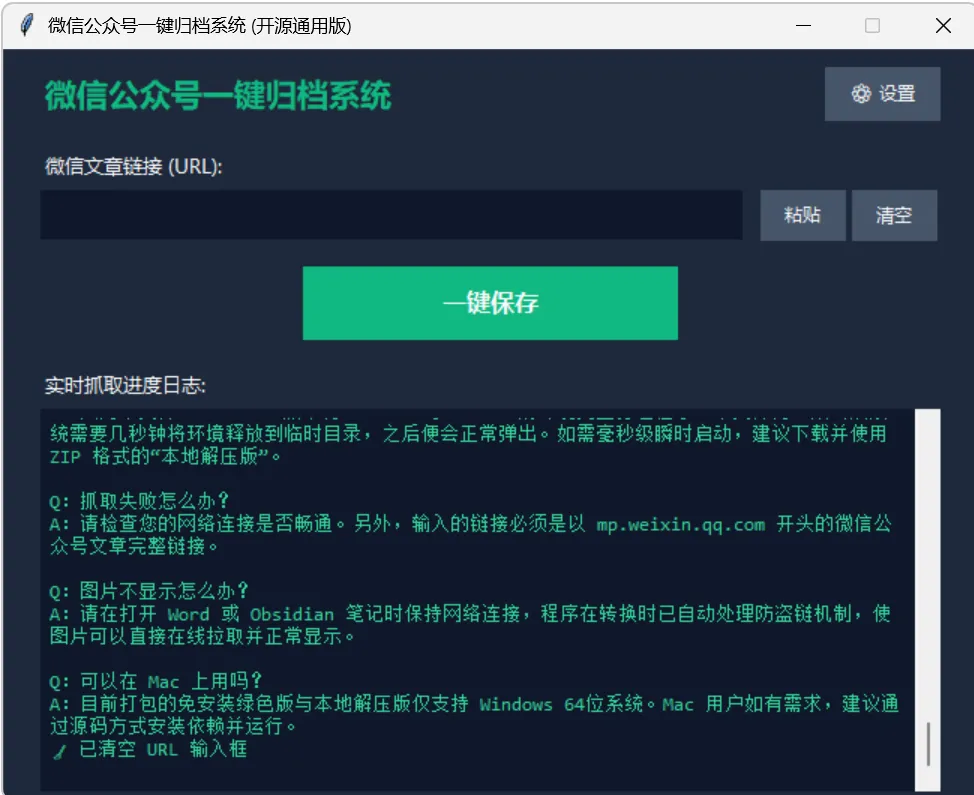
🚀 快速开始
专为建筑、港口、HSE、工程管理等行业从业人员设计,帮助快速建立个人专业知识库。
下载与部署(推荐)
本系统提供以下两种打包分发版本,您可以根据使用习惯自由选择下载:
安装方法1:绿色免安装单文件版 (WeChat-Archive-Tool-Portable.exe)
- 特点:
整个系统(包含主程序及内置 Pandoc 转换器)被高度压缩为一个单独的 .exe可执行文件。不需要解压,双击即可运行。 - 适用场景:
临时使用、便携携带(如存入 U 盘、网盘随身使用)。 - 提示:
由于单文件包体积较大(约 200MB+),每次双击运行时,系统后台需要 3~5 秒进行临时文件解包,这属于正常现象。
安装方法2:极速启动本地解压版 (WeChat-Archive-Tool.zip)
- 特点:
下载压缩包后,将其解压到本地的任意目录(如 D:\WeChat-Archive-Tool),双击运行目录内的WeChat-Archive-Tool.exe即可。 - 优势
:免去了每次双击运行时后台解压庞大 Pandoc 转换器的等待,能够实现毫秒级瞬时启动,且整体运行响应速度更优。 - 适用场景:
在个人电脑上长期、高频次办公使用。
首次运行指引
下载上述任意一个版本并启动。 首次运行系统会自动在您的桌面静默创建 微信公众号归档文件夹作为 Word 默认保存路径。🖥️ 同时自动在桌面生成「微信公众号一键归档」快捷方式,从此无需再找到原始 EXE 文件,直接双击桌面图标即可启动! 您可以随时通过主界面右上角的 ⚙️ 设置按钮,重新修改 Word 存储路径,或绑定您的 Obsidian 库目录以启用双归档同步功能。
源码运行(开发者)
安装 Python 3.10+ 安装 Pandoc: winget install jgm.pandoc将 Pandoc 安装目录下的 pandoc.exe复制到代码同级目录下(或确保其在系统 PATH 环境变量中)安装依赖: pip install -r requirements.txt运行程序: python app.py
📝 自动分类规则
- 1.AI技术汇编:
AI、大模型、Claude、Gemini、GPT 等 - 2.HSE工作笔记库:
安全、吊装、危大、风险、事故、监理等 - 3.中英文术语库:
术语、翻译、对照、词表等 - 4.施工技术汇编:
施工、基坑、钢结构、港口、码头等 - 公众号归档:
未匹配内容兜底存放
🛠️ 使用步骤
微信打开公众号文章 右上角复制链接 运行微信一键归档工具 点击一键保存即可完成双格式归档
⚠️ 注意事项
保持网络连接畅通 首次运行会自动将桌面 微信公众号归档文件夹设为默认路径,并自动在桌面创建快捷方式,配置后将保存在config.json中由于已内置 Pandoc,无需用户手动安装任何外部依赖,免去了一切安装障碍 桌面快捷方式仅在首次运行时自动创建一次,已存在时不会重复生成
💬 常见问题 FAQ
Q:双击 Portable 版本后为什么没有立刻弹出界面?A:因为单文件 Portable 版本将 Pandoc 等 220MB 的环境完全打包在了一个文件内,双击后系统需要几秒钟将环境释放到临时目录,之后便会正常弹出。如需毫秒级瞬时启动,建议下载并使用 ZIP 格式的“本地解压版”。
Q:抓取失败怎么办?A:请检查您的网络连接是否畅通。另外,输入的链接必须是以 mp.weixin.qq.com 开头的微信公众号文章完整链接。
Q:图片不显示怎么办?A:请在打开 Word 或 Obsidian 笔记时保持网络连接,程序在转换时已自动处理防盗链机制,使图片可以直接在线拉取并正常显示。
Q:可以在 Mac 上用吗?A:目前打包的免安装绿色版与本地解压版仅支持 Windows 64位系统。Mac 用户如有需求,建议通过源码方式安装依赖并运行。