乐于分享
好东西不私藏

Enscape 4.18安装教程_附安装包下载

Enscape 4.18安装教程_附安装包下载
点击上方蓝字关注我们
软件
简介

Enscape  是专为建筑、规划、景观及室内设计师打造的实时渲染工具,原生支持 Revit、SketchUp、Rhino、ArchiCAD 四大设计平台。无需导入导出文件,可在设计软件内直接查看逼真渲染效果;操作简单易懂,无需复杂调参,一键即可出图;渲染实时流畅,普通场景几秒就能呈现照片级效果,大幅提升设计效率,让设计师专注创作本身。

安装
需知
[软件名称]:Enscape 4.18
[安装环境]:Win7及以上版本
[下载地址]:公众号内回复:建筑设计
[注意事项]:安装前请关闭杀毒软件和关掉安全中心,否则易安装失败。
[解压软件]:小编用的解压软件是WinRAR,https://www.winrar.com.cn/

安装教程:

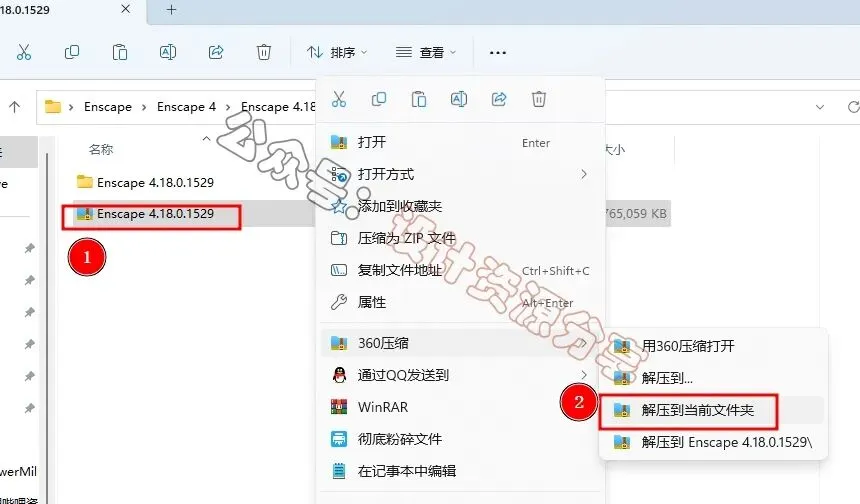
1、下载Enscape 4.18...软件安装包到电脑上,右键选择【解压到当前文件夹】
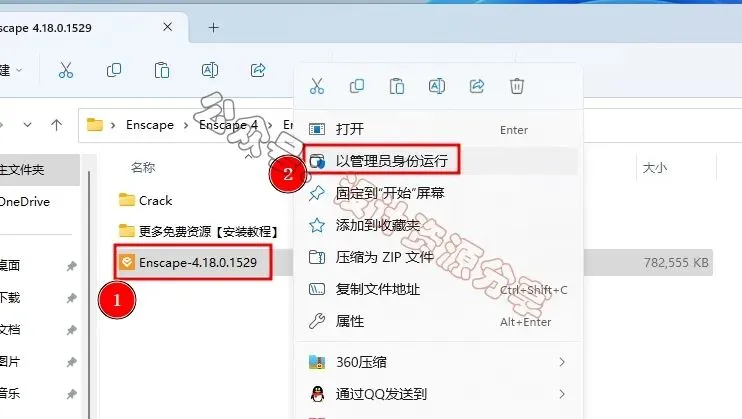
2、找到【Enscape-4.18.0.1529】应用程序,右键选择【以管理员身份运行】它
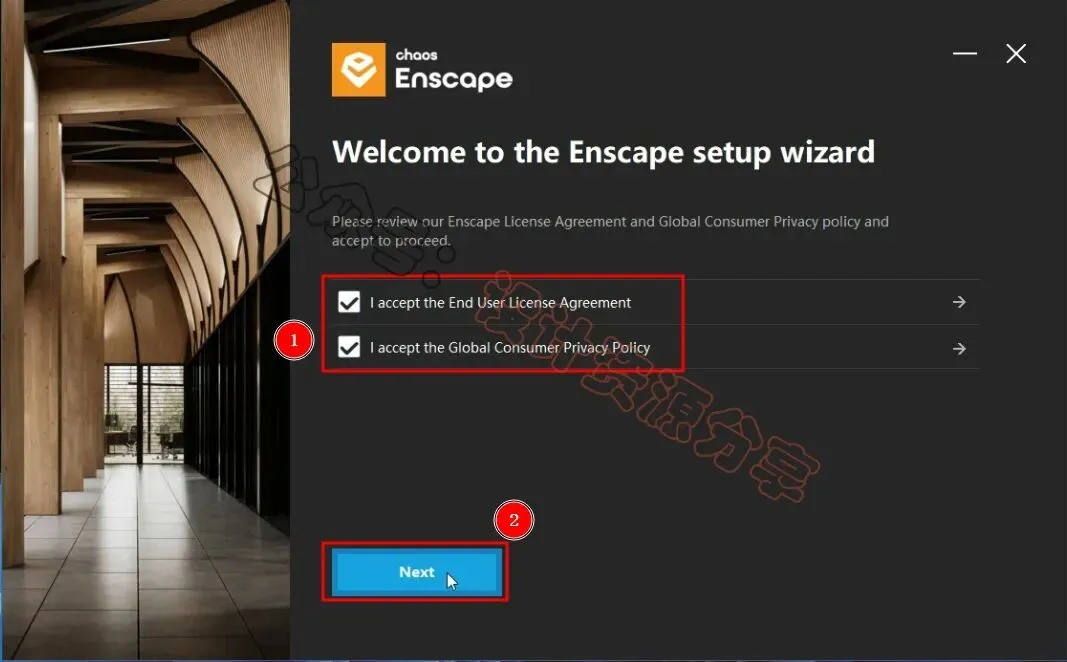
3、全部勾选,再点击【Next】
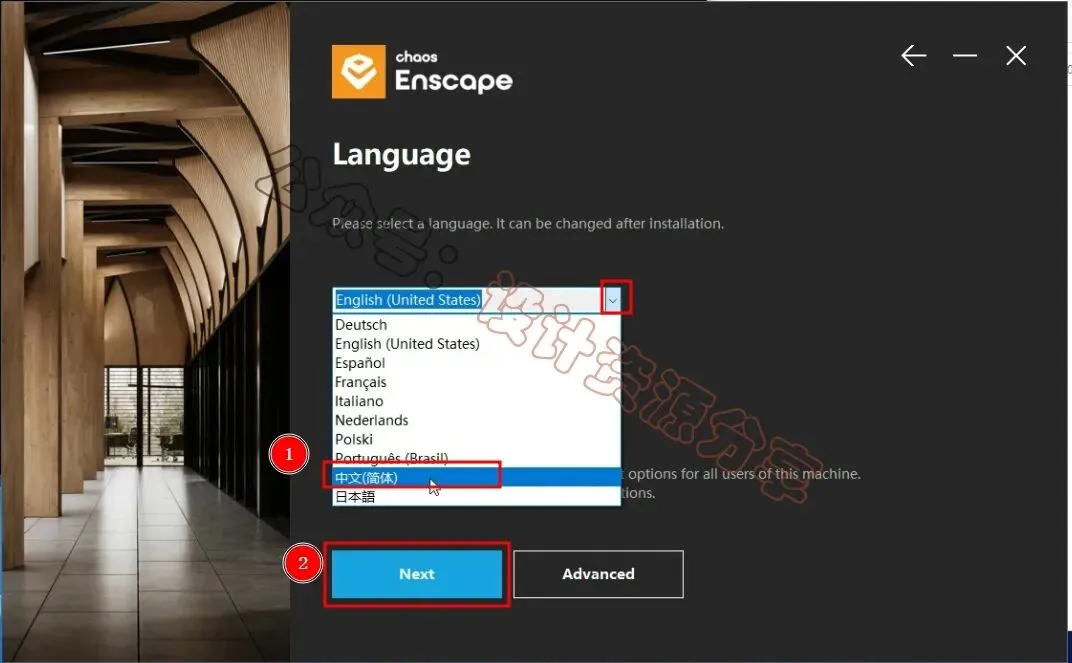
4、Language选择:中文简体,再点击【Next】
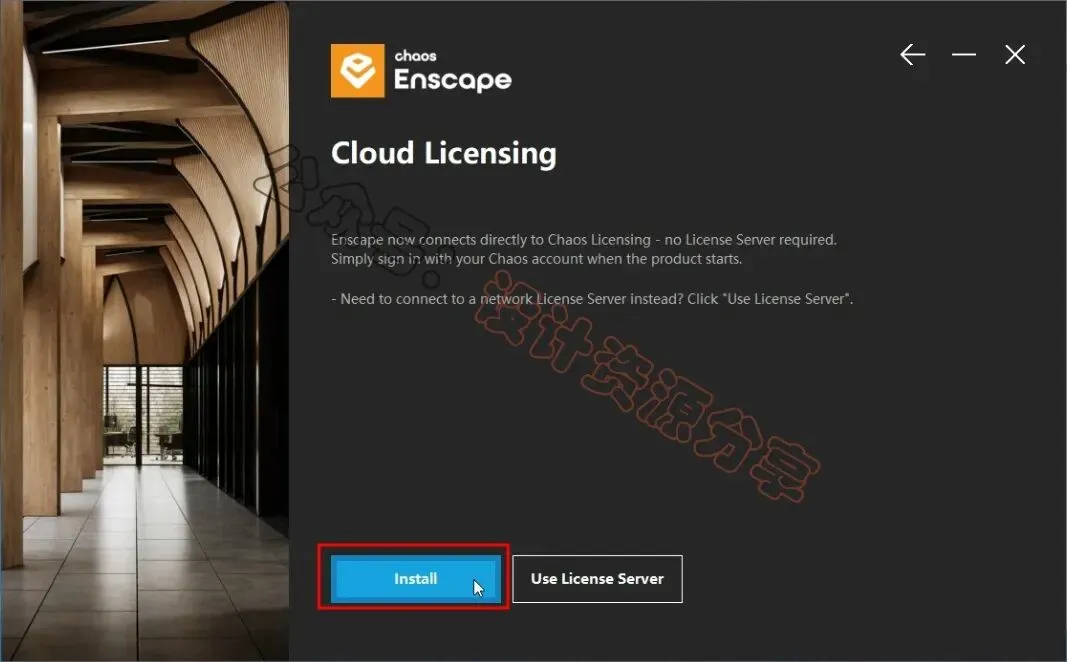
5、点击【Install】
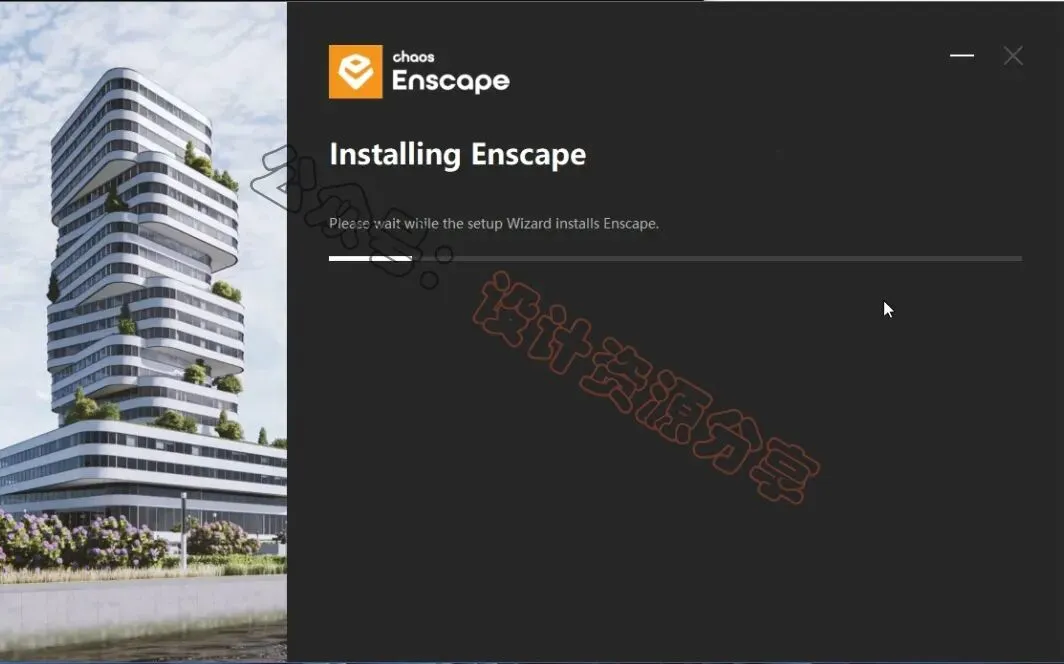
6、软件安装中,稍等片刻
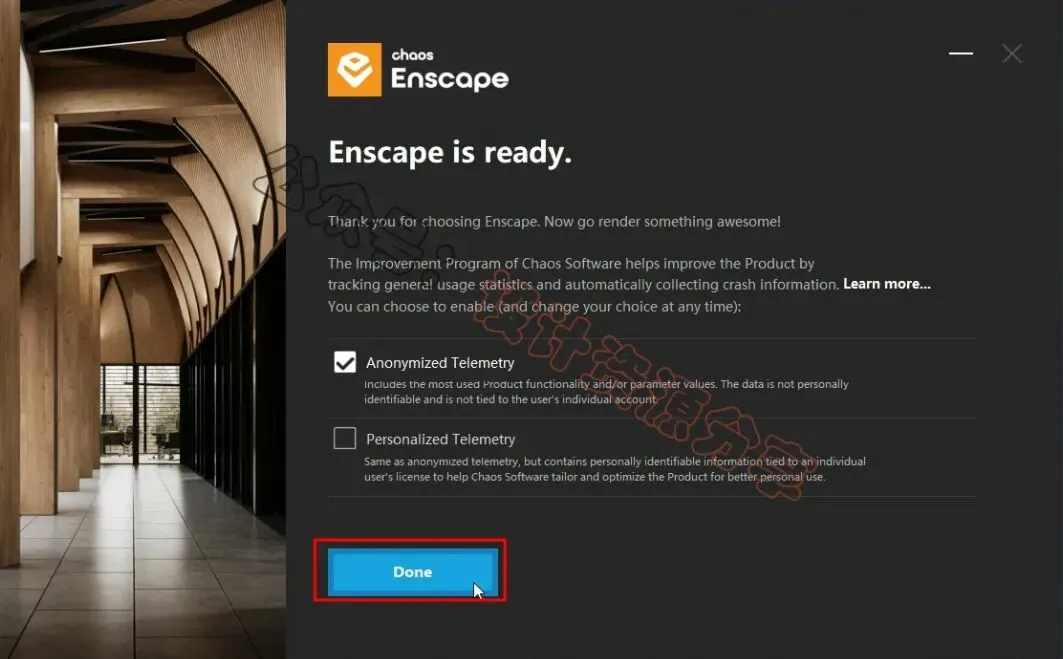
7、点击【Done】,退出安装界面
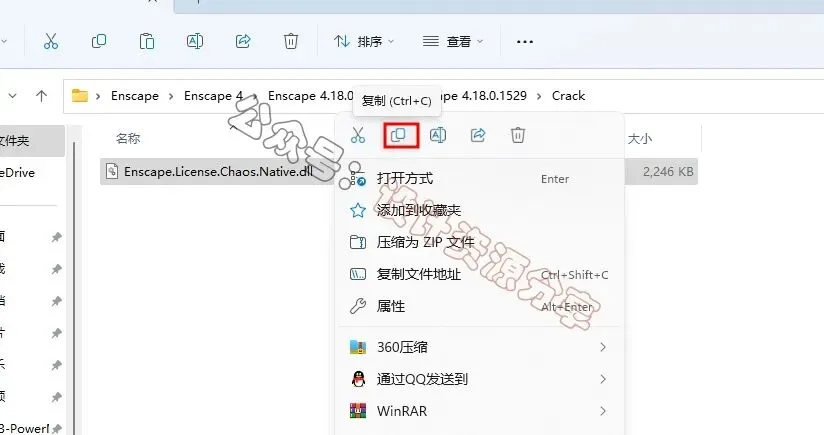
8、回到Enscape 4.18文件夹,找到【Enscape.License...】文件, 再右键点击【复制按钮】
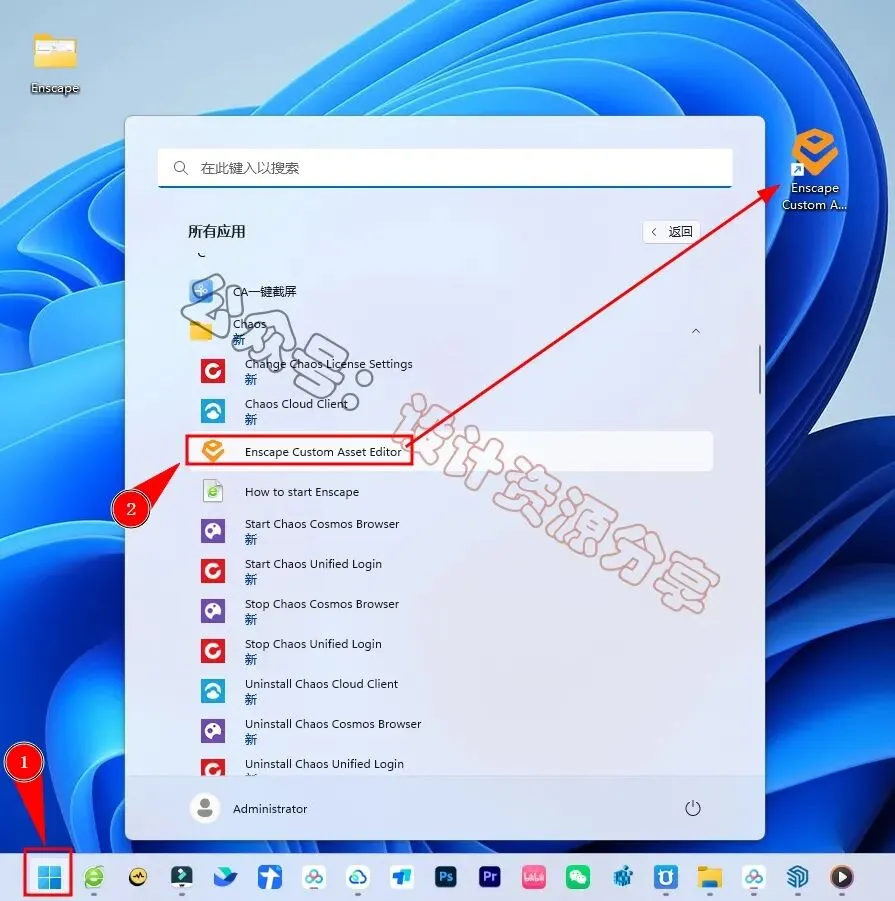
9、回到桌面,点击任务栏的【开始菜单】,在【所有应用】中找到【Enscape...Editor软件图标】,将软件图标拖到桌面上,完成软件桌面快捷方式的创建
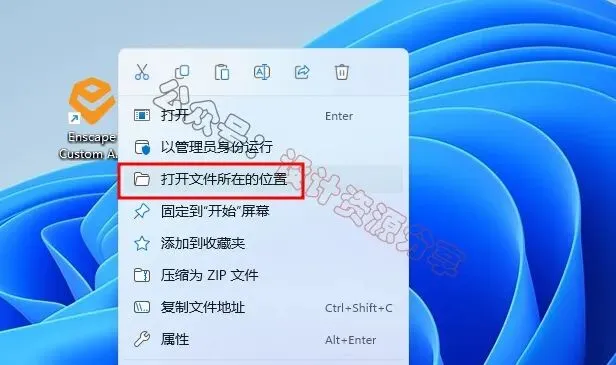
10、右键桌面上的【Enscape...Editor软件图标】,点击【打开文件所在的位置】
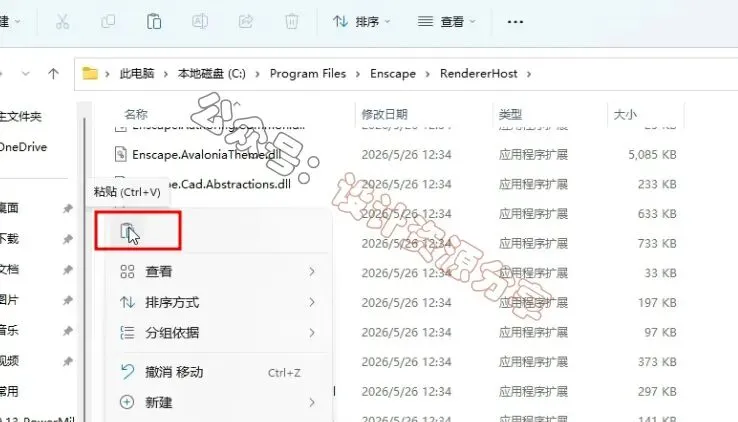
11、右键文件夹的空白处,点击【粘贴按钮】
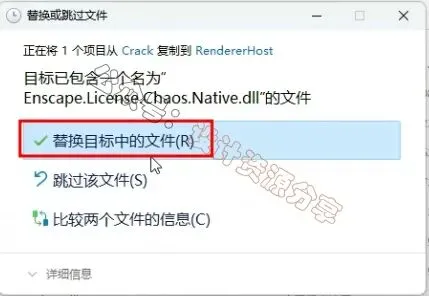
12、点击【替换目标中的文件】
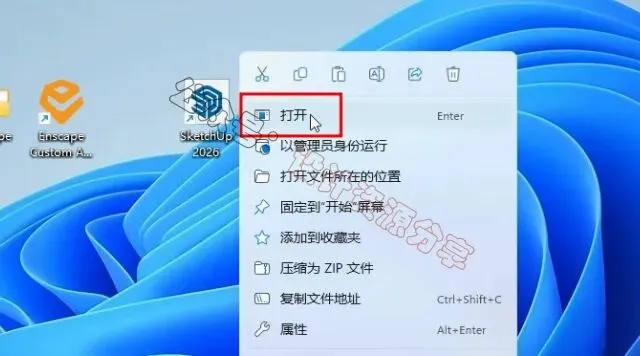
13、回到桌面,右键桌面上的【SketchUp 2026软件图标】,点击【打开】
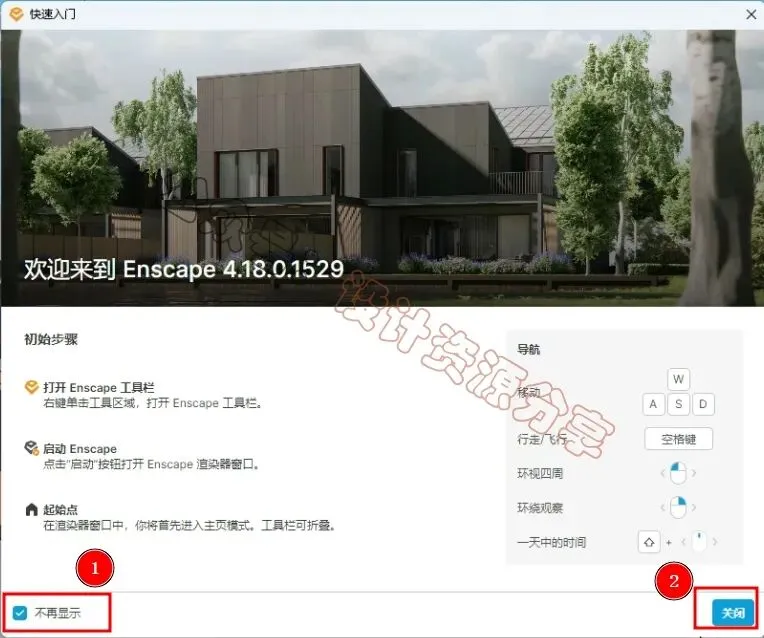
14、勾选【我同意】,再点击【继续】
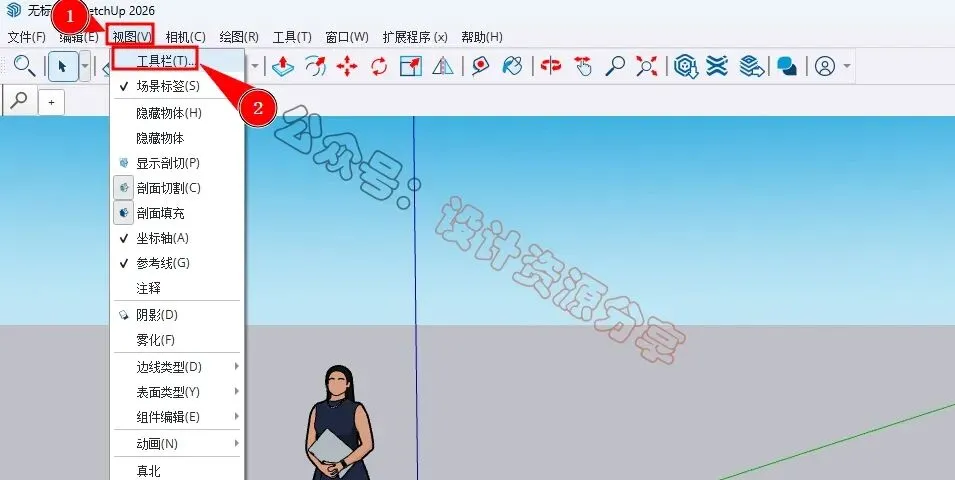
15、依次点击【视图】,点击【工具栏】
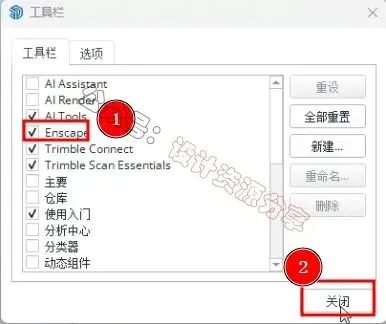
16、勾选【Enscape】,点击关闭
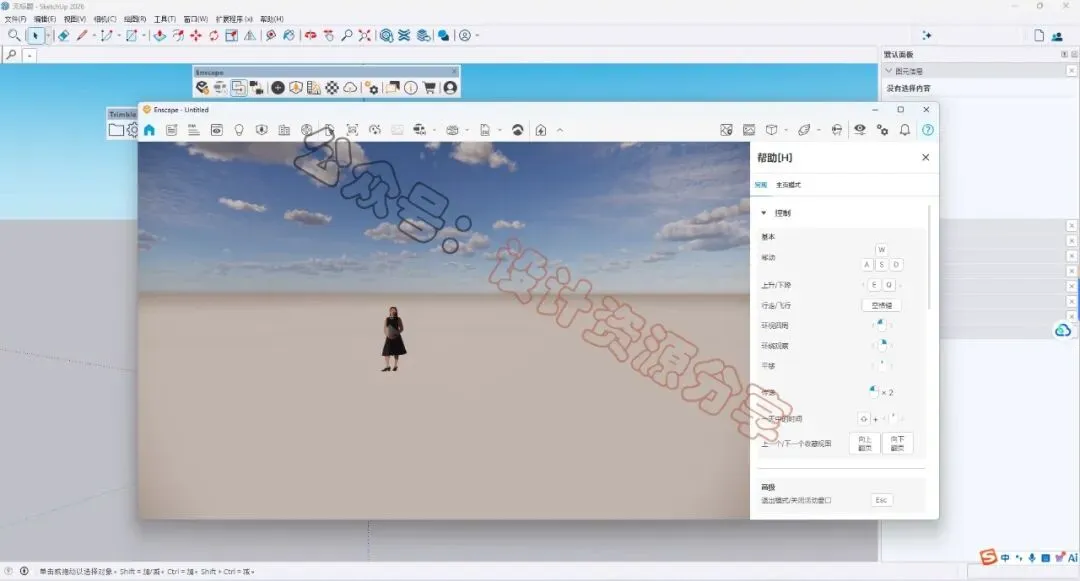
17、点击启动Enscape图标
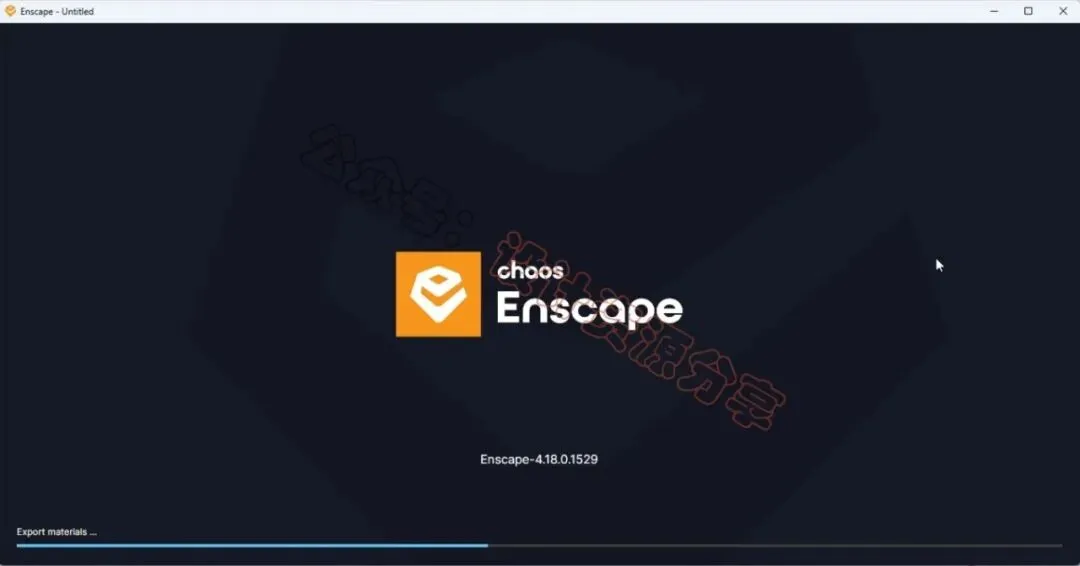
18、Enscape正在启动,请耐心等待启动完成
19、安装完成

20、以上就是Enscape 4.18软件安装的全过程,要是对你有帮助的话,请为小编点个赞!

免责声明
       本公众号提供的软件资源均来源于网络,仅用于用户交流学习与研究使用,其版权归原版权方所有,任何版权相关争议均与本公众号无关。用户下载资源后,不得用于商业用途或非法用途,否则由此产生的一切后果均由用户自行承担。您一旦访问并下载本文件,即视为同意仅将该软件用于参考、学习目的,严禁用于其他用途,且请于下载后24小时内删除,不得留存或用于商业用途,否则相关法律责任由用户自行承担。若您喜爱该软件,请支持正版,通过官方渠道购买注册,以获得更优质的正版服务与保障。

相关学习资料