夜雨聆风
夜雨聆风
路由器是家庭网络必不可少的核心设备,无论是新装宽带、更换新路由,还是网络卡顿、断网重启,掌握基础设置方法,就能轻松搞定绝大多数网络问题。
很多人遇到的WiFi慢、掉线、连不上网、设备卡顿等问题,大多是初期设置不当导致。
本文为零基础通用教程,适配所有品牌路由器(华为、TP-LINK、小米、水星等品牌,其他品牌步骤也基本一致),手把手教你完成接线、配置、优化、安全防护,一次性调好稳定好用的家庭网络。
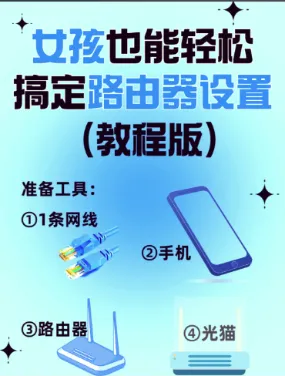

一、前期准备:硬件接线与设备检查
设置前,正确接线是网络通畅的基础,核心记住WAN口接外网,LAN口接设备,杜绝插错接口导致的无法上网问题。
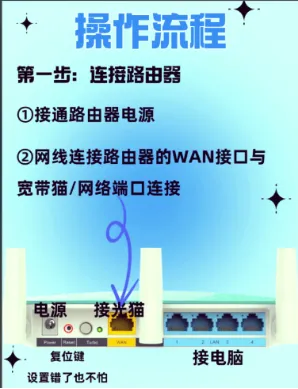
1. 接口区分(所有路由器通用)
路由器背面主要分为两种接口,区分简单不易混淆:
•WAN口:通常为单独颜色接口(蓝色/黄色),专属外网接口,用于连接光猫。将光猫的LAN口网线插入路由器WAN口,负责接收宽带网络信号。
•LAN口:多个同色接口,用于连接内网设备,可接电脑、电视、交换机、监控等有线设备。
•电源接口:连接原装电源线,通电后路由器指示灯亮起即为正常开机。
2. 标准接线步骤
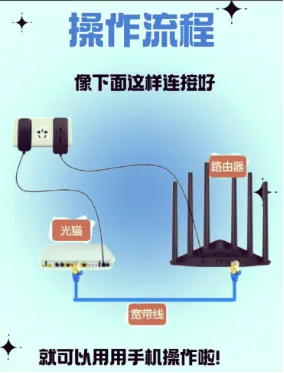
第一步:光猫通电正常工作,用网线一端接光猫LAN口,另一端接路由器WAN口;第二步:路由器通电,等待30秒设备预热完成;第三步:用网线连接路由器LAN口和电脑(也可直接用手机连接路由器默认WiFi,无需网线)。
注意:若是旧路由器重新设置,建议先长按机身复位键5-10秒,待指示灯闪烁重启,恢复出厂设置后再配置,避免旧参数冲突。
二、登录管理后台:进入设置核心界面
所有路由器的参数设置,都需要在官方管理后台操作,手机、电脑均可登录,操作方法一致。
1. 查找登录信息
查看路由器底部标签,可获取核心信息:管理地址、初始管理员密码、默认WiFi名称。常见管理地址有192.168.1.1、192.168.0.1,部分品牌为专属域名(如miwifi.com、tplogin.cn)。新款路由器大多无初始账号,首次登录需自行设置管理员密码。
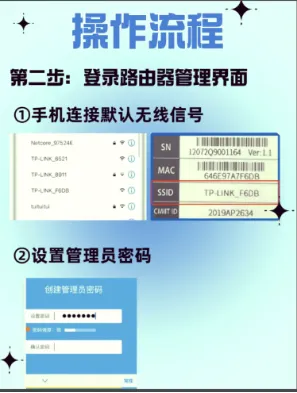
2. 登录操作流程
手机/电脑连接当前路由器网络后,打开任意浏览器,清空搜索栏,输入标签上的管理地址,跳转至登录页面。输入管理员密码(自行设置的密码或机身初始密码),即可进入设置后台。
温馨提示:切勿在搜索引擎搜索地址,直接在浏览器地址栏输入,避免进入钓鱼页面。
三、核心上网配置:三种上网方式精准选择
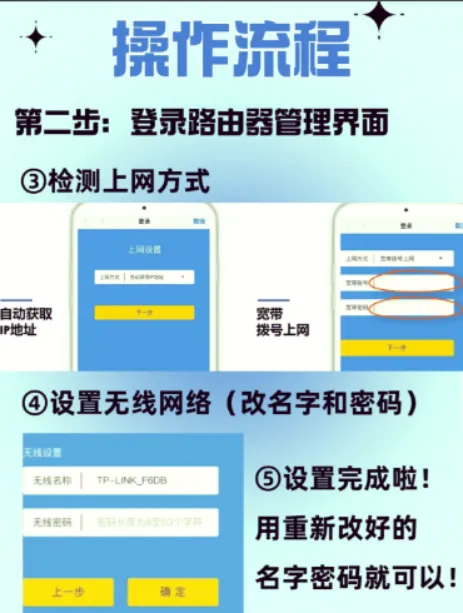
登录后台后,路由器会自动检测上网方式,这是整个设置的关键步骤,选错则无法联网,家庭宽带主要分为三种上网模式:
1. PPPoE拨号
这种上网方式,需要输入宽带运营商提供的宽带账号和密码。填写时必须逐字核对,区分大小写、后缀符号,无空格,填写错误会直接拨号失败。保存设置后,路由器会自动拨号,开机自动联网,无需手动操作。现在都是光纤猫入户,账号和密码都保存到光纤猫里面,这种方式用的很少了。
2. 自动获取IP(90%家庭通用动态IP)
这种方式应用的比较多,运营商通过光猫入户,已经填写了用户名和密码,在路由器上就无需填写任何账号密码,选择该模式后,路由器会自动获取网络参数,保存后即可直接上网。
3. 静态IP
多用于企业、专线宽带,运营商会单独提供固定IP地址、子网掩码、网关、DNS,手动填入对应参数即可,家庭用户极少使用。
四、WiFi无线设置:打造稳定高速无线网络
上网配置完成后,重点优化WiFi参数,解决网速慢、频繁掉线、设备卡顿等问题,新手建议按以下标准设置。
1. 双频WiFi基础设置
可以参考之前的文章如何将无线网络拆分成2.4G频率和5G频率?
目前家用路由器均为2.4G+5G双频:2.4G频段穿墙强、覆盖广,适合智能家居、远距离设备;5G频段网速快、延迟低,适合手机、电脑、追剧、打游戏。
关键设置建议:关闭双频合一,将2.4G和5G设置为不同WiFi名称,方便设备手动择优连接。不建议使用中文WiFi名称,部分老旧设备、智能摄像头无法识别,会出现搜不到、连不上的问题。密码设置8位以上,包含数字+字母,提升安全性。
2. 加密与频段优化
加密方式优先选择WPA2/WPA3混合模式,兼容性和安全性最佳,避免老旧设备无法连接,同时防止网络被蹭。信道设置选择自动,路由器会实时切换最优信道,减少周边WiFi干扰,提升网络稳定性。
五、高级安全设置:杜绝蹭网与网络故障
基础联网完成后,做好安全设置,可避免被蹭网、网络被盗用、恶意入侵等问题,保障网络稳定。
1. 修改管理员密码
首次设置务必修改默认后台密码,不与WiFi密码一致,防止他人登录路由器后台篡改网络设置、限速断网。
2. 关闭不必要功能
关闭远程管理、WPS一键配对功能。远程管理开启后存在外网入侵风险,WPS功能容易被破解蹭网,家用场景完全无需开启。
3. 设备管理与限速
在后台设备列表中,可查看所有联网设备,发现陌生设备可直接拉黑。针对家里小孩设备、备用设备,可设置网速限速,避免单一设备占用全部带宽,导致其他设备卡顿。

六、日常优化与维护:长期稳定运行技巧
1. 摆放与散热
路由器放置在房屋居中、开阔通风位置,远离墙壁遮挡、金属障碍物、微波炉、电磁炉等干扰设备,避免密闭弱电箱堆放,防止过热导致频繁掉线、网速降速。
2. 定期维护
长期不重启路由器会导致缓存堆积、网络卡顿,建议每周断电重启一次;每半年恢复一次出厂设置,重新配置参数,彻底解决隐性网络故障。同时可定期升级路由器官方固件,修复系统漏洞,优化网络性能。
七、常见故障快速排查
•无法上网:检查WAN口网线是否插紧、上网账号密码是否正确,重启光猫和路由器,依旧异常可联系运营商排查宽带故障。
•WiFi满格但无网络:路由器正常但外网断开,优先重启光猫,排查宽带欠费、线路故障。
•网速卡顿、延迟高:切换5G频段,关闭双频合一,检查是否被蹭网,清理后台多余联网设备。
•频繁掉线:检查路由器散热,更新固件,更换WiFi信道,避免周边网络干扰。
•忘记WiFi/后台密码:长按复位键恢复出厂设置,重新按教程配置即可。
写在最后:
路由器设置核心逻辑简单清晰:正确接线→登录后台→选择上网方式→配置WiFi参数→安全优化。无需专业技术,零基础用户按照步骤操作,即可完成全套设置。规范设置后的路由器,能够大幅减少卡顿、掉线、蹭网问题,保障家庭网络高速、稳定、安全运行,满足日常办公、追剧、游戏、智能家居联网等所有使用场景。

内存、硬盘持续涨价!2026存储涨价潮深度分析:为什么涨、还要涨多久?
90% 家庭路由器暗藏安全漏洞!10 分钟简单设置,杜绝被偷窥、蹭网、偷拍