 夜雨聆风
夜雨聆风在《图表动态显示物料消耗》(详情请点击用Excel函数实现库存分析和供应链预测(视频版)和用Excel函数实现库存分析和供应链预测(文字版))中我们利用offset等函数实现图表动态显示,在上次的介绍中,每个物料需要建立一对变量去实现和图表的连接,如果物料很多,这显然不那么合适,这一部分我们介绍一个函数,可以简化。
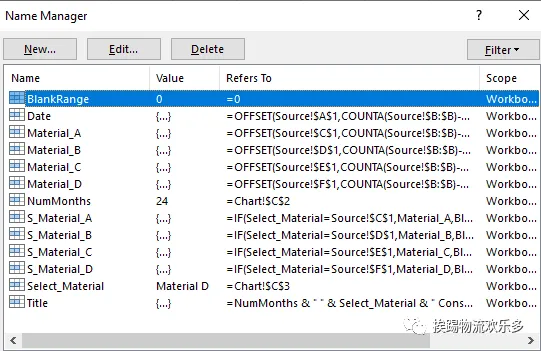
下面的视频结合上一次的内容,我们来简化之前在Name manager里面的设置,以实现真正的多物料选择变化
|| 简单控件 ||
完成了上面的设置,我们就有机会来增加不同的曲线,比如说,我们需要增加新订单曲线,库存曲线等,作为物流,我们不但要看消耗,还要看新订单,要看在手库存,有时候图形化的界面可以帮助我们做很直观的判断。有时候需要几个图形一起看,时候只需要看其中的几个,这种情况下,如果我们加几个简单的控件,就可以更直观和简便地帮助我们。
Excel的图表只会显示你选择的图形,如果我们有很多图表,就可以任意的选择其中的几个图表进行适当的比较。
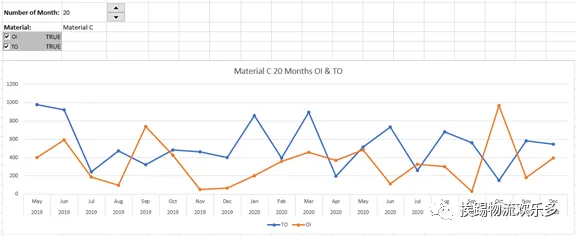
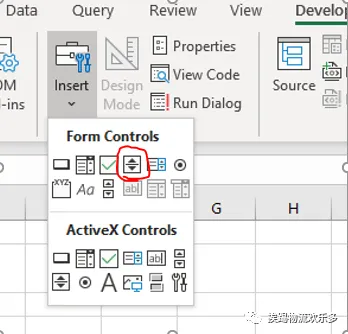
要实现这个功能,我们需要用的EXCEL的Developer 功能,你可以在你的菜单中找到,Developer功能可以编写VBA程序,但这里我们只介绍不需要编程的部分。下图中,Properties是对控件的属性进行定义。

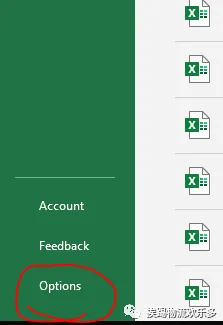
如果在菜单中没有发现这Developer,点击菜单<File>,在最下面点击 <Option> (不同的EXCEL版面会有所不同
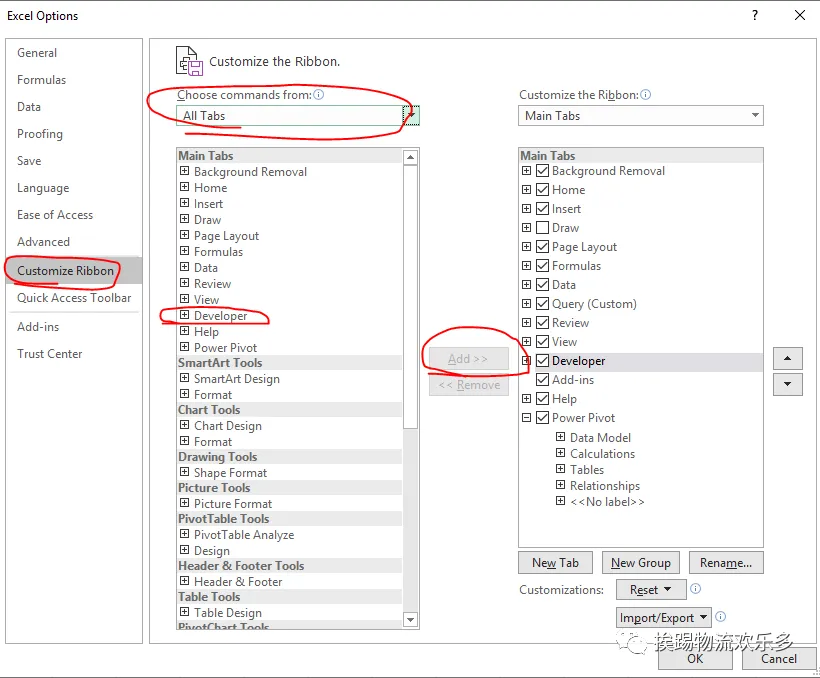
接下来,我们利用两个简单的控制按钮(Spin Button和Check Box)来实现与图形的交互而不需要任何VBA。
Step1:插入Spin button,当点击按钮后,鼠标会变成十字,在你需要放置按钮的地方,点击并放置按钮,调整合适的大小。
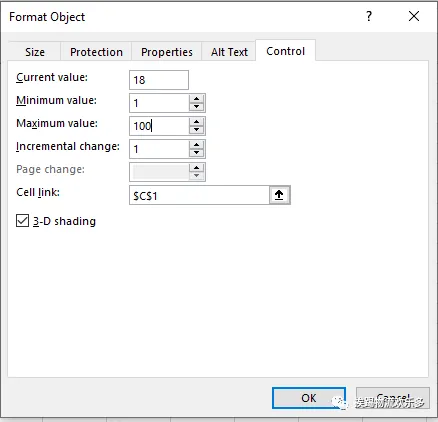
点击属性按钮,设置缺省值,最大最小值,步进以及跟哪个单元格进行绑定。绑定完成后,不需要任何程序,被绑定的单元格的数据会跟随变化。
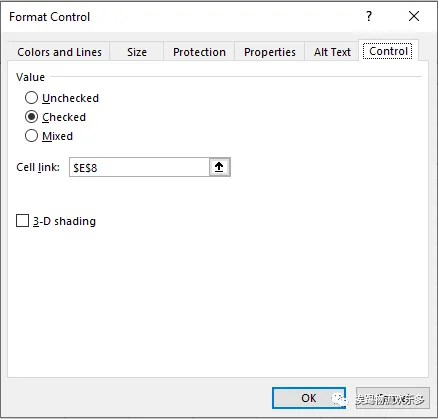
Step 2:插入Check box,修改显示的名字,并绑定对应单元格,单元格绑定后,如果选中,单元格会显示True,否则就是Flase,这个返回的值可以直接引用到 If 等判断语句,来实现对图表的控制。
因为我们不需要编程,对控件的名称不需要进行任何重新定义。
是不是非常简单,虽然简单但可以炫,下面的视频,我们一步步带你来实现这个图表的设置。