 夜雨聆风
夜雨聆风你是否羡慕 ChatGPT 能在 Excel 里自动翻译、分类、总结,但又担心数据传到云端泄密?或者不想每月掏 API 费用?
今天就教你两种方法,让 AI **直接跑在你自己的电脑上**,不联网、不花钱、数据不出本地,Excel 秒变智能办公利器。
## 方法一:官方插件 Local GPT for Excel(零代码,3 分钟搞定)
这是微软应用商店里一款完全免费的 Excel 插件,**官方出品**,评分 5.0,适合不想碰代码的小白用户。
### 安装步骤
1. 打开 Excel,点击顶部菜单 **"插入"**
2. 点击 **"获取加载项"**(或 "Office 加载项")
3. 搜索 **"Local GPT for Excel"**
4. 找到后点击 **"添加"** 按钮,等待安装完成
5. 安装后,Excel 顶部「开始」功能区会出现 **"Local GPT"** 按钮
### 使用方法
直接在单元格里像写普通公式一样使用:
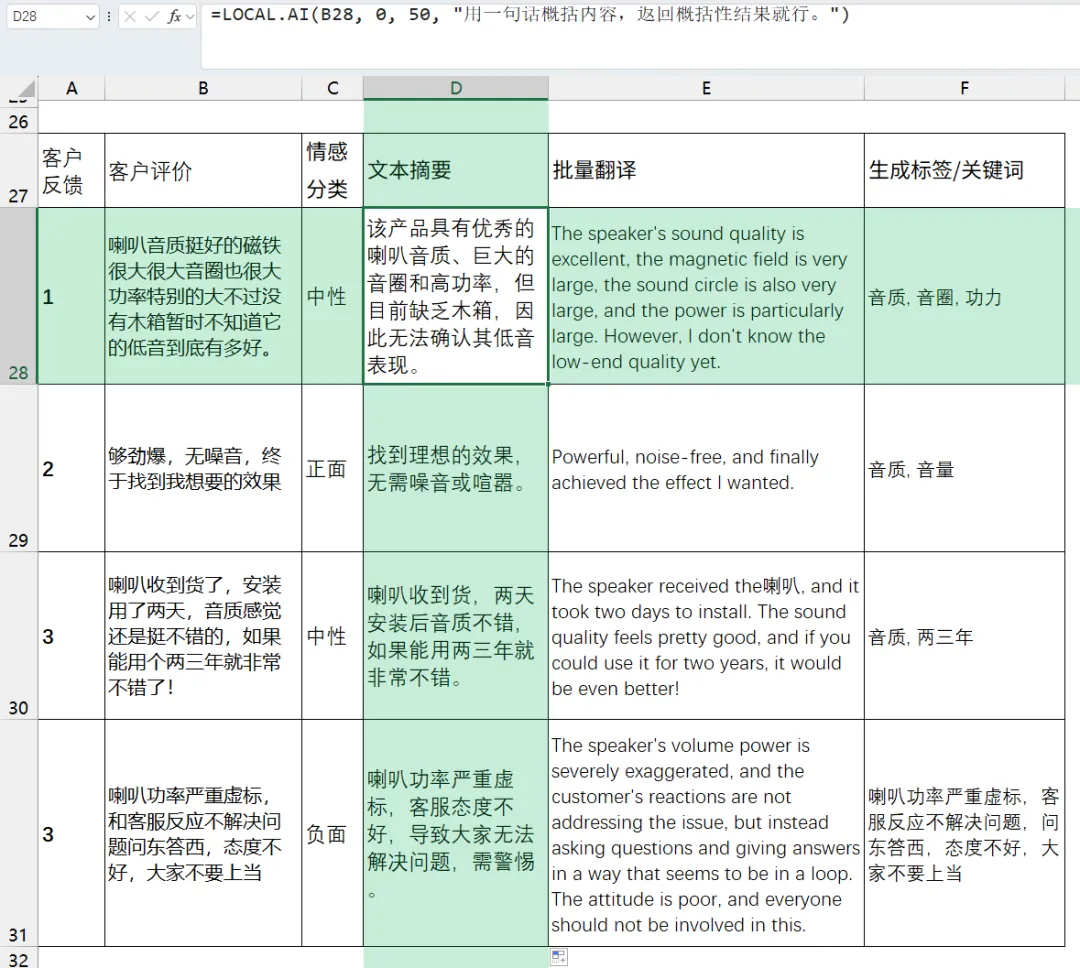
=LOCAL.AI(B28, 0, 50, "用一句话概括内容,返回概括性结果就行。")
**参数说明:**
| B28 | 你要发给 AI 的文本或单元格 | 必填 |
|0 | 创意程度,0=稳定,1=随机 | 0 |
| 50 | 最大输出字数 | 50 |
| 问题 | "你要AI帮你做什么,或为AI设定角色
# 实战举例
### 优点
- ✅ 免安装任何额外软件,插件即装即用
- ✅ 数据完全在本地运行,不联网、不外传
- ✅ 函数式调用,和 VLOOKUP 一样简单
### 缺点
- ❌ 内置模型较小(约 350M),复杂任务能力有限
- ❌ 需要支持 WebGPU 的显卡(集成显卡一般不行)
- ❌ 首次使用需从网络下载模型文件
## 方法二:Ollama + 千问大模型 + VBA 宏(能力强,更灵活)
如果你觉得内置小模型不够聪明,这个方法在本地跑**真正的千问大模型**(4B 参数),然后用 VBA 宏一键调用。
### 安装步骤
#### 第一步:安装 Ollama
1. 打开官网 **ollama.com**,点击 Download,选择 Windows 版
2. 下载完成后双击安装,一路下一步即可
3. 安装完成后,Ollama 会在后台自动运行(托盘区有个羊驼图标)
#### 第二步:下载千问模型
打开命令提示符(Win+R,输入 cmd,回车),输入:
ollama pull qwen3:4b
等待下载完成(约 2-3GB,取决于网速)。下载完成后千问模型就已经在你电脑上了。
验证是否成功:
ollama list
看到 `qwen3:4b` 就说明一切就绪。
#### 第三步:在 Excel 中导入 VBA 宏
1. 打开 Excel 文件,按 **Alt+F11** 进入 VBA 编辑器
2. 点击菜单「插入」→「模块」
3. 将下面的完整 VBA 代码粘贴进去:
Option Explicit
Sub Auto_Open()
Application.OnKey "^+A", "ShowAIAssistant"
End Sub
Sub ShowAIAssistant()
Dim srcRange As Range
Dim instruction As String, roleSetting As String
Dim defaultInstruction As String, result As String
On Error Resume Next
defaultInstruction = Range("Z1").Value
On Error GoTo 0
If defaultInstruction = "" Then defaultInstruction = "用简洁通顺的文字回答"
On Error Resume Next
Set srcRange = Application.InputBox("请选择数据源单元格(可以框选多个):", "AI助手", Type:=8)
On Error GoTo 0
If srcRange Is Nothing Then Exit Sub
instruction = InputBox("请输入要AI执行的操作:", "AI助手", defaultInstruction)
If instruction = "" Then Exit Sub
roleSetting = InputBox("请输入AI角色设定(可选):", "AI助手", "你是一名专业的AI助手")
If roleSetting = "" Then roleSetting = "你是一名专业的AI助手"
Application.StatusBar = "AI正在处理中..."
result = CallAIModel(srcRange, instruction, roleSetting)
Application.StatusBar = False
If ActiveCell Is Nothing Then Exit Sub
ActiveCell.Value = result
End Sub
4. 保存文件时选择 **"Excel 启用宏的工作簿 (\*.xlsm)"**
### 使用方法
1. 选中一个目标单元格(AI 结果会写到这里)
2. 按 **Ctrl+Shift+A**,弹出对话框
3. 首先选择数据源单元格(可框选多个)
4. 然后输入要做什么(翻译、总结、分类等)
5. 可选填 AI 角色设定(如"你是一名专业翻译")
6. 点击确定,AI 自动处理,结果写入目标单元格
### 优点
- ✅ 模型能力更强(千问 4B vs 插件 350M)
- ✅ 完全本地运行,Ollama 服务在后台
- ✅ 支持自由输入指令和角色设定
- ✅ 可框选多个单元格作为数据源
### 缺点
- ❌ 需要安装 Ollama 和下载模型(约 3GB 磁盘空间)
- ❌ 需要一些 VBA 基础知识
- ❌ 首次配置稍繁琐
## ⚠️ 重要提醒:硬件要求和速度问题
### 两种方法对电脑的要求
| CPU | 至少 6 核 |
| 内存 |16GB+
| 显卡 | **必须**支持 WebGPU 闪存8G
| 磁盘 | 约 3GB(模型文件) |
### 速度到底有多慢?
坦白说,**本地 AI 确实比云端慢很多**,这是用隐私换便利的代价:
-**Local GPT 插件**:简单任务(分类、短句翻译)约 **2-5 秒**,有独立显卡会快很多。
-**Ollama + VBA**:千问 4B 模型处理一条几百字的文本,独立显卡约 **10-30 秒**。
**建议**:日常简单分类、短句翻译用方法一就够了。需要深度分析、复杂推理时再用方法二。两者可以并存,不冲突。
### 如何查看自己电脑是否支持?
1. 打开浏览器,访问 `chrome://gpu`
2. 搜索 "WebGPU"
3. 如果显示 "Hardware accelerated",恭喜你,两种方法都能用
4. 如果显示 "Software only",方法一可能用不了,但方法二没问题
## 写在最后
两种方法各有所长,大家可以根据自己的需求和电脑配置选择。如果只是日常办公辅助(分类、翻译、打标签),Local GPT 插件完全够用;如果想要更强大的 AI 能力又不想花 API 钱,Ollama + VBA 是绝佳方案。
**最重要的是**:无论用哪种方法,你的数据始终在本地,不会上传到任何服务器。这在处理客户信息、财务数据、合同条款等敏感内容时,是无可替代的安全保障。
有问题欢迎留言交流!
*本文测试环境:Windows 11 + Excel 2024 + Ollama 0.6+ + qwen3:4b*