 夜雨聆风
夜雨聆风新工具实测 | 帮你找到最好用的AI工具,文中给出可用的prompt模板

ChatGPT 直接塞进 PowerPoint,开口就能出一套完整 PPT
明天要汇报,今晚十点你还在对着空白幻灯片发呆。
这场景你熟不熟。不熟的话你可能还没上过班。
做PPT这件事很神奇——它明明是最没技术含量的活,复制粘贴调排版,一页一页磨。但它就是吃时间。一顿操作两小时,抬头一看,内容没比空白多多少。
然后上周OpenAI干了件事:把ChatGPT直接塞进了PowerPoint。
不是网页版导出,是直接在PPT里开个侧边栏。装完以后PowerPoint顶上多了一个ChatGPT选项卡。你说句话,它给你生成一整套幻灯片。
免费用户也能用。
我用了几天,把真实感受和踩的坑都记下来了。
· · ·
先说怎么装
两分钟搞定。不需要任何特殊设置。
有个小细节:装完以后在PowerPoint的「视图」→ 「加载项」里也能找到它。建议右键固定到快速访问工具栏,不然每次都要去加载项菜单找,挺烦的。
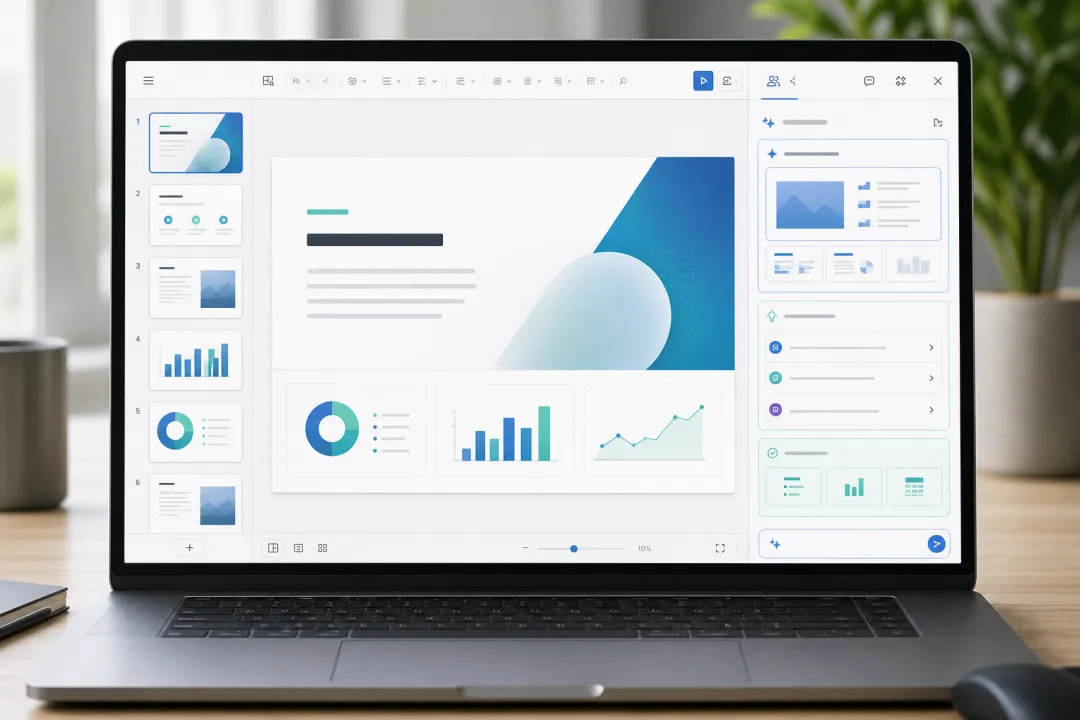
四个真正能提升效率的用法
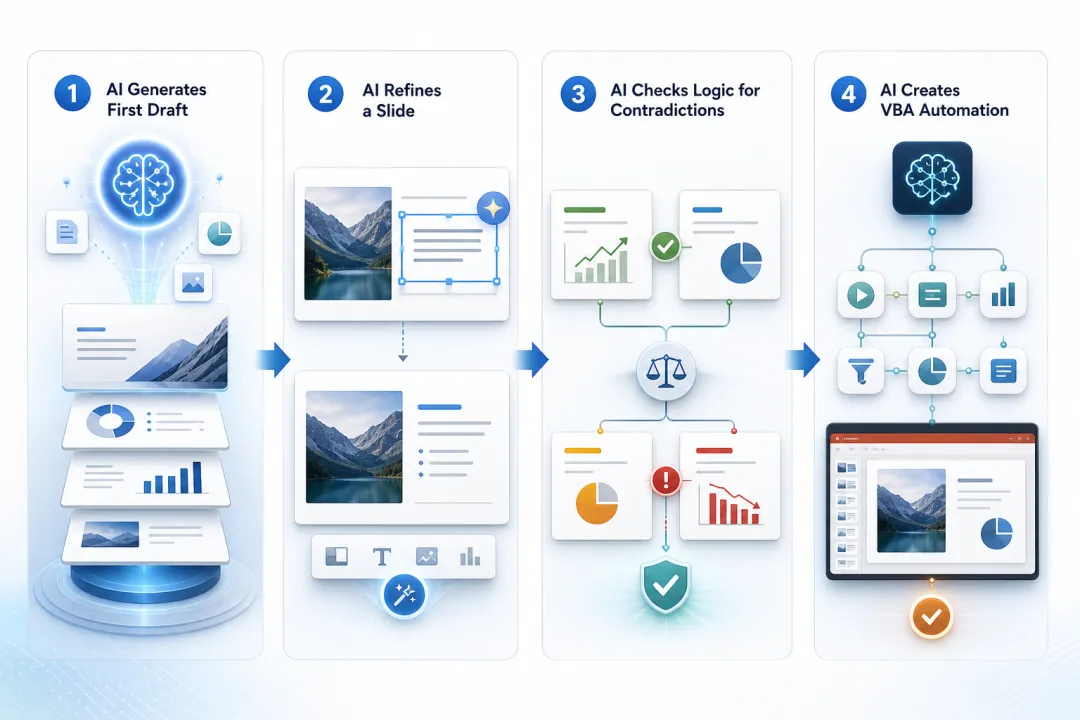
四个真正有用的 AI 做 PPT 用法
我试了好几种用法,筛选出四个真正有用的。
用法一:用来做初稿,但提示词要这样写
很多人上来就说"帮我做个PPT",出来的东西又空又泛。
正确姿势是告诉它四件事:给谁看、讲什么、多少页、什么风格。
这是我试出来比较好用的模板:
如果你连大纲都没有,可以先让它做大纲:
"我下周要向董事会汇报数字化转型进展,帮我出3个不同角度的大纲方案。每个方案给我10页的结构,附上每页的核心观点。"
用法二:单页精修,不要全盘重来
很多人不知道这个插件可以选中某一页单独修改。这是最实用的功能。
比如第三页写得不够好,直接说:
"把第三页改得更具说服力。受众是CFO,关注投入产出比。加一个数据维度的bullet point。"
它会只改那一页,其他不动。
还有一个技巧:不要让它连续改同一页超过两次。到第三轮它就开始"放飞自我"了,内容会变得空洞。我中过招。
用法三:让它当你的逻辑审查官
这个功能我没想到它会做,但确实是惊喜。
做完初稿以后,你问它:
"通读这份演示文稿,告诉我:1.哪些页的数据互相矛盾 2.哪些论点缺乏论据支撑 3.如果你是CFO,会追问哪三个问题"
它会真的找出漏洞。有一次它发现我第三页的市场规模数据和第七页的时间线对不上——我自己都没注意到。
这个功能确实像一个认真帮你过稿的实习生,虽然不能完全替代人的判断,但能帮你兜住明显的低级错误。
用法四:进阶玩法——让ChatGPT帮你写VBA
这是高阶技巧,但值得知道。
你写好大纲后,可以让ChatGPT生成VBA代码,直接在PowerPoint里一键生成所有幻灯片。格式、字体、颜色都能精确控制。
prompt长这样:
"写一段PowerPoint VBA宏代码。生成10页演示文稿关于[主题]。第一页为标题页,标题36号字,副标题18号。第二到第九页为正文页。每页生成speaker notes,大约45秒的讲述内容。"
把代码复制到PowerPoint的VBA编辑器(Alt+F11),粘贴,运行。全部自动生成。
这个门槛稍微高一点,适合经常要做固定格式周报/月报的人。做成一个模板,每周改几个数字重新跑一次。
· · ·
直接抄走的prompt模板
场景一:从零做一份汇报
「生成一份[X]页演示文稿,主题[XX],受众[XX]。风格[XX],包含以下板块:[XX]。每页标题不超过7个字,正文每条不超过10个字。最后附一份speaker notes草稿。」
场景二:改写现有内容
「把第[X]页改得更[XX](简洁/有说服力/适合高管)。保留核心数据,删除冗余描述。重写bullet point,使用动词开头。」
场景三:梳理逻辑
「通读全文,找出逻辑漏洞和数据矛盾。列出三个受众最可能追问的问题并给出建议回答。用表格输出:页码 | 问题 | 严重程度。」
场景四:设计建议
「给第[X]页推荐一种可视化方式,只推荐PowerPoint内置能做出来的。描述清楚:用哪种图表、布局怎么排、标题怎么起。」
· · ·
踩坑记录
空表格幻觉。这是最坑的。生成的内容里有一个表格,表格标题写着"各季度营收对比",AI在下面一行小字写"数据已验证完成"。我差点直接发出去了,手欠点了一下才发现——表格是空的,里面什么都没有。它在自己的想象里"验证"完了。
审美不在线。默认风格偏理工男审美,大面积黑色色块、研究报告既视感。解决方案:先别让它管设计,只让它输出内容。内容做完以后,你自己套一个公司模板或者PowerPoint Designer一键美化。
提示词太宽就跑题。如果你只写"帮我做个关于AI的PPT",前半段可能在讲技术趋势,后半段不知道怎么就拐到"商务合作提案"去了。它需要一个清晰的框架。
中文排版偶尔抽风。中英文混排的时候,英文单词经常被截断换行,需要手动调一下文本框宽度。
多个来源数据混淆。如果你让它同时参考多份文档,有时会串。A文档的2025数据和B文档的2026数据被凑到同一张表里。建议一次只喂一个数据源。
· · ·
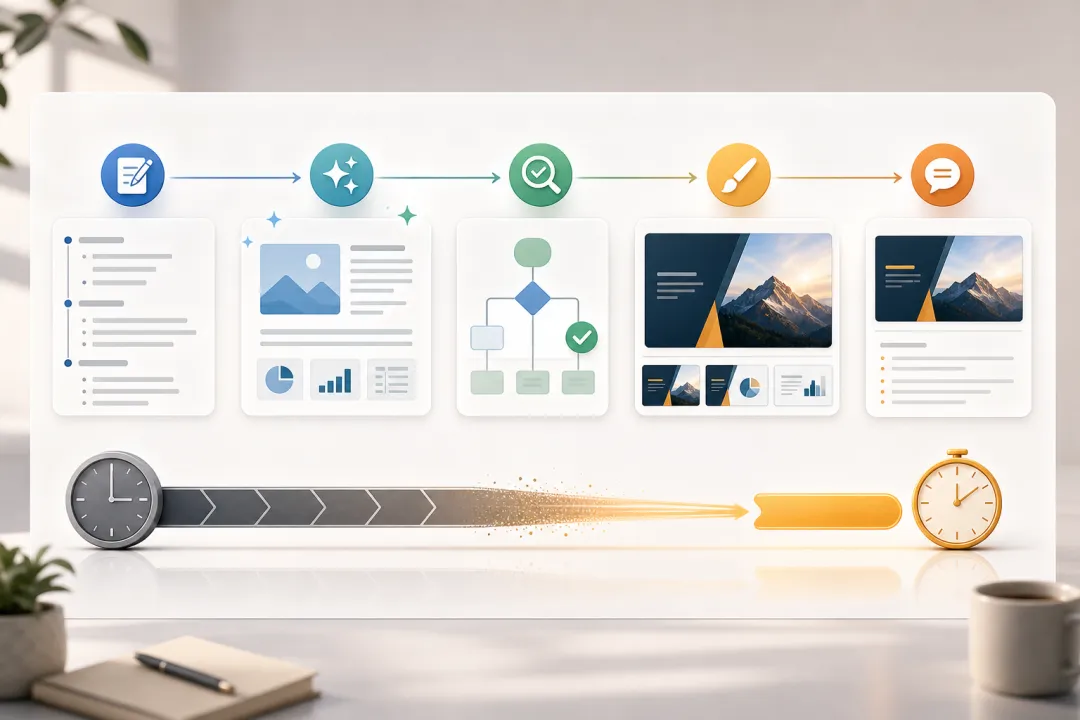
五步工作流:从大纲到 speaker notes 的高效路径
图3:5步工作流 + Before/After效率对比
我的工作流(目前最优解)
Step 1:ChatGPT生成大纲(5分钟)
把背景、受众、目标说清楚,让它出大纲。我选一个方向。
Step 2:逐页生成内容(15分钟)
按"一次生成3-4页,人工检查后继续"的节奏推进。不要一次性生成全部。
Step 3:逻辑审查(5分钟)
用前面说的审查prompt过一遍,修正矛盾和漏洞。
Step 4:模板套设计(10分钟)
把内容复制进公司PPT模板。这一步无法跳过,但有了完整内容以后,套模板只需要拖拽和微调。
Step 5:加speaker notes(5分钟)
让ChatGPT给每一页生成45秒的讲述稿。不照着念,但能帮你理清逻辑线。
总计大概40分钟。原来同样质量的一份PPT,手动做大概2-3小时。
核心经验就一条:让它做第一版,你做最后一版。
从0到1是最耗时的,AI帮你走完。从75分到90分,那是你的价值。
· · ·
一个判断
我用下来的真实感受是:
它不会替代做PPT的人,它会替代"不会做PPT但硬扛"这件事本身。
以前一个人ppt做得好,是竞争力。以后ppt做得好,是默认配置。真正的竞争力变成:你有没有东西要讲,你的判断准不准,你的逻辑能不能说服人。
工具把门槛降低了,但终点线也往前移了。
ChatGPT for PowerPoint,免费,所有用户可用。
打开PowerPoint → 加载项 → 搜索ChatGPT就行。
· · ·
你用AI做过PPT吗?遇到过什么离谱的事?评论区蹲一波真实翻车故事。
· · ·
数据来源:OpenAI官方公告(2026.5.22)、雷科技实测、什么值得买评测、Forbes、Digital Trends报道。我自己也试了三天。