 夜雨聆风
夜雨聆风网上关于 Claude Code 的内容已经不少了。
官方文档有,国外博主有,中文内容也越来越多。你真去搜,安装命令、常见功能、界面演示,其实都不难找到。
但很多第一次上手的人,真正卡住的地方不是“信息不够多”,而是“信息太散,还是不知道第一步该干什么”。
有的教程像说明书,写得很全,但你看完还是不知道怎么开始。有的内容重点在展示能力,看起来很强,可一到自己动手安装、配置、跑第一个任务,还是会卡住。还有一些文章默认你已经熟悉终端、项目结构、Agent 的工作方式,门槛不是没有,只是藏起来了。
所以这篇文章只解决一件事,带你从零开始,把 Claude Code 真正跑通。
我不会一上来讲太多抽象概念,也不打算把所有高级能力一次讲全。这篇文章只聚焦 3 个目标:
在你的电脑上装好 Claude Code 配好最关键的基础环境 跑通第一个真实的小任务
如果你之前主要把 AI 当成聊天工具,这篇文章就是你把它升级成“执行型助手”的第一步。
一、先搞懂,Claude Code 到底是什么
很多人第一次看到 Claude Code,会把它理解成“Claude 的命令行版本”。
这个理解不算错,但还是太浅了。
更准确一点的说法是,Claude Code 不是把聊天界面搬进终端,而是把一个能理解代码、能操作项目、能在你授权后执行动作的 AI 助手带进终端。
它和常见 AI 工具的区别,用一张表最容易看清。
如果非要打个比方。
普通聊天式 AI,更像顾问。Claude Code,更像一个可以下场做事的助手。
这也是为什么它特别适合下面 3 类场景。
接手陌生项目,先让它帮你看结构、找入口 遇到明确报错,让它定位原因、修改代码、再做验证 有很多重复劳动,比如补测试、改命名、批量调整配置
但你要先建立一个正确预期。
Claude Code 很强,但它不是全自动神仙。它不会替你定义目标,也不会替你做最终判断。你仍然需要提供目标、确认边界、检查结果。
最适合新手的用法,不是把它当成“全自动外包团队”,而是把它当成一个执行力很强的高级助手。
二、上手前先知道,Claude Code 的 3 个核心概念
很多人不是不会安装,而是一上来就用错方式,最后得出结论,Claude Code 也不过如此。
其实决定体验的,往往不是安装命令本身,而是下面这 3 个概念。
1. 它是对着文件夹工作的
Claude Code 默认围绕当前目录工作。
也就是说,你在什么目录下启动它,它就会把注意力放在这个目录及其子目录里。
这个机制很好理解,但非常重要。
如果你在一个干净的项目目录里启动,它更容易理解结构,也更容易给出准确结果。如果你在系统根目录、下载目录,或者一堆无关文件混在一起的目录启动,它就很容易“迷路”。
所以新手第一条建议很简单。
永远先进入具体项目目录,再启动 Claude Code。
2. 它不是瞎改代码,它有权限机制
很多人一听“AI 可以改文件、跑命令”,第一反应就是,会不会不安全。
Claude Code 默认会在关键操作前请求权限,比如执行命令、编辑文件、进行可能影响项目状态的动作。
这套机制不是麻烦,而是保护。
尤其是新手阶段,我更建议你先用保守一点的方式。不要一上来就把限制全放开,而是先让它小步执行,先看它怎么读项目、怎么提出修改、怎么返回结果,再慢慢建立信任。
3. CLAUDE.md 是它的工作说明书
如果说普通聊天工具每次都要重新交代背景,那 CLAUDE.md 就像你提前写好的“工作说明书”。
你可以在里面告诉它,你希望它怎么回复,你的代码规范是什么,哪些事情不要自动做。
比如下面这个最小版本,就已经很实用了。
## 回复要求中文回复,简洁直接## 代码要求改完后说明改了哪些文件先别自动提交 git对新手来说,CLAUDE.md 不需要一开始就写得很复杂。先有一个最小可用版,就已经比每次重复交代背景强很多。
如果你不想手写,也可以试试 /init,先让 Claude Code 生成一版初稿,再按自己的习惯去修改。
三、安装前准备,先明确本文走哪条路径
很多人看到 Claude Code,第一个反应不是“怎么安装”,而是“我是不是得先有 Claude 账号”。
这篇文章优先讲一条更适合国内普通读者先体验的路径,先跑通,再折腾。
也就是说,本文的演示路径是:
先安装 Claude Code 客户端 再通过 CC Switch 这类代理工具,接入一个兼容 Anthropic 接口的模型服务 先把工作流跑通,再考虑订阅、成本、官方账号体系这些问题
这里要讲清楚一个边界。
本文说的“先跑通”,不是说这条路径等同于官方原生体验。Claude Code 负责提供 Agent 式的工作流和交互体验,CC Switch 负责把底层模型入口切到其他可用模型服务。
这条路径的优点是门槛更低,更适合先体验。但它的能力、稳定性、兼容性,取决于代理工具和底层模型,不一定等同于官方模型接入效果。
如果你的目标是先感受 Claude Code 的工作方式,这条路完全够用。如果你的目标是获得最完整、最原生的 Claude Code 体验,后面还是建议回到官方文档和官方接入方式。
安装前,你真正需要准备的是下面这几样东西。
一台电脑,Windows、macOS、Linux 都可以 一个终端环境 一个可用的 Claude Code 安装方式 一个可用的 CC Switch 环境 一个准备练手的项目文件夹
如果你是 Windows 用户,建议额外注意一下终端环境。
很多开发工具底层更偏向类 Unix 的命令体验,所以 Windows 用户最常见的卡点,往往不是 Claude Code 本身,而是终端、环境变量、Git Bash、PowerShell 这些基础环境还没理顺。
简单说就是,先把终端环境弄顺,再装 Claude Code,体验会好很多。
四、安装 Claude Code 客户端,先跑通再说
先强调一下,这一步装的是 Claude Code 客户端本体。先装上,再去配置模型接入,顺序不要反。
下面给你最常见的安装方式,具体以官方文档最新说明为准。
macOS 安装
如果你走官方安装方式,可以在终端里执行:
curl -fsSL https://claude.ai/install.sh | bash
如果你习惯 Homebrew,也可以用 Homebrew 安装。路径不同,但核心思路一样。
Windows 安装
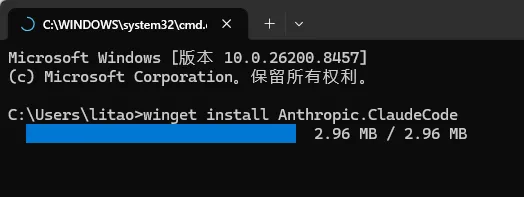
Windows 常见方式之一是用 WinGet:
winget install Anthropic.ClaudeCode
如果你使用 PowerShell,也可以执行:
irm https://claude.ai/install.ps1 | iex
如果你使用的是 CMD:
curl -fsSL https://claude.ai/install.cmd -o install.cmd && install.cmd && del install.cmd
Linux 安装
Linux 常见方式是:
curl -fsSL https://claude.ai/install.sh | bash
验证安装是否成功
不管你用的是哪种安装方式,装完之后先做一次验证:
claude --version

能看到版本号,就说明 Claude Code 客户端已经成功装上了。
如果命令找不到,先别急着重装,优先排查下面 3 件事。
安装失败时,先查这 3 件事
很多安装问题,最后都能归到下面这 3 类。
安装命令有没有真正执行成功 PATH是否已经正确生效 终端是否需要重新打开
如果你已经执行完安装命令,但 claude --version 还是找不到命令,先不要急着重装,优先排查这三项。
五、配置模型接入,本文用 CC Switch 演示
前面我们已经把 Claude Code 客户端装好了,接下来要做的是给它接上一个能工作的模型。
如果你不走 Claude 官方账号路线,一个更适合国内用户先体验的办法,就是通过 CC Switch 代理接入一个兼容 Anthropic 接口的模型,比如 GLM。
这里再提醒一次,这不是官方原生接入路径,而是一条更适合先体验工作流的替代方案。
还没有注册模型的,可以看这里:https://my.feishu.cn/docx/USxSdPJlloMJ2ExaiaEc1RV2nhg
CC Switch 下载地址:https://ccswitch.io/zh/
操作步骤
第一步,打开 CC Switch
先确保你已经装好了 CC Switch,然后打开它。
第二步,新增一个模型配置
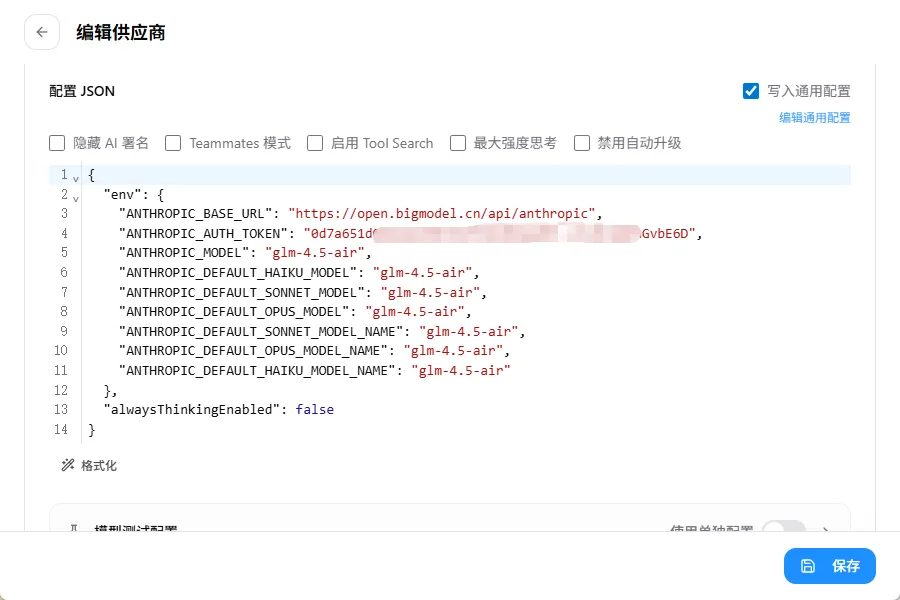
在 CC Switch 里新增一个模型,选择对应的模型提供商,然后填写:
API Key,控制台可以获取 模型名称, glm-4.5-air接口地址, https://open.bigmodel.cn/api/anthropic
如果你这里接的是 GLM,就填 GLM 对应的配置。
第三步,测试并启用模型
保存后先测试一下,确认没问题,再点击启用。

这里最容易出错的 5 个点
模型加进去了,不等于已经切换成功,记得确认当前生效模型 API Key、模型名、接口地址,任何一个填错都会连不上 第一次先用免费模型跑通流程,不要一开始就纠结最强模型 先测小任务,不要一上来就丢复杂需求,不然很难判断是模型问题还是任务太大 如果你确认配置没错但依然未生效,关闭所有终端后重新打开再试
六、第一次启动,你会看到什么
真正开始用时,启动命令其实很简单。
cd /path/to/your/projectclaude
重点不是 claude 这个命令本身,而是你启动前所在的目录。
一定要先进入项目目录,再启动它。
首次启动时,你通常会看到一些初始化提示,比如主题选择、交互方式、安全提醒、是否信任当前目录。
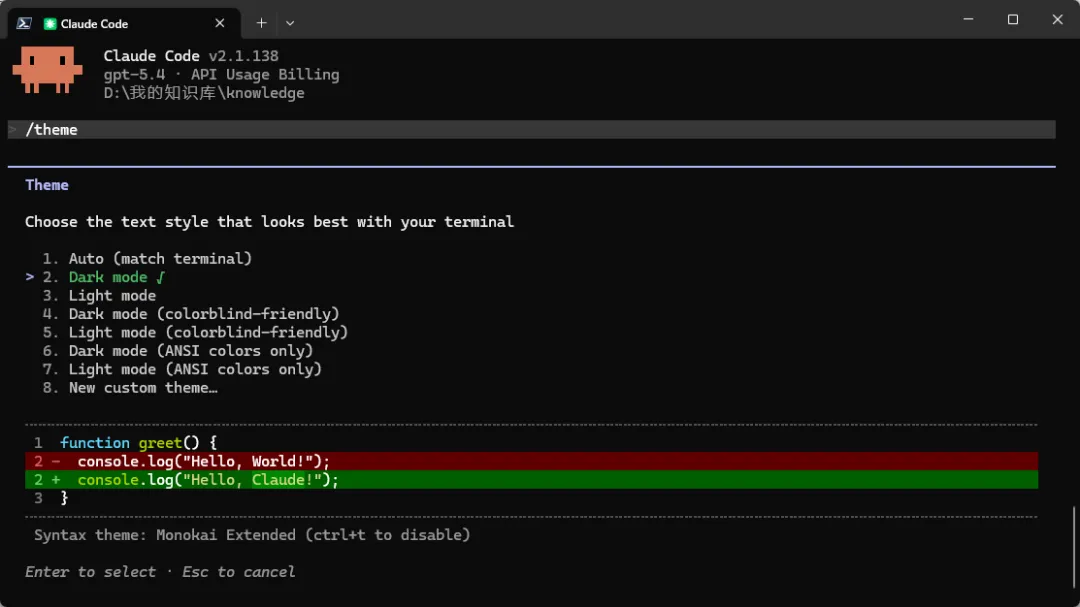
这里我建议你第一次不要急着直接扔需求,先做两件基础小事。
第一,选好你顺手的界面设置。第二,写一个最小可用版 CLAUDE.md。
如果你还没想好怎么写,可以先放一个极简版:
## 回复要求中文回复,简洁直接## 工作要求先分析再修改改完告诉我改了哪些文件不要自动提交 git
然后再开始第一次对话。
你第一次可以这样开口:
帮我分析一下这个项目的结构,告诉我入口文件在哪
或者:
帮我梳理一下这个项目的代码逻辑,用列表说明主要流程
或者:
分析下这篇文章的结构,看看有哪些不合理的地方
这类任务有一个共同特点,范围小、结果明确、容易验证,非常适合作为第一次练手。
七、跑通第一个真实任务,按这个流程来就行
标题里说的是“跑通第一个真实任务”,所以这里我不给你讲概念,直接给你一个新手最容易成功的实操闭环。
这个任务要满足 4 个条件:
范围小 结果明确 容易验证 就算出错,回滚成本也很低
最适合的例子,就是改一个小文案。
假设你现在有一个前端项目,想把首页右上角按钮的“登录”改成“立即登录”,你可以这样做。
第一步,先进入项目目录再启动
cd /path/to/your/projectclaude
第二步,把任务说具体
直接这样说:
帮我把首页右上角的“登录”按钮改成“立即登录”,只修改前端显示,不要改接口逻辑。改完后告诉我改了哪些文件,并帮我验证页面是否还有明显问题。
这句话为什么适合新手。
因为它同时说清楚了 4 件事:
你要改什么 改动位置大概在哪 哪些东西不要动 结果要怎么交付
第三步,看它怎么工作,不要只盯最终答案
正常情况下,Claude Code 会先做这些动作:
读项目目录 查找按钮相关文件 打开相关代码 修改对应文案 告诉你改了哪些文件 在需要时请求你授权执行进一步操作
你第一次上手时,重点不是它改得有多快,而是你要观察它有没有做对这几件事:
找的文件对不对 改动范围有没有跑偏 有没有去动你明确说了不要动的地方
第四步,学会看结果,不要只听它说“改好了”
如果它改完告诉你“已经完成”,你至少做 3 个检查:
看它到底改了哪些文件 看改动是不是只落在显示层 自己打开页面确认按钮文案是否真的变了
如果你本地有开发环境,最好再自己跑一下页面。如果你没有现成环境,至少也要看清楚它改的是不是正确组件。
第五步,如果第一次没改对,就继续追问
比如它改错了位置,或者顺手改多了,你不要直接放弃,可以继续这样说:
你改的范围有点大了,只保留首页右上角按钮文案的修改,其他改动撤回。
或者:
这个按钮不是我要的那个,请继续定位顶部导航栏里的登录按钮,再改一次。
这一步非常关键。
很多人第一次用不好,不是因为 Claude Code 不行,而是因为他们把任务只说了一次,然后默认 AI 必须一步到位。
真实使用里,更高效的方式是:
先给一个明确任务,让它做第一轮。看结果,再补边界。让它做第二轮修正。
这才是最接近真实工作的协作方式。
第六步,什么时候算“你已经跑通了第一个任务”
满足下面 4 条,就算你已经真正上手了:
你能在正确目录启动 Claude Code 你能给出一个边界明确的小任务 你能看懂它改了什么 你能对结果做一次基本验证
做到这一步,你就已经不是“看过 Claude Code”,而是“真的用起来了”。
八、真正开始用,先掌握 4 个最常见动作
如果你只想快速上手,不需要一开始就研究一堆高级能力。先把下面 4 个动作练熟,Claude Code 就已经能帮你覆盖大量日常工作了。
动作一,让它先读懂项目
这一类任务最适合刚进入一个陌生代码库的时候。
你可以这样说:
帮我梳理一下这个项目的目录结构,并告诉我用户登录相关代码大概在哪几个文件
或者:
这个项目的入口文件在哪,主要业务流程是怎么串起来的
这一步的价值很大。
很多时候你真正缺的,不是“写代码能力”,而是“快速建立上下文能力”。Claude Code 在这件事上,往往能帮你省下大量时间。
动作二,让它修改一个小需求
比如改一个文案,加一个小按钮,或者调整一个配置项。
一个比较好的说法是这样:
帮我把首页右上角的“登录”按钮改成“立即登录”,只修改相关前端显示,不要动接口逻辑
你会发现,任务一旦具体,结果就会稳很多。
一个好任务描述,通常至少包含 3 个元素。
你想改什么 改动范围在哪 哪些东西不要动
动作三,让它排查一个报错
这是 Claude Code 最容易让人上头的场景之一。
比如你可以这样说:
我在运行项目时遇到这个报错,请你先分析原因,再修改代码,最后告诉我改了哪些文件
然后把报错信息贴给它。
更进一步一点,你还可以补一句:
修完后请帮我验证一下,不要自动提交 git
这样你就把“定位问题、修改代码、验证结果”串成了一个完整闭环。
动作四,让它做重复劳动
这一类事情最能节省时间。
比如:
批量修改命名风格 给多个函数补测试 把一批配置文件按统一格式整理好
这类任务人做很烦,AI 做通常很合适。前提还是那句话,范围要说清楚。
九、常用命令,只记住最有用的那几个
新手不用一开始背很多命令,先记住最常用的几个就够了。具体以 /help 和你当前版本的实际显示为准。
claude | ||
/help | ||
/clear | ||
/model | ||
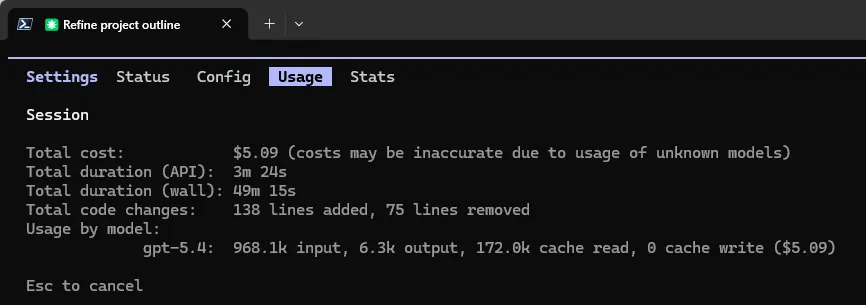
/usage | ||
/compact | ||
/init | CLAUDE.md 初稿 | |
Ctrl+C | ||
Ctrl+D |
这里特别说一下 /clear。
很多人不是不会用 AI,而是舍不得清上下文。一个会话里前面聊文章、后面改代码、中间再问配置,最后 AI 开始答非所问,其实很正常。
什么时候该用 /clear。
上一个任务和下一个任务完全无关时 它开始明显跑偏时 对话已经很长,你自己都觉得乱时
另外,Ctrl+C 也非常重要。它相当于“先停一下”。当你发现 Claude Code 开始往错误方向跑,或者动作超出预期时,及时中断比事后返工更省事。
十、从会用到好用,先走这 3 个进阶方向
当你已经能跑通基础操作后,再往前走,Claude Code 的价值会越来越大。
1. 先把 CLAUDE.md 写成你的长期工作手册
你可以把经常重复说的话沉淀进去,比如:
回复风格,中文、简洁、直接 代码规范,命名习惯、注释习惯、测试要求 项目约束,不要自动提交、不改哪些目录、优先用什么工具
这样做最大的好处是,你不用每次重新交代背景。
2. 再把它接进你的日常开发流程
比较实用的方式是这样:
写完需求,先让它读代码和找入口 开始修改后,让它顺手跑测试或检查 提交前,让它自查一轮有没有漏改、误改
当你把它嵌进流程,而不是临时拿来问问题,它的价值会明显提升。
3. 最后再碰自动化和扩展能力
等基础跑顺了,你可以再去看这些方向:
Hooks Skills MCP GitHub 协作相关能力 自定义 Agent
但我的建议很明确,先把基础使用跑顺,再碰这些高级能力。不然很容易变成概念懂很多,真正干活时还是不会用。
十一、常见问题,新手最容易卡住的地方
1. 它会不会乱改我的代码
默认不会完全失控,因为它有权限机制,重要操作通常会确认。
但更关键的是你的使用方式。新手阶段一定要小步执行,小任务验证,不要一上来就丢一个非常大的模糊需求。
2. 为什么它有时回答得不准
大多数时候不是模型不行,而是任务不够具体,或者上下文已经乱了。
你可以优先检查这 3 点:
你的目标是不是说清楚了 改动范围是不是说清楚了 当前会话是不是已经聊得太杂了
3. 为什么我明明装好了却跑不起来
优先排查:
环境变量有没有生效 终端是否需要重启 你是不是在正确目录下执行命令
很多问题都不是“没装上”,而是“装上了但环境还没接好”。
4. 新手最容易犯的 5 个错
在错误目录启动 一上来就丢大需求 不写 CLAUDE.md不做结果确认 没看清改动就一路点确认
5. 哪些任务不适合一上来就交给它
如果你是第一次上手,下面这些任务不建议一开始就做:
直接重构整个项目 一次性改几十个文件 在陌生仓库里做大范围批量修改 没有验证手段却让它处理关键逻辑
更稳妥的顺序是,先做小任务,先建立信任,再逐步放大范围。
十二、总结,接下来你该做什么
如果你只记住本文 3 句话,就记住这 3 句:
一定要在正确的项目目录里启动 Claude Code 第一次任务一定要小、具体、可验证 不要只听它说“改好了”,一定要自己看结果
你看完这篇文章之后,最好的动作不是继续搜更多教程,而是马上做下面这 3 步:
先把 Claude Code 装好 在一个小项目目录里启动它 给它一个边界明确的小任务
只要你跑通一次,你对 Claude Code 的理解就会和只看演示完全不一样。
到那一步,你会真正感受到,它不是一个“更会聊天的 AI”,而是一个已经可以进入工作流的执行型助手。
参考资料
Claude Code 官方文档:https://code.claude.com/docs/zh-CN/quickstart