快速安装三剑客:vsCode+claudeCode+deepseek(手把手教程)上一回,咱手把手教你把Claude Code和DeepSeek塞进命令行如何一键安装claude code+deepseek(附带详细步骤)——一步到位,干净利落。但问题来了:黑黢黢的终端窗口,你可能一瞅就头大:“我是谁?我在哪?我要打什么命令?!”😵
别慌! 这次我请来了桌面端编程神器——VS Code,给你配上一个“漂漂亮亮的操作台”。界面友好得就像用微信聊天,鼠标点点点就能使唤Claude Code,再也不用在黑乎乎的小窗里硬敲命令了!
下面开始VS Code + Claude Code 的超友好安装教程,保证让你笑着装完,爽快开干~
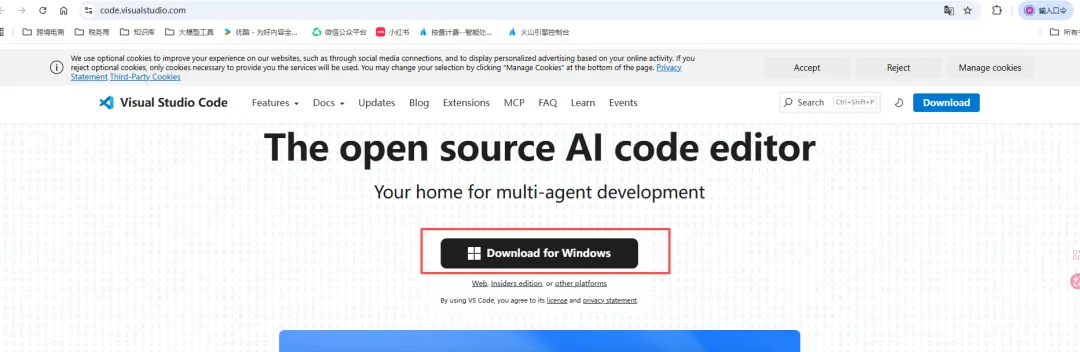
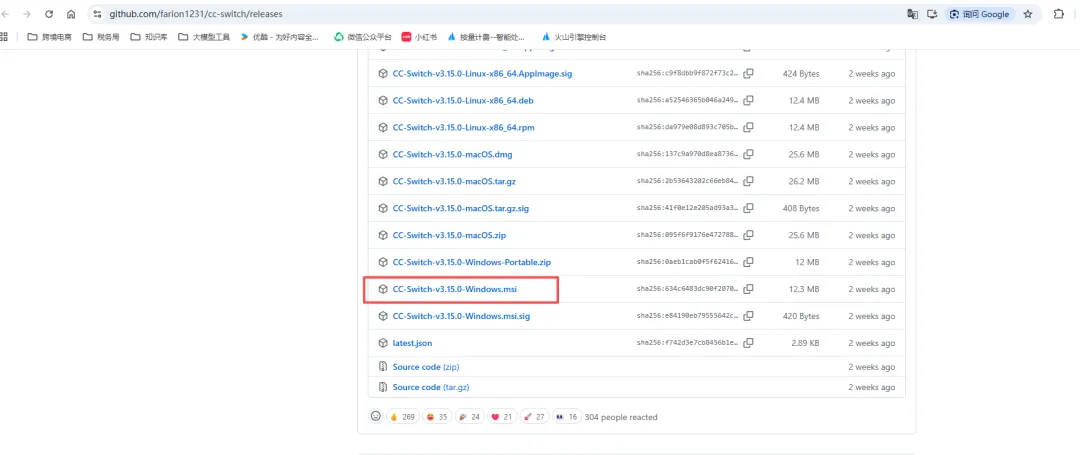
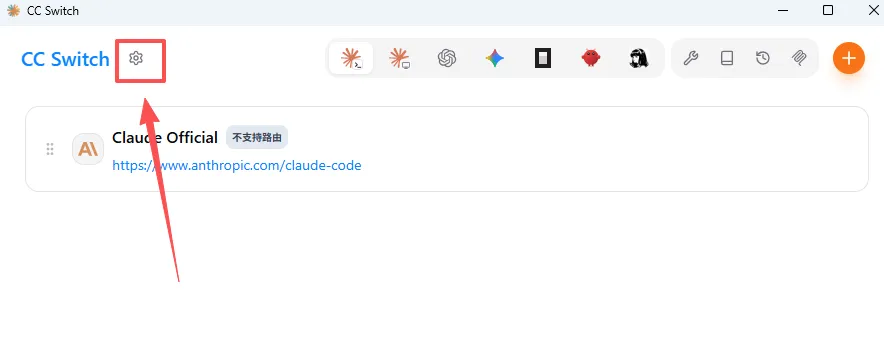
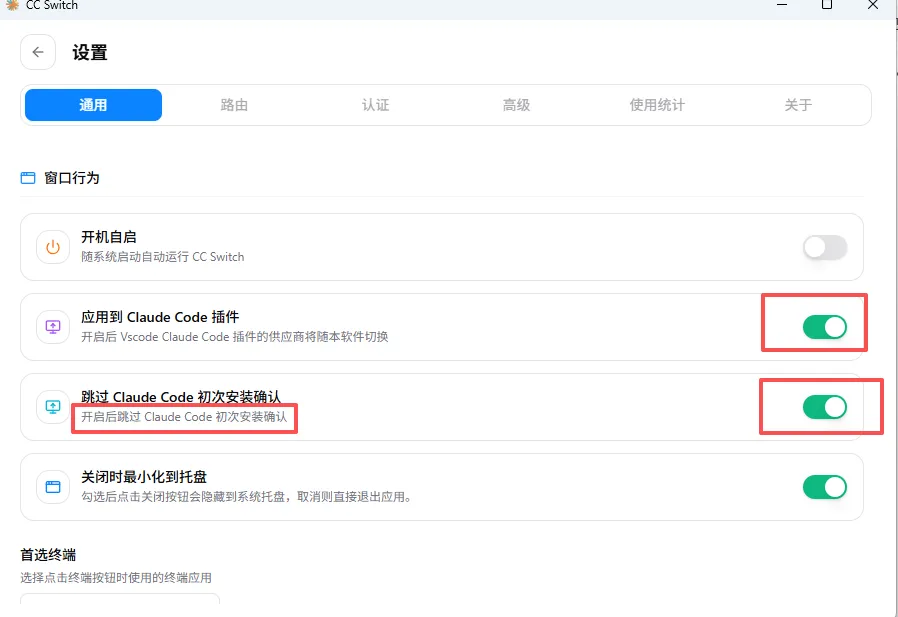
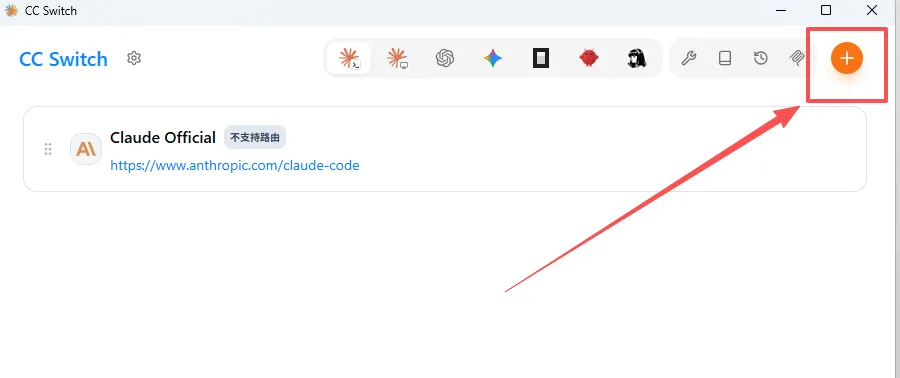
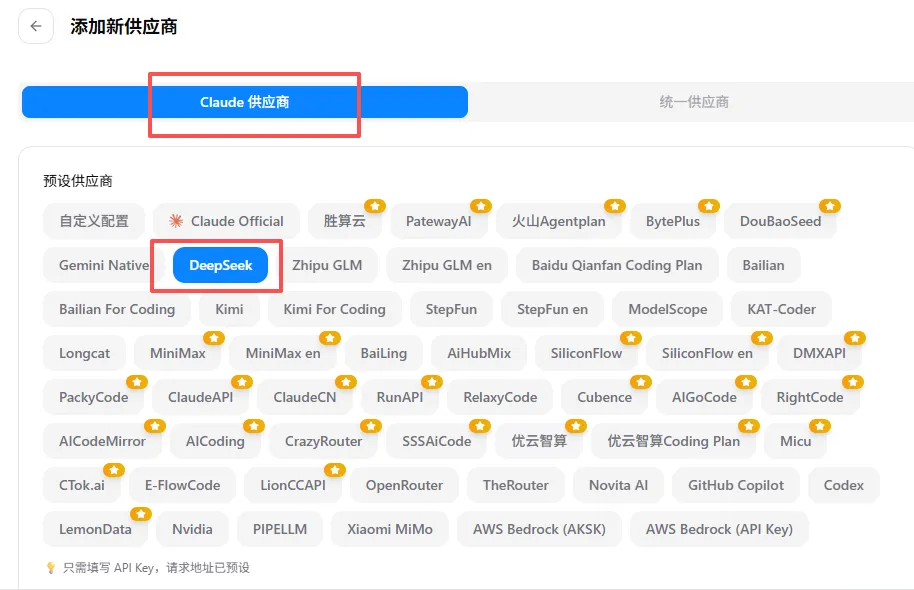
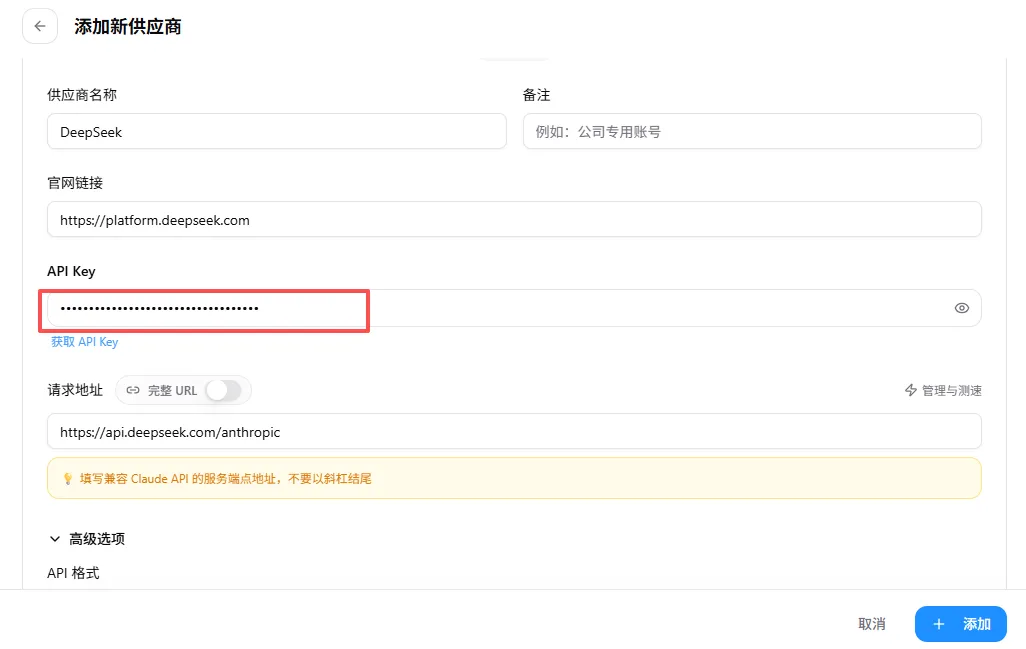
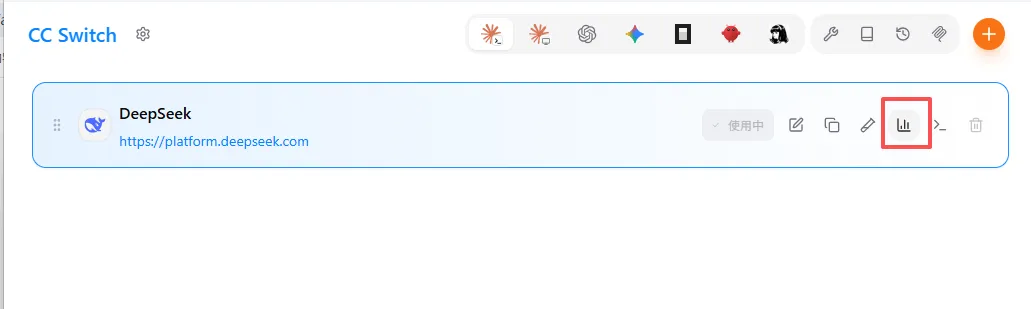
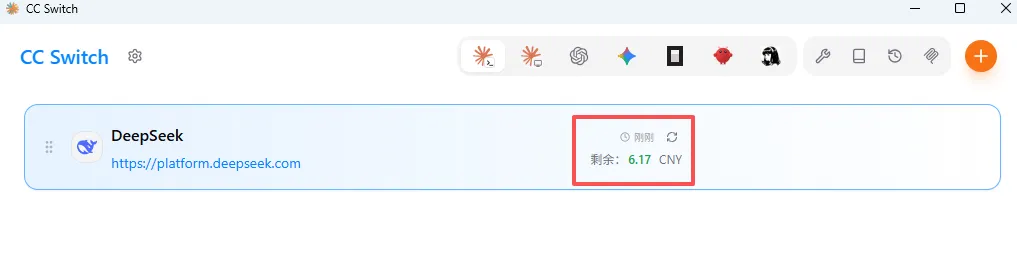
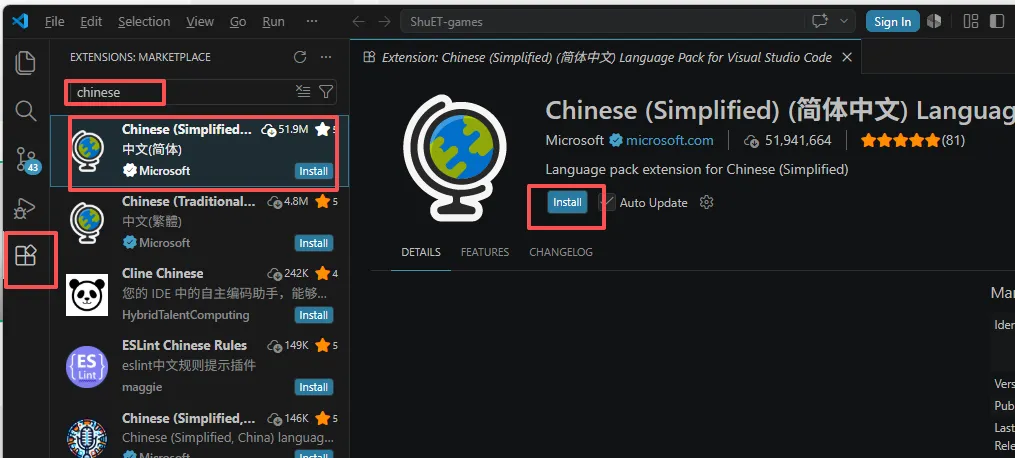
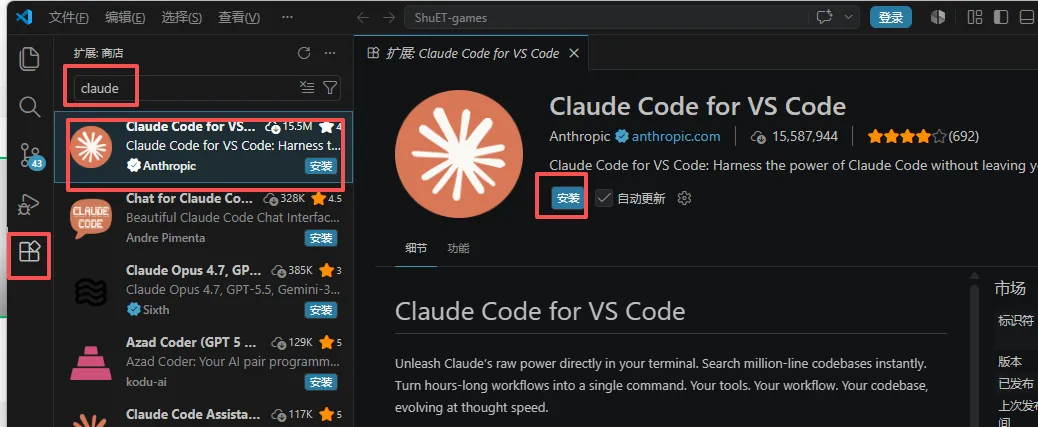
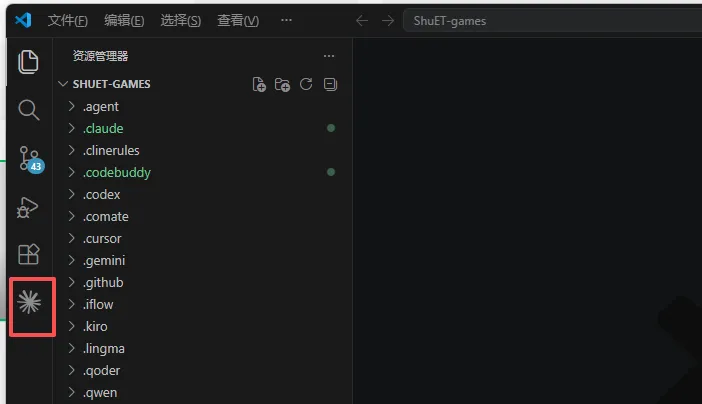
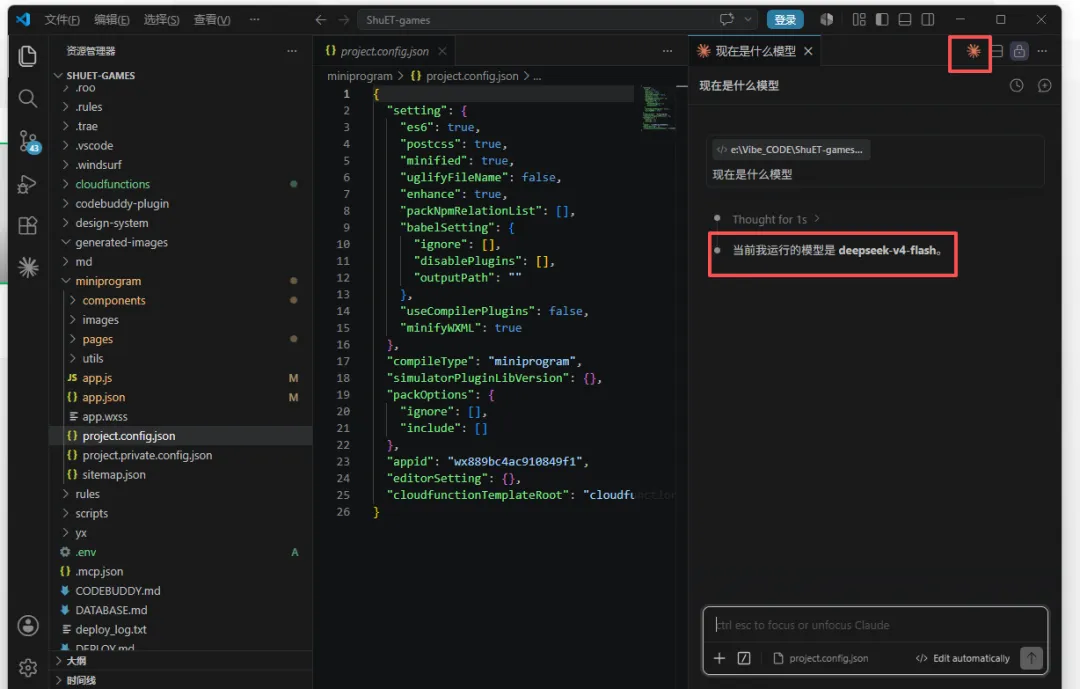
需要下载2个软件安装,vsCode和ccSwitch,以下是安装地址2、往下拉,找到这两个开关打开,因为你没有claude账号,打开就能跳过登录往下拉填写配置信息,其他信息都是默认的,写入你的模型秘钥点击添加就添加成功,鼠标放上去点击右边的这个图标还可以显示模型余额1、点击扩展,安装这个中文插件。重启后界面就是中文显示了2、还是扩展这里,搜索 claude插件,认准这个,别装错了4、现在就可以用上claudeCode+deepseek了创建一个文件,点击右上角的claude图标打开聊天窗口至此:vsCode+cluadecode+deepseek的安装配置已经完成往期精选文章:
如果文章内容对你有帮助,欢迎关注我获取更多技术干货、不错过更新欢迎点赞👍、收藏❤️、转发,让更多普通人少花冤枉钱~ 夜雨聆风
夜雨聆风