夜雨聆风
夜雨聆风
一、前置准备:Node.js 环境
Pi 是 Node.js 项目,装之前先检查环境。
# 检查 Node.js 版本(需要 >= 20)node --version# 检查 npm 版本npm --version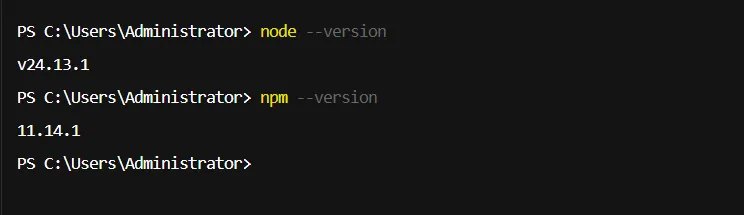
如果版本太低,先升级 Node.js。Windows 用户推荐用 nvm-windows:
# 安装 nvm-windows 后nvm install 22nvm use 22踩坑记录:Pi 某些版本依赖 Node.js 原生模块,Node 版本太低会导致安装失败报错。22 以上基本没问题。
二、安装命令(官方最新)
官方 pi.dev 给出了 5 种安装方式,根据你的环境选择:
macOS / Linux(推荐)
curl -fsSL https://pi.dev/install.sh | shWindows PowerShell
powershell -c "irm https://pi.dev/install.ps1 | iex"npm(通用方式)
npm install -g --ignore-scripts @earendil-works/pi-coding-agent# 验证安装pi --versionpnpm
pnpm add -g --ignore-scripts @earendil-works/pi-coding-agentbun
bun add -g --ignore-scripts @earendil-works/pi-coding-agent注意:
--ignore-scripts是关键参数,避免安装时的脚本执行问题。
三、配置 API Key
装好之后还跑不起来——需要配置 AI 模型的 API Key。
Pi 支持 15+ 个 provider(Anthropic、OpenAI、Google、Azure、Bedrock、Mistral、Groq、Cerebras、xAI、Hugging Face、Kimi、MiniMax、小米 MiMo 等),这里以 OpenAI 为例。
第一步:获取 API Key
去 OpenAI Platform 创建 Key,复制备用(也可配置自己的coding plan key)。
第二步:配置环境变量
# Windows (PowerShell)$env:OPENAI_API_KEY="sk-xxxxxxxxxxxxxxxx"# macOS / Linuxexport OPENAI_API_KEY="sk-xxxxxxxxxxxxxxxx"第三步:启动
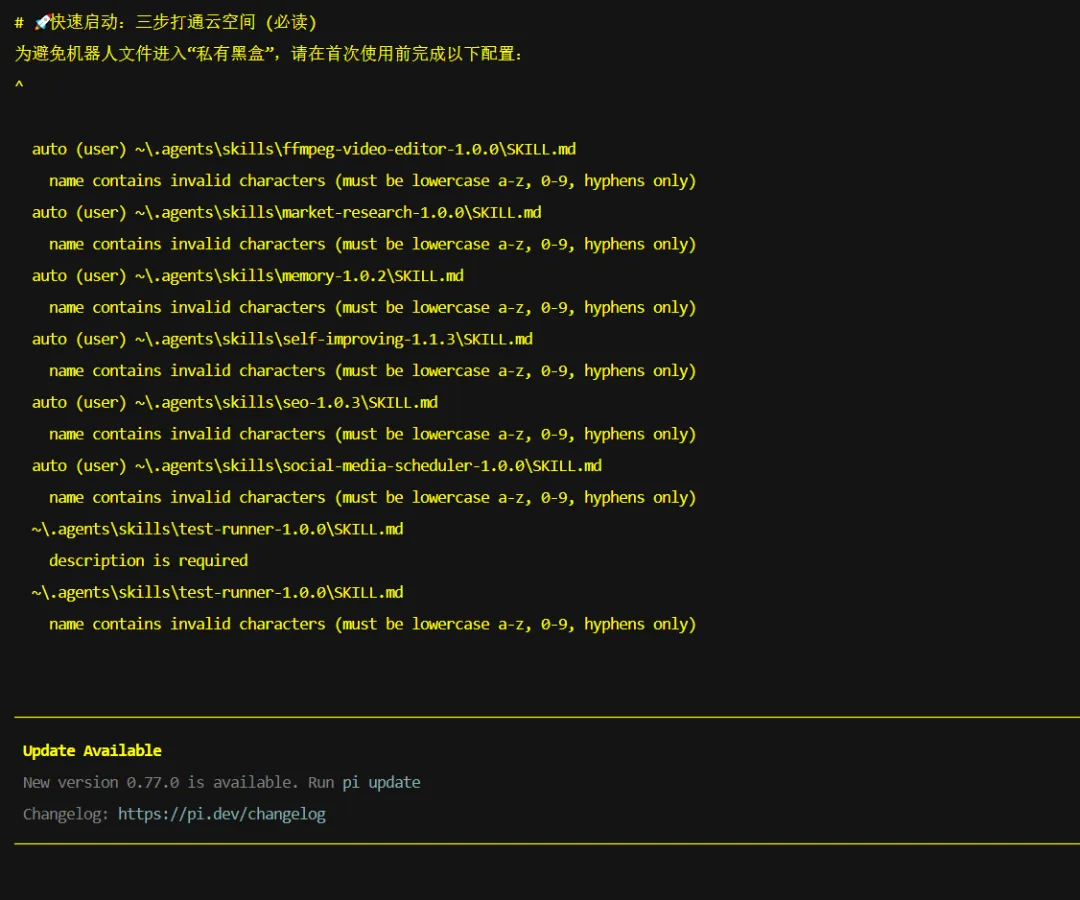
pi应该能看到启动界面,底部显示已连接的模型。
四、跑通第一个任务
现在进入实际使用环节。假设你在一个项目目录里,想让 Pi 帮你审查代码。
# 进入项目目录cd E:\pi-agent\demo# 启动 Pipi进入交互界面后,输入:
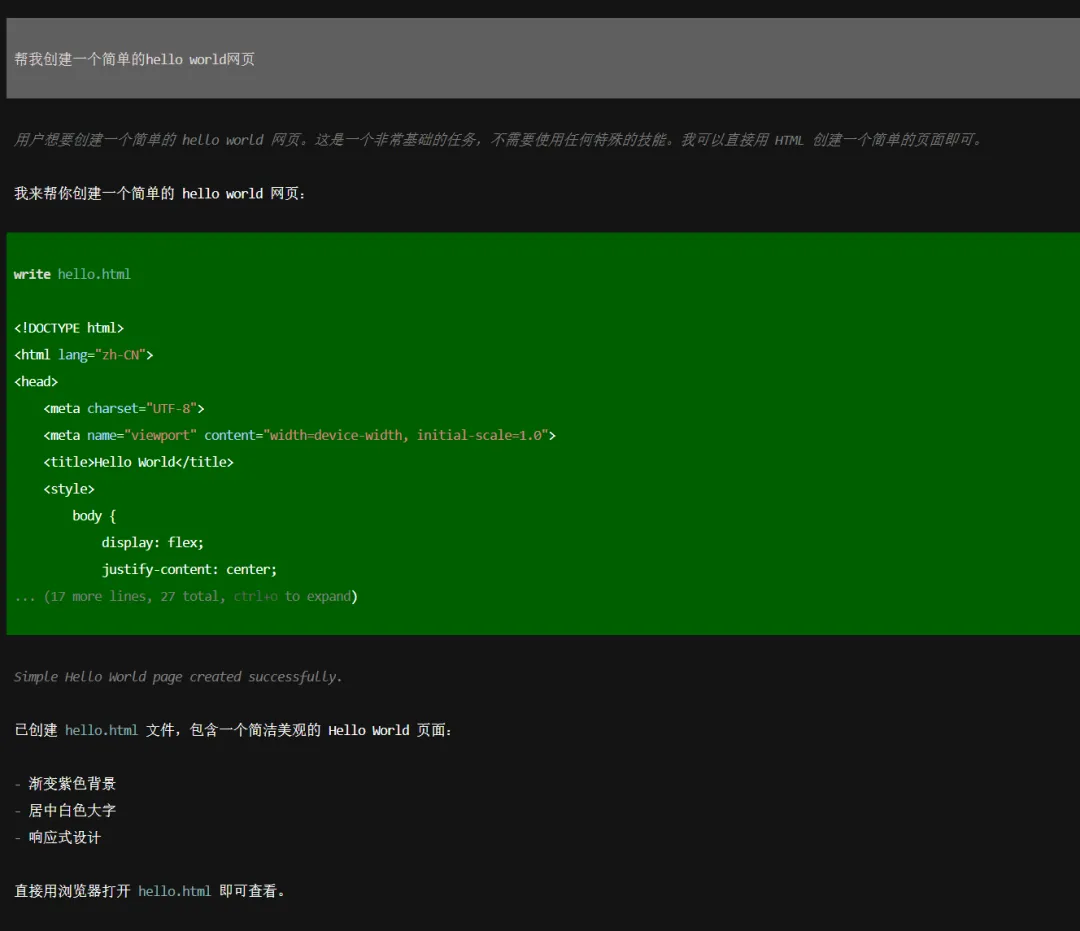
帮我创建一个简单的hello world网页Pi 会分析目录结构,读取文件,然后给你反馈。

五、几个常用命令
刚上手时,这几个命令最实用:
/model — 切换模型
/model claude-sonnet-4-20250514/model gpt-4o/model deepseek-chat/model kimi/model minimax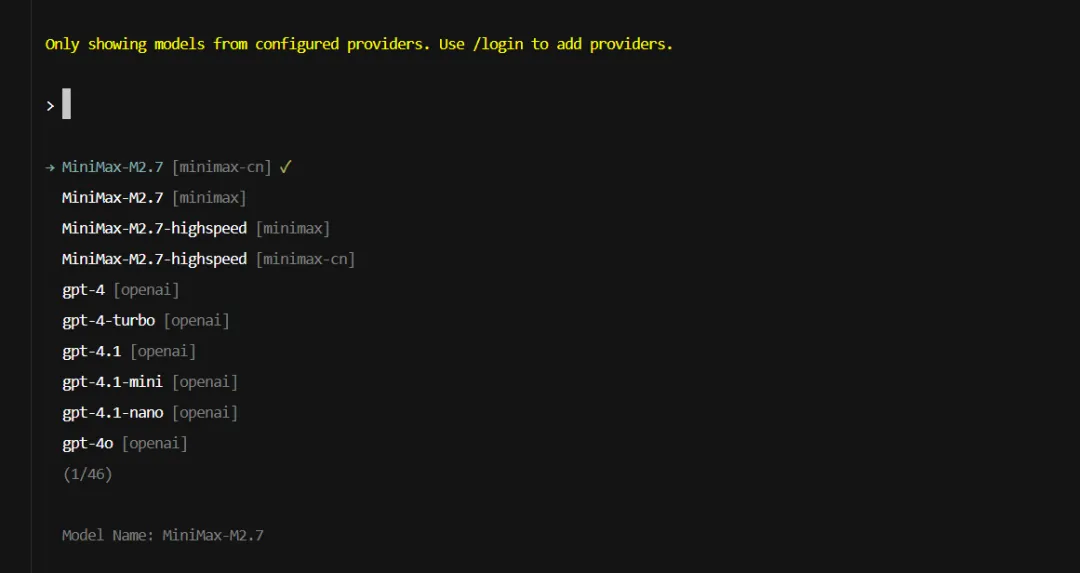
Pi 支持 46 个 provider,随时可以切换。快速切换用 Ctrl+L,循环浏览收藏用 Ctrl+P。
不同模型擅长不同场景:
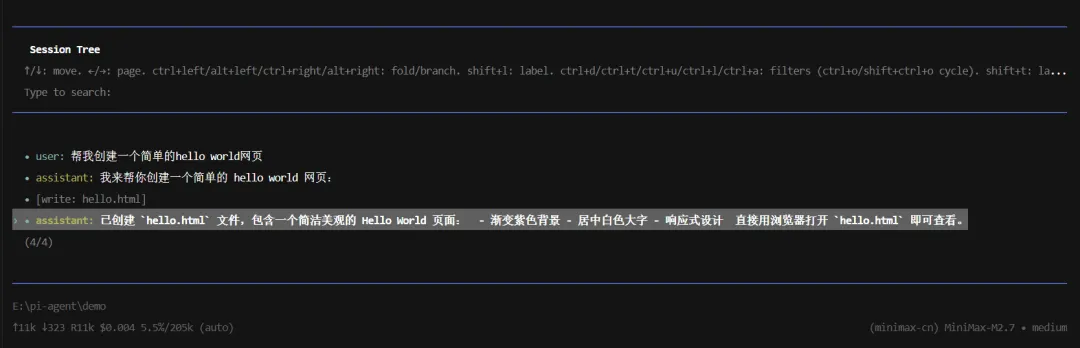
/tree — 查看会话树
/treePi 的会话是树结构存储的——可以回到任意历史节点继续对话,所有分支都在一个文件里。
这是 Pi 区别于很多 AI 工具的地方:不只能看当前对话,还能看到你之前放弃的那些分支。
/compact — 压缩上下文
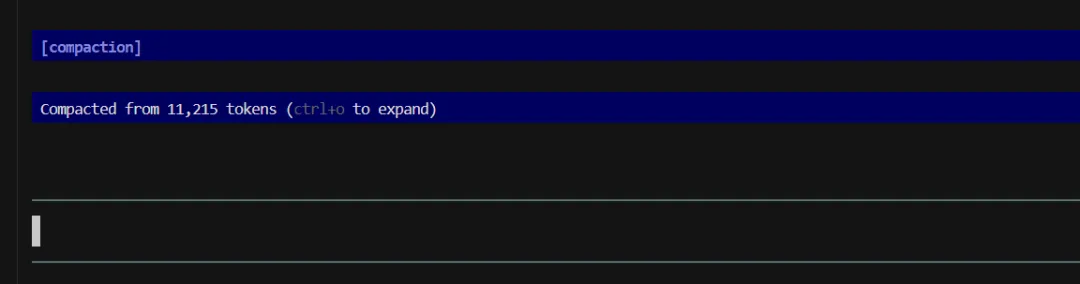
长对话跑久了,Token 消耗越来越大。这时候输入:
/compactPi 会自动压缩对话历史,保留关键上下文,丢弃无关的来回试探。这个功能在处理大型项目时特别有用——上下文窗口有限,但项目代码可能是几十万行。
/export — 导出对话
/export把当前会话导出为 HTML 文件,方便存档或分享给同事。
/share — 上传 Gist 分享
/share把会话上传到 GitHub Gist,获取一个可分享的链接,别人打开能看到完整的对话记录。示例。
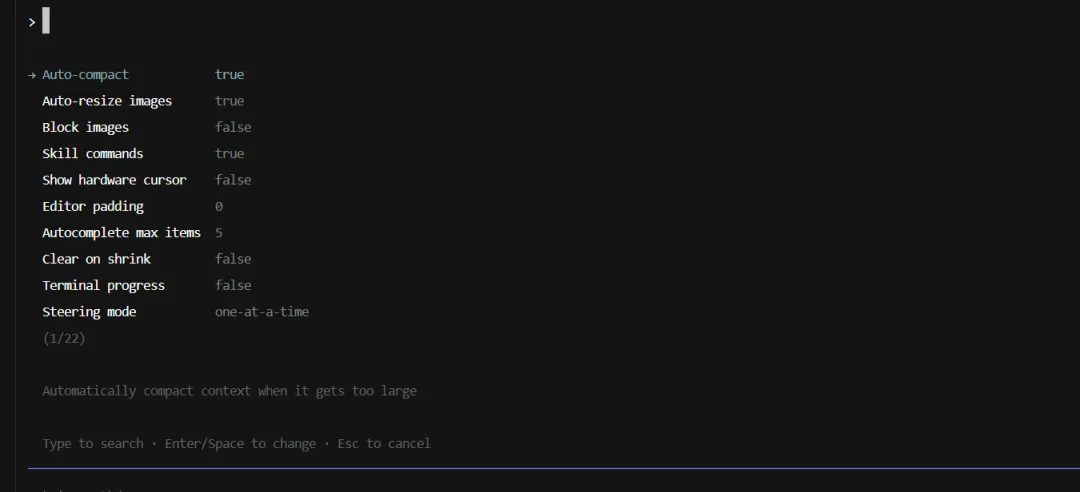
/settings — 调整配置
/settings进入设置界面,可以调整:- Thinking level — 模型思考深度(影响输出质量和速度)- Theme — 终端主题- 传输协议 — HTTP/WebSocket 配置
/reload — 热重载扩展
如果装了 Skills 或自定义扩展,想要不重启就能加载更新后的内容:
/reload六、我踩过的几个坑
坑 1:安装命令错误
之前用 npm install -g @earendil-works/pi-coding-agent(没有 --ignore-scripts),结果报错。
正确命令(来自 pi.dev):
npm install -g --ignore-scripts @earendil-works/pi-coding-agent坑 2:Pi 卡在「thinking」不动
有时候终端看起来卡住了,其实是在等待模型响应。如果长时间没反应:- 检查网络能不能访问模型 API- 按 Ctrl+C 中断,重新输入- 换个模型试试
记住:Pi 本身不跑 AI 模型,它只是个「接口」——真正处理请求的是你配置的 provider。所有网络问题都是 provider 那边的。
坑 3:Windows 上 PATH 没配好
全局安装后,pi 命令找不到——Windows 上需要把 npm 全局目录加到 PATH。
# 查看全局目录npm config get prefix# 手动添加到 PATH(PowerShell)$env:PATH += ";$(npm config get prefix)\node_modules\.bin"或者直接用 npx 方式,更省事:
npx @earendil-works/pi-coding-agent@latest坑 4:API Key 格式问题
如果报错 Invalid API Key,检查一下:- Key 前面没有多余空格- 没有引号包裹(环境变量设置时注意)- Key 没有过期或被撤销
七、下一步学什么
装好跑通之后,可以继续研究:
- 多模型切换
— 不同模型适合不同场景 - 会话管理
— /tree / /compact / /export 怎么配合用 - Skills 扩展
— 把自定义工具装进 Pi
后续会陆续出教程。
写在最后
装 Pi Agent 其实不难,难的是第一次卡住的时候不知道往哪走。
把这篇存好,下次有新同事问,直接丢链接。
不过还是建议使用 pi-web,具体的使用方式参考:pi-web:这个界面让我爱上了 Pi Agent