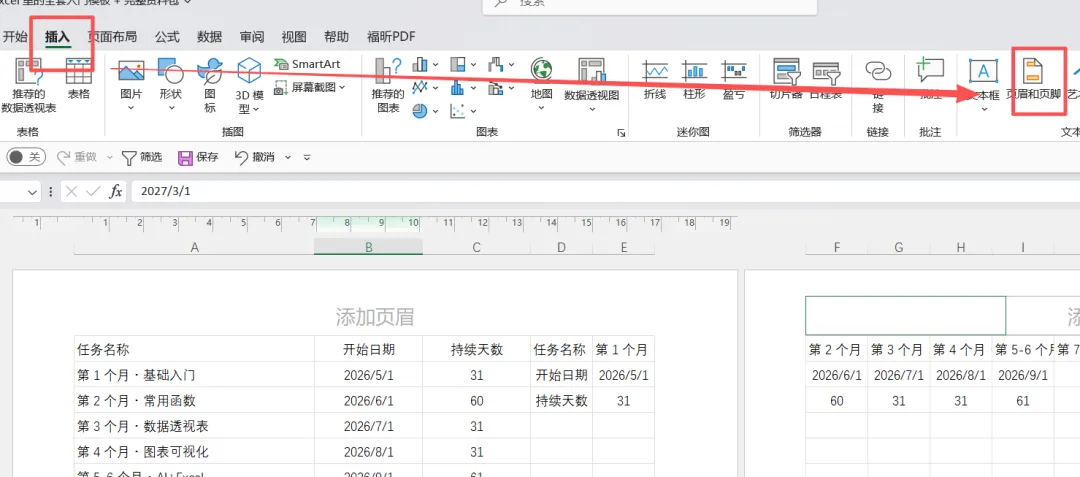
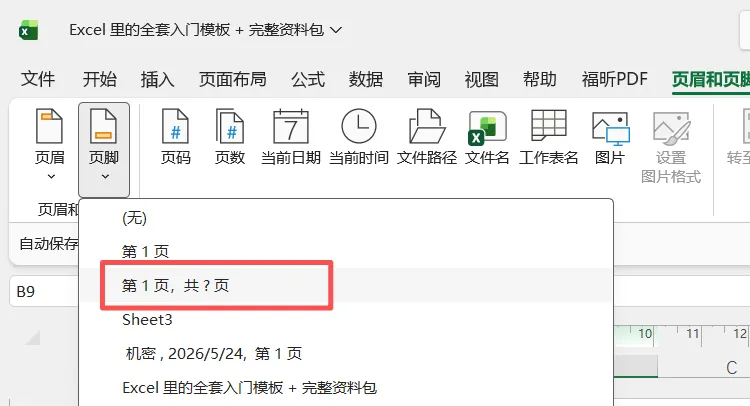
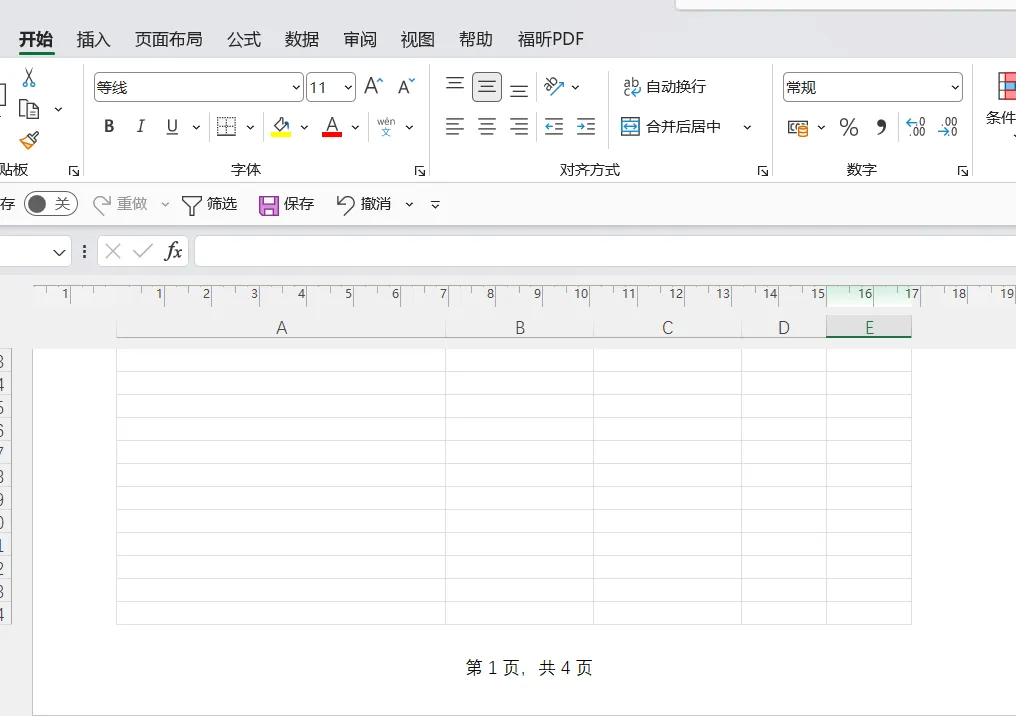
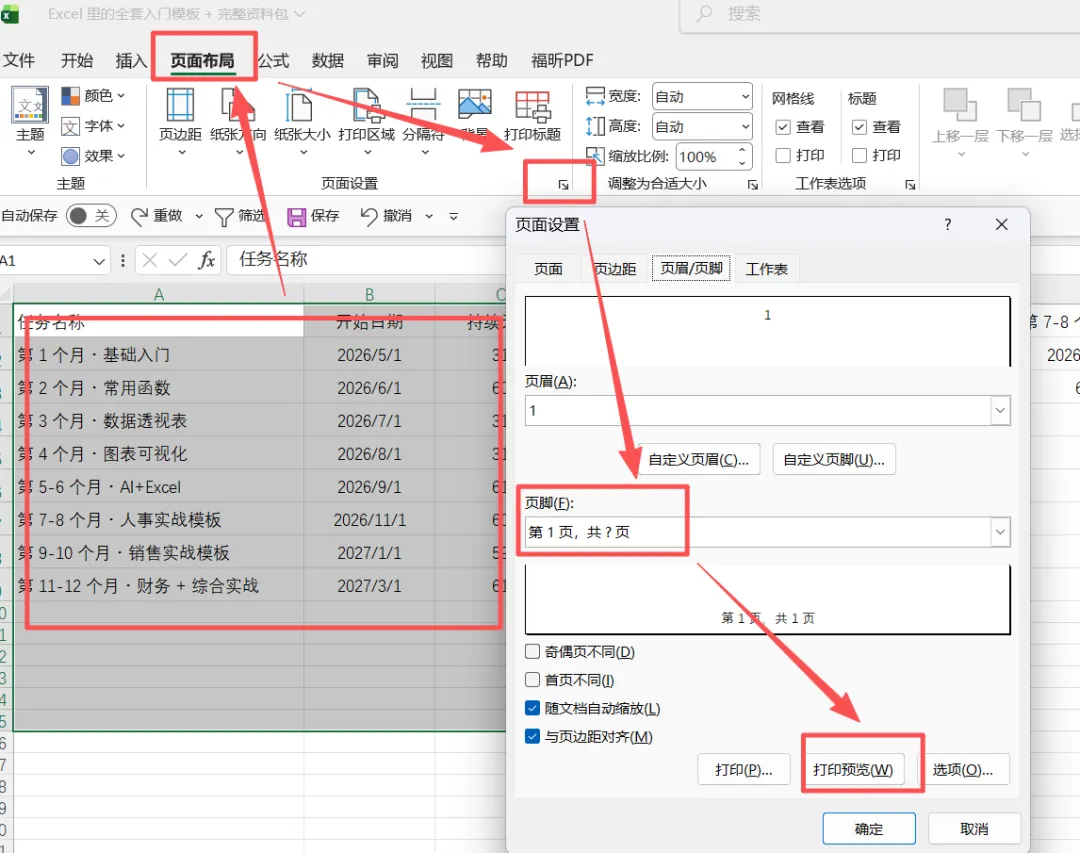
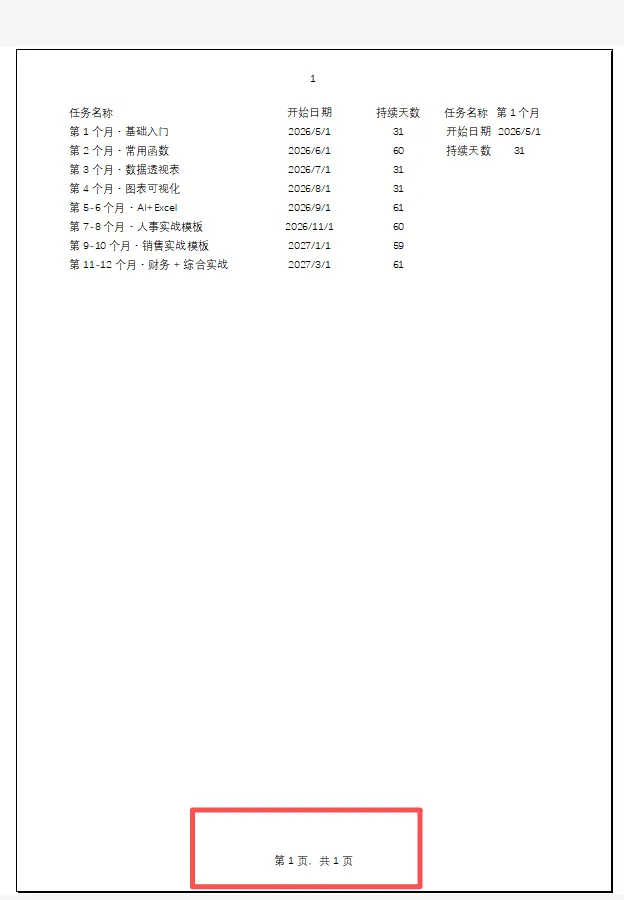
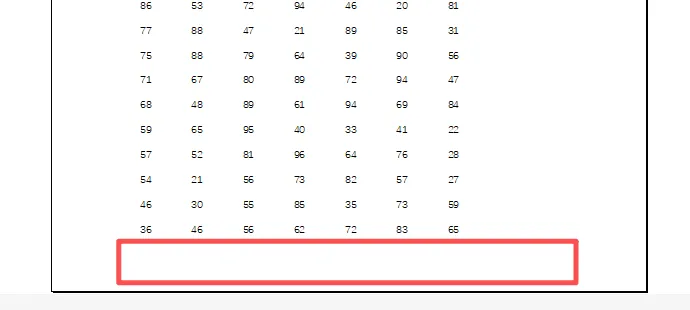
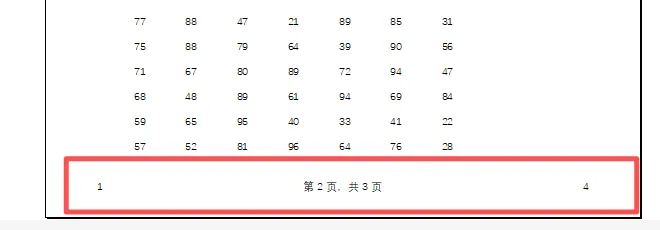
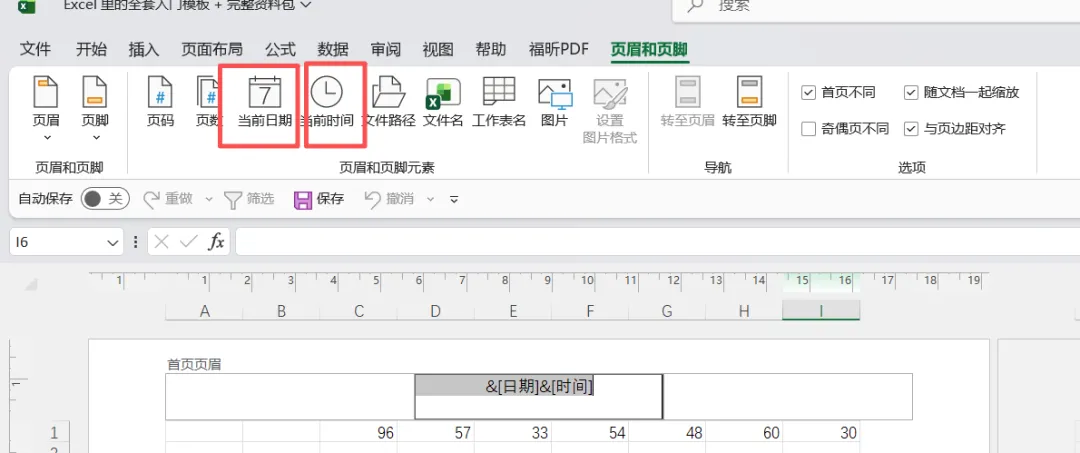
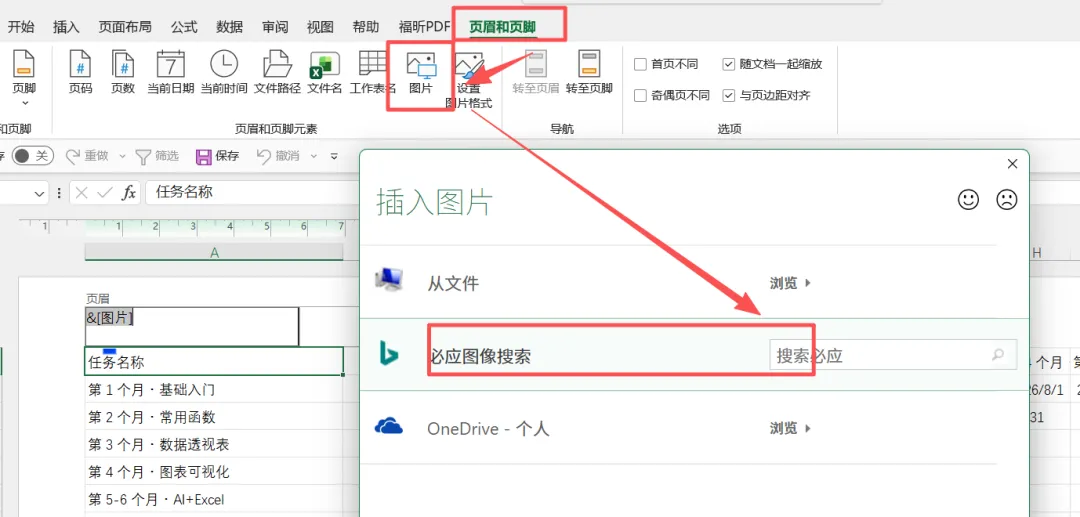
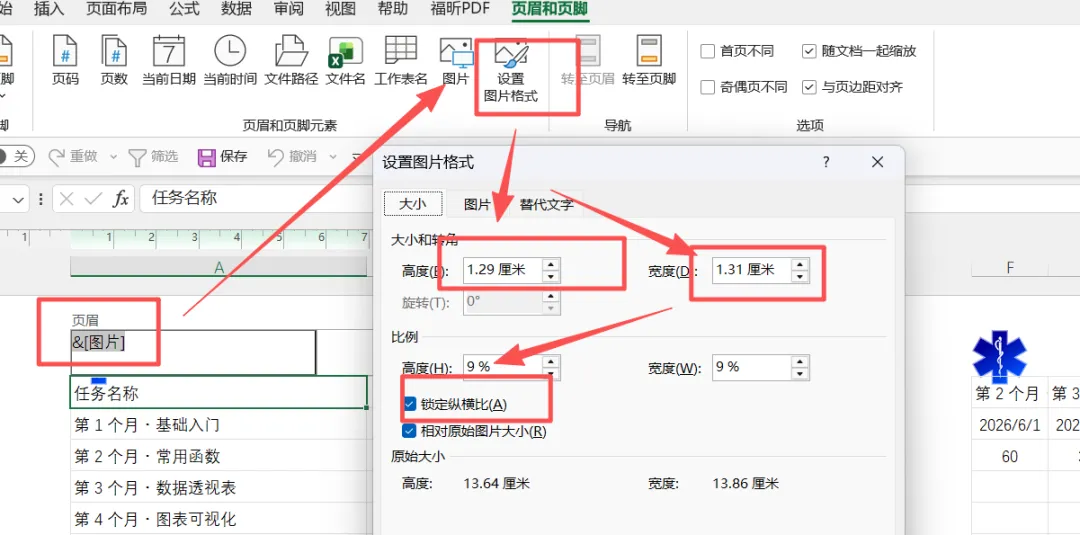
七十、Excel 职场必备技能,来解锁:设置页眉页脚页码3 种规范设置 打印排版不乱。一、快速插入页码(最常用)点击插入 → 页眉和页脚(自动进入页面布局视图),点击页脚,选择 “共”→ 点页数(显示&[总页数])。二、页面布局设置(经典入口)页面布局 → 右下角小箭头,打开页面设置,切换到页眉 / 页脚 → 下拉选预设(如 “第 1 页,共?页”);或点自定义页眉 / 页脚,分左中右三区自由编辑,确定后,打印预览查看效果。三、多工作表连续页码选中第 1 个工作表 → 按住Shift点最后一个表,全选工作表,按方法一或二设置页码,所有表页码自动连续编号,打印时选 “整个工作簿”,页码顺排不重置。四、页眉页脚高级设置首页不同:页面设置 → 页眉 / 页脚 → 勾选 “首页不同”,单独设首页内容。添加日期 / 文件名:页眉区点当前日期 / 文件名,自动插入动态字段。插入图片(Logo):页眉设计 → 图片,插入公司 Logo,提升专业感。五、常见问题与注意事项1、页眉页脚仅在页面布局视图和打印预览中可见;2、页码代码:&[页码]= 当前页,&[总页数]= 总页数;3、排版错乱:先预览打印,调整页边距、方向为横向,避免内容溢出。 日常用插入法最快;多表连续页码用全选设置;需 Logo / 首页不同用自定义。页眉页脚规范设置,让打印报表专业又清晰。记得关注我表格一分钟;明天我们学习调整打印页边距尺寸。
 夜雨聆风
夜雨聆风