 夜雨聆风
夜雨聆风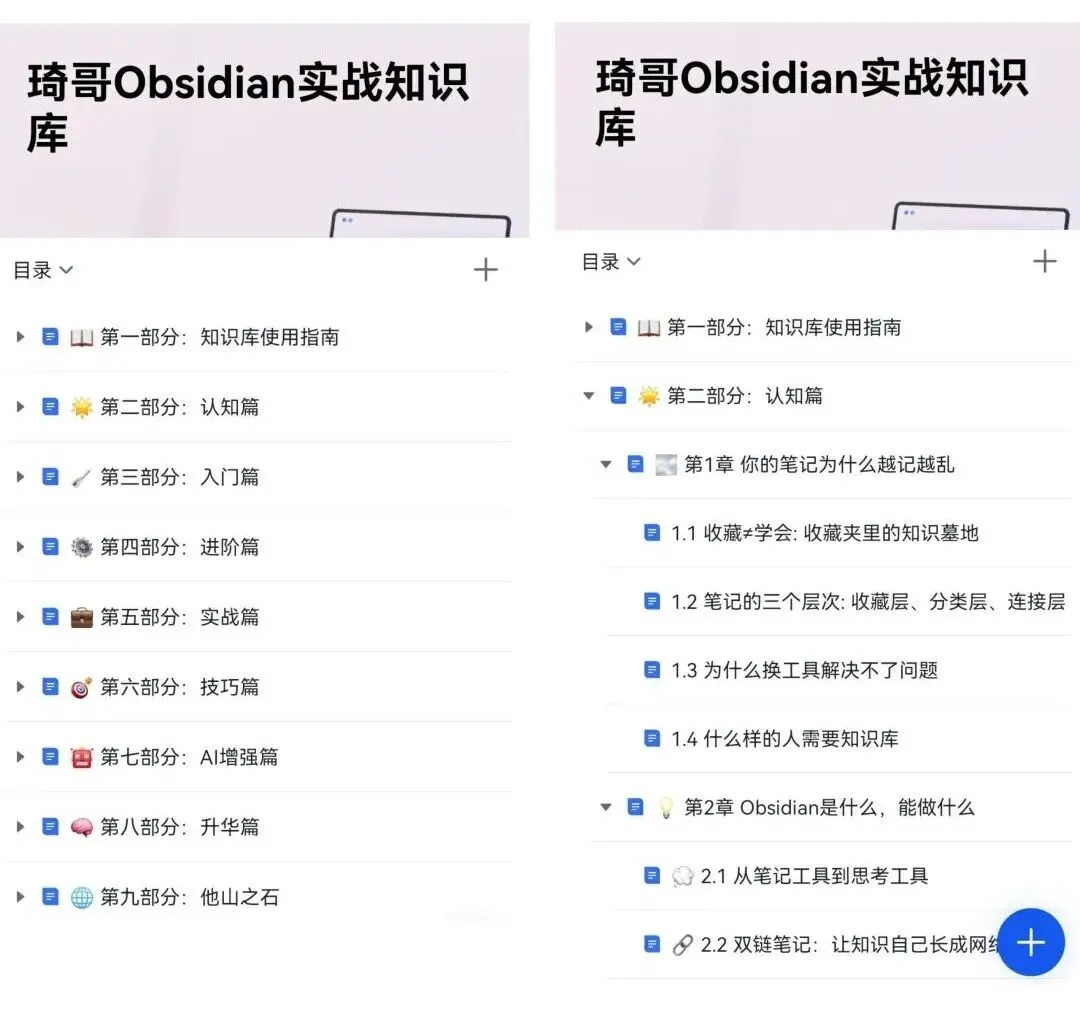
《琦哥Obsidian实战知识库》
想系统学习Obsidian知识管理?琦哥的实战知识库,帮你从零搭建真正能用的知识库系统。
关注公众号「琦哥成长知识库」,私信获取详细介绍
上周五下午4点,领导突然让我把项目复盘报告导成PDF发给客户。
我在Obsidian里写了3000字,标题、表格、引用都整理得很清楚。
点「导出PDF」,3秒后文件出来了。
打开一看——没页码、没目录、页边距窄得像被裁过。
我盯着屏幕愣了10秒,默默打开Word,开始复制粘贴。
那天晚上加班到9点,就为了给PDF加个页码和目录。
这是我第N次被Obsidian的原生导出气到。
直到我装了Better Export PDF。
现在同样的文档,2分钟搞定。导出的PDF拿去交材料,对方问我「你这是用什么软件排版的?」
我用原生导出踩过的4个坑
先说清楚原生导出到底差在哪。
坑1:导出是盲盒
原生导出没有预览。
你调好参数、点导出、打开PDF、发现页边距不对、回去改、再导出。
试5次就是5次循环。
我有次为了调一个页边距,导出了8次。
每次都要等3秒、打开文件、看一眼、关掉、回去改。
光这个循环就浪费了5分钟。
坑2:长文档没导航
20页的文档没有目录,PDF阅读器左侧导航栏是空的。
读长文档像在看一卷没有目录的竹简,翻来翻去找不到位置。
我有次导出了一份50页的项目文档,发给同事。
他说:"能不能加个目录?我找个章节要翻半天。"
我只能回去用Word重新排版。
坑3:打印出来散一地
没有页码的PDF,打印出来散一地就崩溃。
我有次打印了一份30页的教研总结,放在桌上。
风扇一吹,散了一地。
我花了10分钟,一页一页对着内容重新排序。
从那以后,我再也不敢打印没页码的PDF了。
坑4:一次只能导一个
10篇文章要导出,得一篇一篇点。
我有次要给合作方发往期文章合集,10篇文章导了20分钟。
点一篇、等3秒、保存、再点下一篇。
手都点麻了。
这四个坑,每一个单独拎出来都是小痛点。
加在一起就是一句话:Obsidian的原生导出只能叫"打印",不叫"出版"。
Better Export PDF解决了什么
Better Export PDF是l1xnan开发的社区插件。
它做的事很集中:把Obsidian的导出PDF功能从60分拉到90分。
我用了3个月,总结了4个核心改进:
改进1:边预览边调整
左边是设置面板,右边是实时预览。
调边距立马看到效果,一次搞定。
不用再导出8次了。
改进2:自动生成目录书签
你的Obsidian笔记里有:
# 一级标题
## 二级标题
### 三级标题
导出后这些自动变成PDF左侧边栏的树形书签。
点哪跳哪。
同事再也不会说"能不能加个目录"了。
改进3:自定义页眉页脚
支持模板变量,可以把文件名、日期、页码动态嵌进去。
比如我设置的页脚模板:
第 {{page}} 页 / 共 {{totalPages}} 页导出后自动变成「第3页 / 共15页」。
打印出来散一地也不怕了。
改进4:批量导出
右键文件夹,一次导出整个文件夹。
可以合并成一个PDF,也可以导出多个独立文件。
10篇文章,从20分钟缩短到2分钟。
用了3个月后的真实数据
我统计了一下最近3个月的导出记录。
用原生导出(前3个月):
平均每次导出后要在Word里排版20分钟 每周导出3次,每周浪费1小时 3个月浪费12小时
用Better Export PDF(后3个月):
平均每次导出2分钟搞定 每周导出5次(因为方便了,导出频率提高了) 每周节省50分钟 3个月节省10小时
不只是省时间,更重要的是:不用在Obsidian和Word之间来回切换,思路不会被打断。
我踩过的3个坑
装完插件不代表就能用好。
我踩过3个坑,分享给你。
坑1:第一次导出很慢
第一次用这个插件导出,等了2分钟还没反应。
我以为卡死了,关掉重来。
后来才知道:第一次导出需要加载字体和样式,会慢一点。
第二次开始就快了。
解决办法:第一次导出耐心等一下,不要关掉。
坑2:页边距设置不生效
我设置了页边距,但导出的PDF还是很窄。
原因:我用的是「打印」模式,不是「导出」模式。
正确做法:右上角更多菜单 → Better Export PDF(不是原生的「导出为PDF」)。
坑3:批量导出文件名乱码
批量导出10篇文章,文件名全是乱码。
原因:文件名里有特殊字符(冒号、问号)。
解决办法:导出前先把文件名里的特殊字符改成下划线。
3个实战场景
我用这个插件最多的3个场景。
场景1:交材料
学校教研总结、工作汇报、项目复盘——这些必须交PDF版本的材料。
我之前都是Obsidian写好→导出→Word排版→再导出PDF。
中间Word排版这一步起码20分钟:调字体、改行距、加页码、生成目录。
用了Better Export PDF之后:Markdown写好的文档→设置里调页边距→开页眉页脚显示页码和文档标题→导出。
从写到最后拿到PDF,不离开Obsidian。
省掉的不是那20分钟排版时间,是不用在两个软件之间来回切的思路打断。
场景2:批量导出往期文章
我的公众号文章都在Obsidian的03-已发布文件夹下面。
有时候合作方要看往期文章合集,以前我得一篇一篇导出。
Better Export PDF支持右键文件夹直接「Export folder to PDF」。
可以选合并成一个文件还是导出多个独立PDF。
一次性选中10篇文章导出,2分钟后一个带书签的完整合集就出来了。
场景3:分享笔记给不用Obsidian的人
我把一套「Obsidian插件使用说明」整理好了发给同事。
他不用装Obsidian,直接打开PDF——左侧书签树一目了然,点哪个跳哪个。
他说「你怎么跟写产品说明书似的」。
页眉页脚的小技巧
大多数PDF导出工具让你填「页眉文字」「页脚文字」就完了。
Better Export PDF支持模板变量——你可以把文件名、日期、页码动态嵌进去。
我常用的3个模板:
页脚模板1:页码
第 {{page}} 页 / 共 {{totalPages}} 页页脚模板2:文档标题+页码
{{title}} - 第 {{page}} 页页眉模板:日期+作者
{{date}} | 琦哥这些变量会自动替换成实际内容。
文章标题改了不用改页眉,变量自动换。
安装和使用
第1步:安装插件
社区插件市场搜索Better Export PDF(作者:l1xnan)→ 安装 → 启用。
第2步:第一次导出
打开任意笔记 → 右上角更多菜单 → Better Export PDF → 弹出预览和设置面板。
先别急着导出,花2分钟把页边距、页眉页脚、页面尺寸调成你常用的参数。
调一次,以后都默认。
第3步:批量导出
文件树右键文件夹 → Export folder to PDF。
选择合并成一个文件还是导出多个独立PDF。
谁适合用
需要交正式材料:学生、老师、职场人,PDF是刚需
写长篇文档:带书签和页码的PDF导航不是"锦上添花"而是"基本需求"
做知识分享:把笔记分享给不装Obsidian的人
如果你Obsidian只用来记私人笔记、从不导出——这个插件可以跳过。
但只要你需要把笔记"拿出去用"哪怕一次,你一定需要它。
那个上周五加班到9点的晚上,我在Word里复制粘贴了3000字,就为了加个页码和目录。
现在同样的文档——设置调好、预览确认、一键导出。
不是变快了,是根本不需要离开Obsidian了。
导出不该是Obsidian写作流程的终点坑。一个插件,填上。
如你无法下载安装或不会使用,添加微信 jjffhh001,我将提供插件分享和帮助文档。
《琦哥Obsidian实战知识库》
想系统学习Obsidian知识管理?
琦哥的实战知识库,帮你从零搭建真正能用的知识库系统。
关注公众号「琦哥成长知识库」,私信获取详细介绍