 夜雨聆风
夜雨聆风你有没有这种经历——
电脑用了半年,C盘不知不觉就红了。微信打不开、系统更新失败、连浏览器都卡得要命。
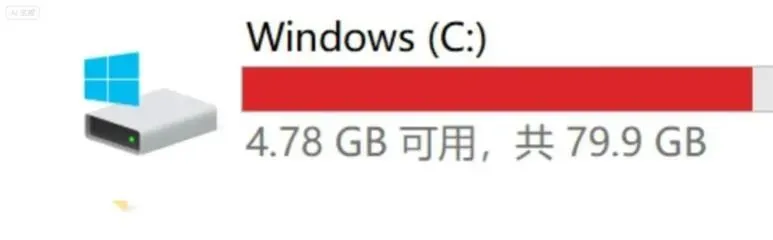
第一反应:下个清理大师?千万别。
那些清理软件,越清越卡,还给你塞一堆广告弹窗。 Windows自己就带了3个清理开关,免费、安全、不捆绑,小白跟着做就行。
下面一步一步来,先做急救,再做预防,最后根治。
急救篇:3步释放几十G(10分钟搞定)
第1步:清临时文件(5分钟见效)
这是最快的一步,做完C盘立马瘦一圈。
操作:
键盘同时按 Win + R(Win键就是键盘左下角带Windows图标那个键) 弹出"运行"框,输入 %temp% ,按回车 会打开一个文件夹——里面全是临时垃圾 按 Ctrl + A(全选) 按 Shift + Delete(永久删除,跳过回收站) 弹窗提示"文件被占用"——点"跳过"就行,不用管
我上次清理,这一步就释放了8个G。
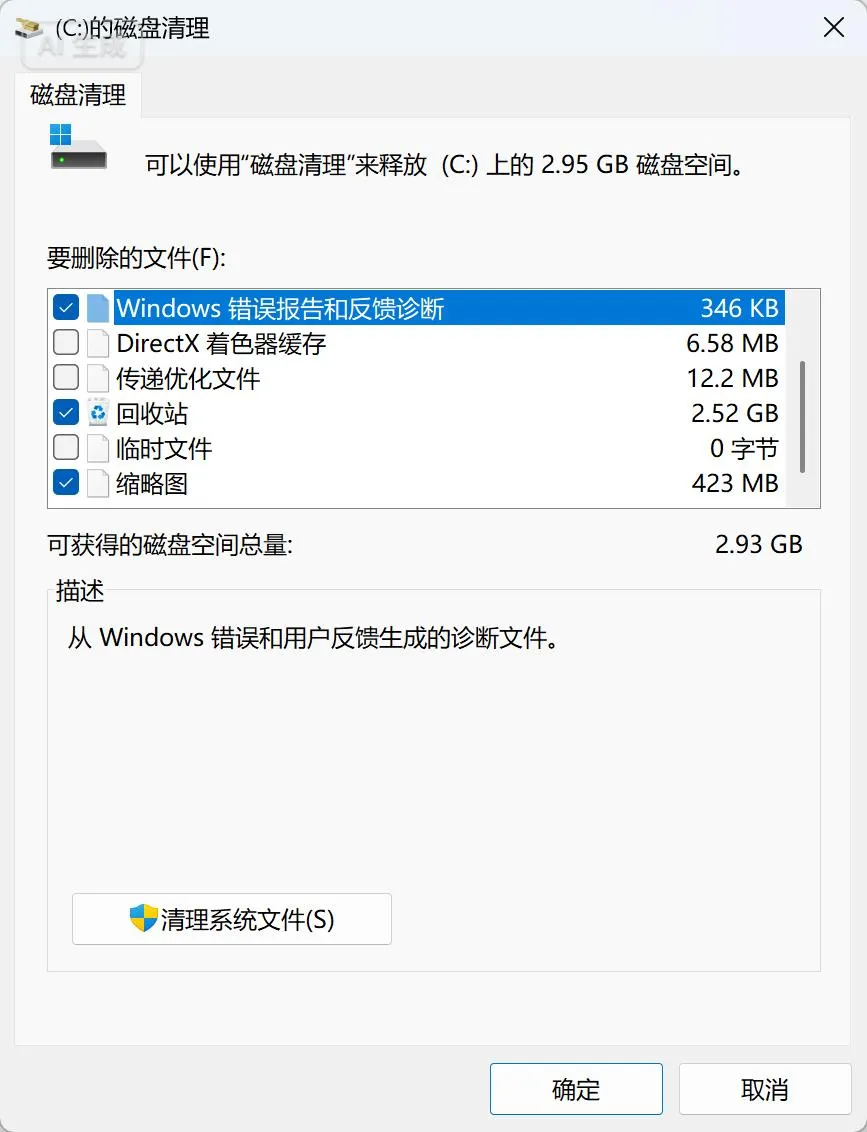
第2步:磁盘清理(5分钟再瘦一波)
这个是Windows自带的清理工具,比手动删更彻底。
操作:
按 Win键,输入 磁盘清理,点开 选择 C盘,点确定 等它扫描完——先别急着点确定 点左下角 "清理系统文件" 按钮(这步很关键!) 再选C盘,再等扫描 扫完后,勾选以下项目: ✅ Windows更新清理(这一项最大,经常10-30G) ✅ 以前的Windows安装(如果有的话) ✅ 临时文件 ✅ 设备驱动程序包 ✅ 缩略图 ✅ 传递优化文件 ⚠️ 不要勾"下载"文件夹!那是你自己下的文件 点确定,等它清理完
第3步:关掉休眠文件(立省几个G)
休眠文件(hiberfil.sys)占的空间约等于你内存的60%。你有8G内存,它就吃近5G。日常根本用不到休眠功能,关了吧。
操作:
按 Win键,输入 cmd 看到"命令提示符",右键,选 "以管理员身份运行" 黑窗口里输入:powercfg -h off 按回车,没有任何提示就说明成功了 关掉窗口就行
⚠️ 注意:关了之后"休眠"选项就没了,但"睡眠"还在,不影响日常使用。大部分人用的都是睡眠,不是休眠。
预防篇:让C盘以后不再红(5分钟设置一次,永久生效)
第4步:开启"存储感知"——让系统自动帮你清
这是Windows自带的最强自动清理功能,默认是关的,很多人不知道。
操作:
按 Win + I 打开设置 点 "系统" → "存储" 找到 "存储感知" ,把开关打开 点进去配置: 运行频率:选 每周 临时文件:勾选 "删除我的应用程序使用的临时文件" 回收站:设 30天后自动清空 下载文件夹:建议不勾自动清理(避免误删你下载的资料)
设好之后,Windows每周自动帮你清理,再也不用操心。
第5步:改默认保存路径——新东西不再往C盘塞
这是最关键的一步。Windows默认所有新软件、新文件都往C盘塞,不改它,迟早还得红。
操作:
按 Win + I 打开设置 点 "系统" → "存储" 往下滑,找到 "高级存储设置" 点 "新内容将保存到" 把以下几项全改成 D盘(或者你有E盘也行): 应用 → D盘 文档 → D盘 图片 → D盘 视频 → D盘 音乐 → D盘 点"应用"
⚠️ 注意:这个设置只对以后新装的东西生效,原来在C盘的不会动。放心改就行。
第6步:微信文件搬家——C盘第一杀手
微信是C盘变红的第一大凶手。聊天记录、图片、视频、文件,全堆在C盘。用了一两年,几十G轻轻松松。
操作:
打开电脑微信 点左下角 三条横线 → 设置 点 "文件管理" 点 "更改" ,选D盘一个文件夹(比如 D:\WeChat) 弹窗问要不要迁移历史记录 → 选"是" 等它迁移完(可能要几分钟到几十分钟,取决于你聊天记录多少)
迁移完之后,微信所有新文件都存D盘了,C盘瞬间释放几十G。
总结:3+3=6步,C盘永远不红
表格
前3步是急救,做一次C盘立马瘦下来。后3步是预防,做一次以后不用再操心。
说真的,别再下什么清理大师了。Windows自己带的这6步,够用了。小白跟着一步一步做,半小时搞定,C盘从红变蓝。
更多电脑实用技巧,欢迎关注公众号「游不停的鱼」