 夜雨聆风
夜雨聆风做职场报表、工作总结、新人培训资料时,经常需要用到组织架构图。
今天就给大家分享 Excel 组织架构图制作方法,告别手动画图,用Excel轻松生成专业级结构图。
01
『 生成组织架构图(详细分步操作) 』
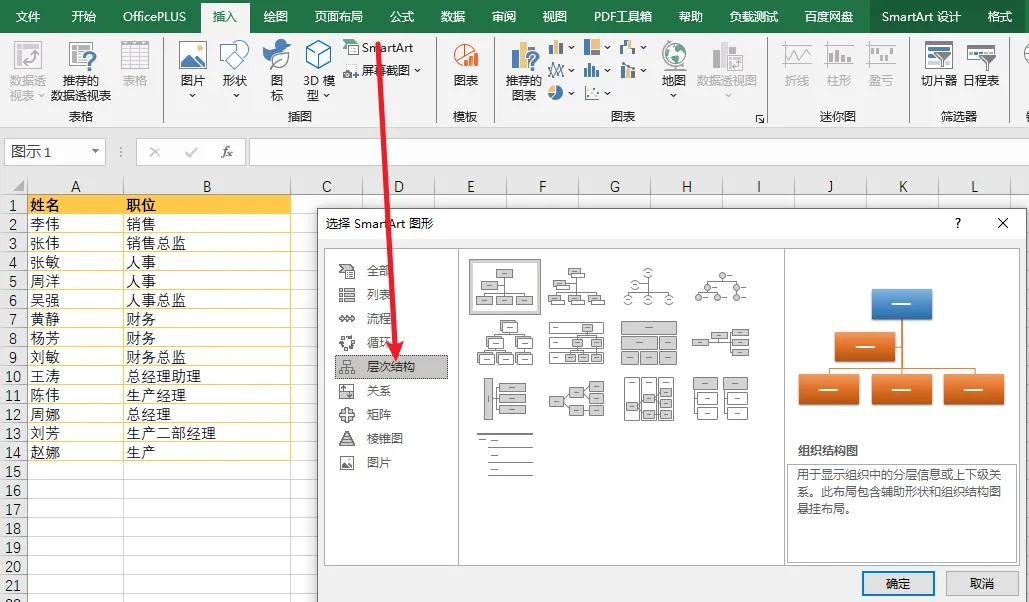
选中整理好的所有层级文字单元格,确保所有部门、岗位文字全部选中,无遗漏、无多余空白单元格。
点击Excel菜单栏【插入】-【SmartArt】按钮,弹出样式选择窗口。
在弹出的窗口左侧,点击【层次结构】分类,右侧会展示所有架构图样式:标准组织结构图、水平层次结构、层级列表等,日常办公首选标准组织结构图,适配绝大多数企业、部门架构场景,选中后点击右下角【确定】。
02
『 层级调整快捷键(必备技巧) 』
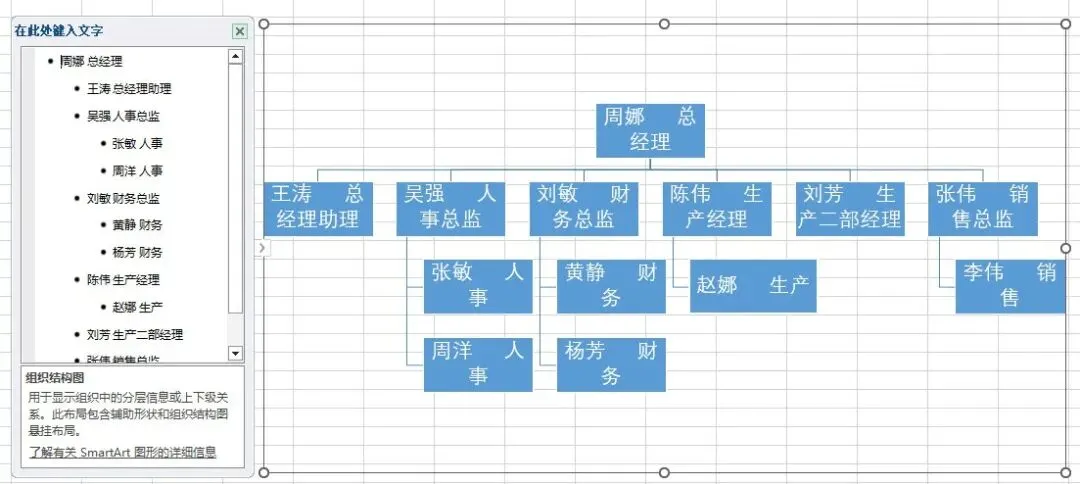
点击架构图左侧的小三角,打开【文本窗格】,删除默认自带的示范文字。复制我们提前整理好的所有层级文字,直接粘贴到文本窗格中。
降级(设为下级):选中文字,按Tab键
升级(设为上级):选中文字,按Ctrl+Tab键
按需微调后,架构图会实时自动刷新,自动区分上下级、自动连接线条、自动对齐排版。
文字导入、层级调整完毕后,关闭文本窗格,一张规整、专业的完整组织架构图就生成了。
生成后的架构图支持自由修改
改文字:直接双击架构图中的方框,可修改岗位、部门名称,修改后自动适配字体排版。
加分支/新增岗位:选中需要添加下级/同级的形状,鼠标右键选择【添加形状】,可按需选择「添加同级形状」「添加下级形状」,系统会自动生成对应分支、衔接线条。
删层级/岗位:选中多余的形状方框,按下键盘Delete键即可删除,剩余架构会自动适配排版。
调顺序/层级:打开左侧文本窗格,选中文字上下拖动即可调整岗位排序,或用Tab、Ctrl+Tab快捷键快速调整层级。
03
『 美化步骤 』
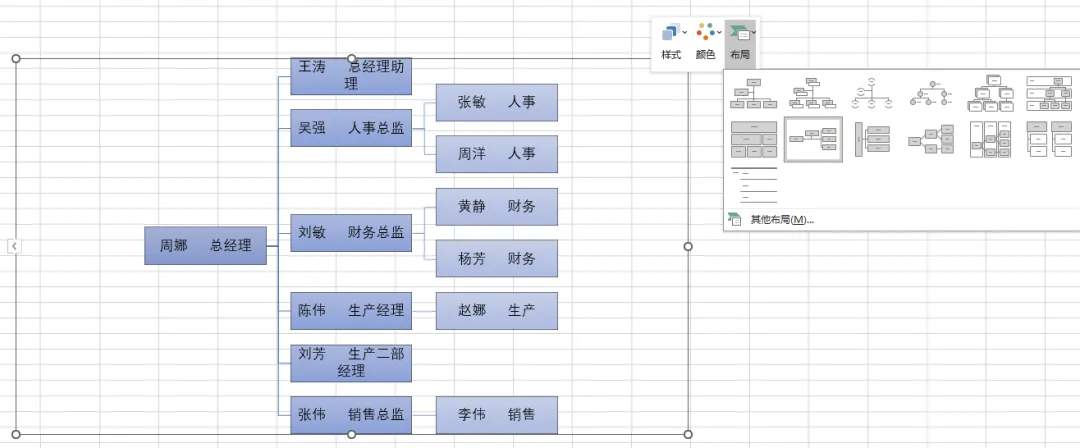
鼠标点击选中整张架构图,顶部会自动弹出【SmartArt设计】专属菜单栏

自由调整:
一键套用预设样式、切换整体版式 。
批量更换主题配色、纯色填充 。
添加阴影、立体、渐变效果,提升质感。
「在看」
和大家一起看