 夜雨聆风
夜雨聆风 很多人第一次听到 Codex,会以为它只是“能写代码的 ChatGPT”。更准确地说,Codex 是 OpenAI 面向软件开发的 AI 编程助手:它可以理解项目、阅读文件、运行命令、修改代码、解释报错,也可以帮你做代码审查和排查问题。
这篇文章不讲概念堆叠,只解决一个问题:怎么把 Codex 装好,并完成第一次可用的体验。
一、先搞清楚:你该装哪一种 Codex?
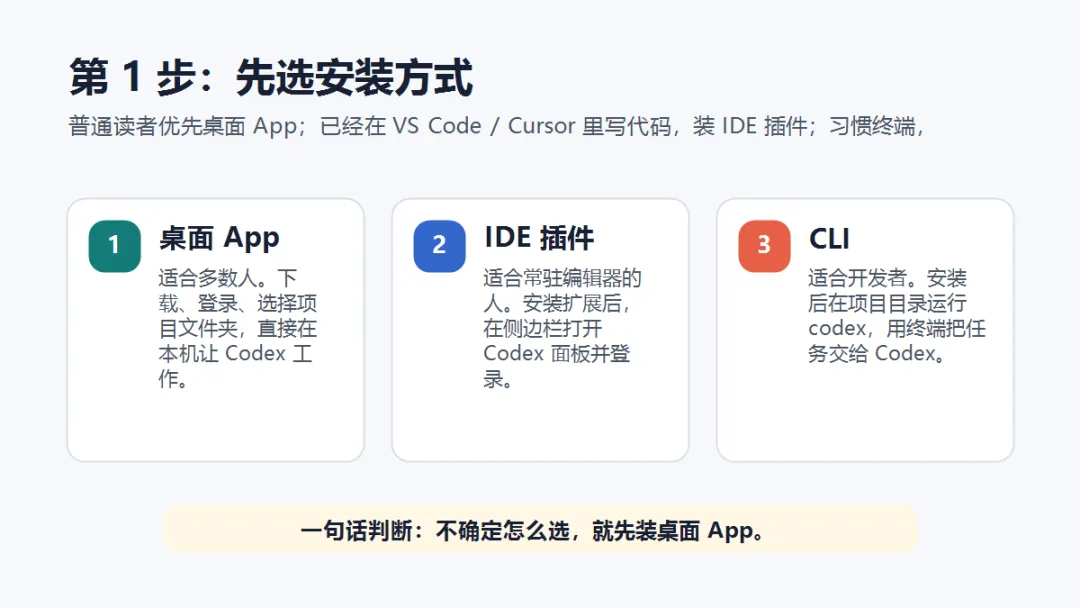
官方目前给了几种使用方式:桌面 App、IDE 插件、CLI、云端 Codex。新手最推荐从桌面 App 开始,因为它的路径最直观:下载安装到电脑上,登录账号,选择项目文件夹,然后开始对话。
你可以这样选:
本文重点讲桌面 App 和 CLI。普通读者按桌面 App 走即可;开发者可以继续看 CLI。
二、安装前准备
开始之前,先确认 4 件事:
你有 ChatGPT 账号。官方 Quickstart 写明,每个 ChatGPT plan 都包含 Codex;也可以用 OpenAI API key 登录,但部分云端能力可能不可用。 你的电脑系统合适。桌面 App 当前支持 macOS 和 Windows;CLI 支持 macOS、Windows、Linux。 如果你要装 CLI,最好准备好终端工具。macOS 用 Terminal 或 iTerm;Windows 用 PowerShell 或 Windows Terminal。 如果你要让 Codex 修改代码,建议项目已经用 Git 管理。第一次使用时,先在测试项目里体验。
三、方式 1:安装 Codex 桌面 App
这是最推荐的入门方式。
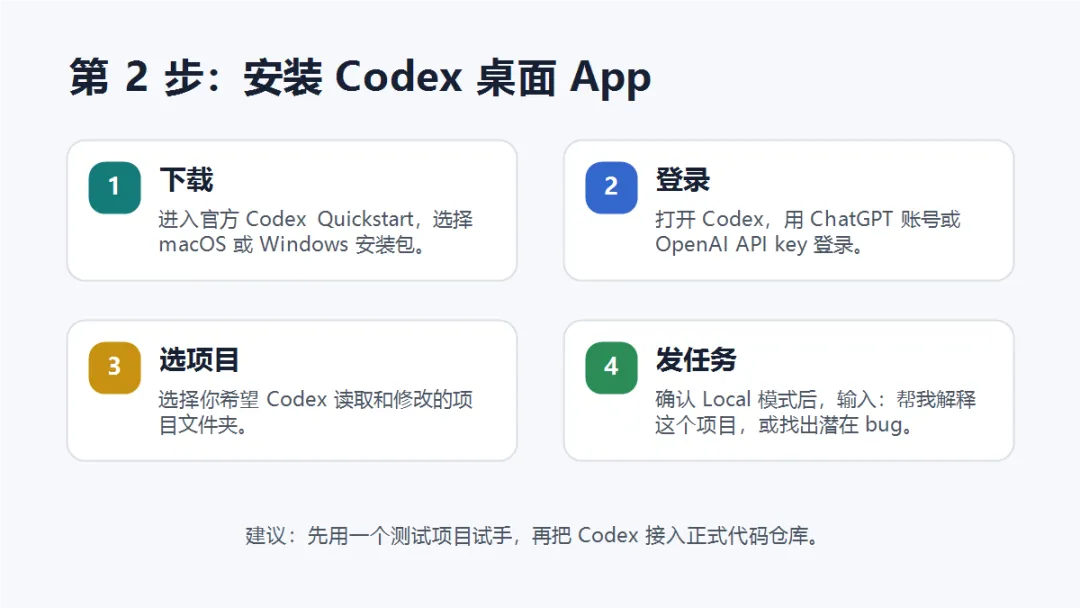
1. 打开官方下载页面
进入 OpenAI Codex Quickstart:
https://developers.openai.com/codex/quickstart
在 Setup 区域选择 App。官方页面提供 macOS 和 Windows 下载入口。macOS 用户注意区分 Apple Silicon 和 Intel 版本;Windows 用户会跳转到 Microsoft Store 下载。
2. 安装并打开 Codex
下载完成后,像安装普通软件一样安装。第一次打开时,Codex 会要求登录。
你有两种登录方式:
用 ChatGPT 账号登录:适合大多数用户。 用 OpenAI API key 登录:适合已有 API 使用习惯的开发者,但部分云端线程等功能可能不可用。
3. 选择项目文件夹
登录后,Codex 会让你选择一个项目文件夹。这里建议不要一开始就选特别重要的工作仓库,可以先准备一个测试项目,例如:
一个前端 demo; 一个 Python 小工具; 一个你熟悉但风险不高的旧项目。
4. 发出第一条消息
进入项目后,确认选择 Local 模式,让 Codex 在你的本机项目里工作。第一条消息不要急着让它大改代码,可以先让它理解项目:
请先阅读这个项目,用通俗语言告诉我:1. 这个项目是做什么的;2. 主要目录分别负责什么;3. 如何启动和运行;4. 如果我要改一个小功能,应该先看哪些文件。
这一步的目标不是炫技,而是建立信任:先看 Codex 能不能正确理解你的项目。
四、方式 2:安装 Codex IDE 插件
如果你每天都在 VS Code、Cursor 或 Windsurf 里写代码,IDE 插件会更顺手。
安装思路很简单:
打开官方 Quickstart 的 IDE extension 区域; 选择你的编辑器; 安装 Codex 扩展; 在编辑器侧边栏打开 Codex 面板; 登录 ChatGPT 账号或 API key; 从一个小任务开始,例如“解释当前文件”或“找一个低风险 bug”。
IDE 插件默认从 Agent mode 开始。也就是说,它可以读取文件、运行命令,并在项目目录里写入修改。所以第一次使用时,请先确认你的项目有 Git 记录。
五、方式 3:安装 Codex CLI
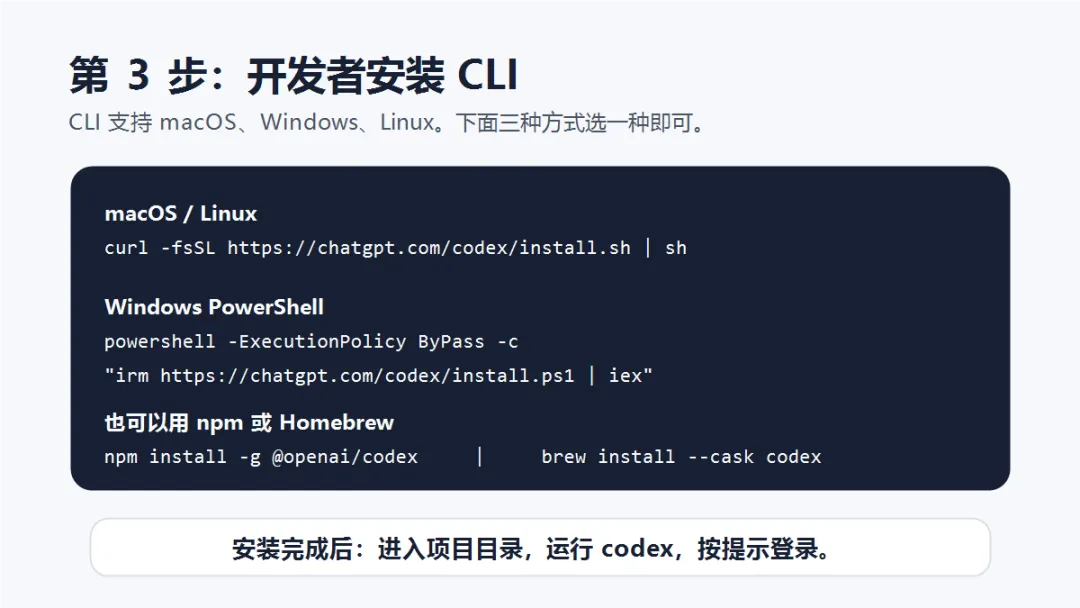
如果你喜欢在终端里工作,CLI 是最直接的方式。官方 Quickstart 写明,Codex CLI 支持 macOS、Windows、Linux。
macOS / Linux
在终端里运行:
curl -fsSL https://chatgpt.com/codex/install.sh | sh
Windows PowerShell
在 PowerShell 里运行:
powershell -ExecutionPolicy ByPass -c "irm https://chatgpt.com/codex/install.ps1 | iex"
也可以用 npm 或 Homebrew
如果你已经有 Node.js / npm,可以用:
npm install -g @openai/codex
如果你是 macOS 且习惯 Homebrew,可以用:
brew install --cask codex
启动 CLI
安装完成后,进入你的项目目录:
cd your-projectcodex
第一次运行会提示登录。按页面提示完成登录后,就可以在当前目录里给 Codex 发任务。
推荐第一条命令:
先不要修改文件。请阅读当前项目,告诉我项目结构、启动命令和你建议我先了解的 5 个文件。
这句话很重要:先不要修改文件。新手第一次使用 CLI,先让 Codex 做“阅读和解释”,再进入“修改和执行”。
六、Windows 用户特别注意
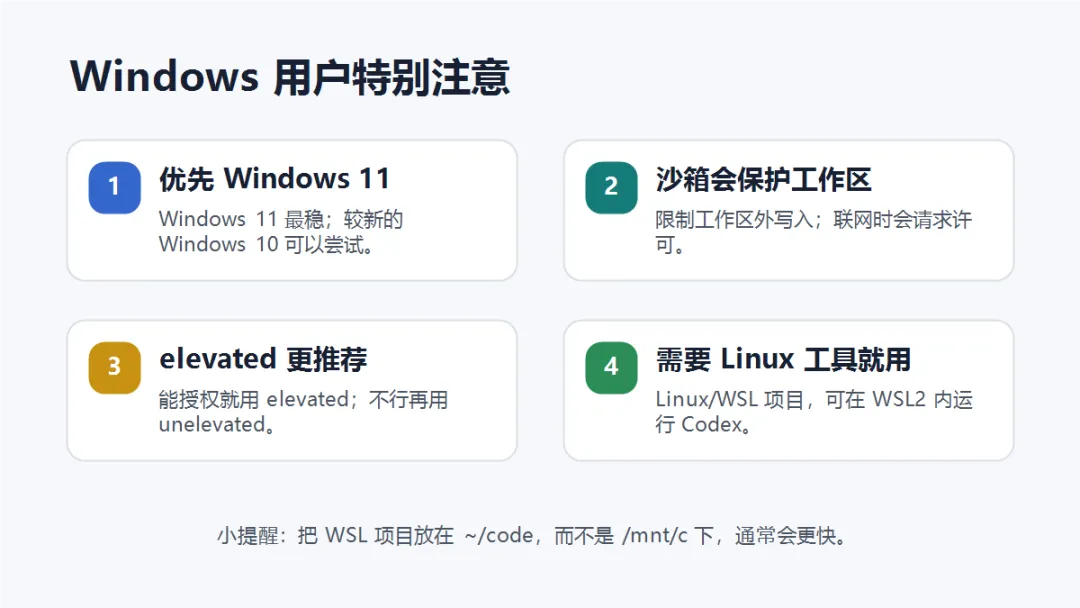
Windows 用户可以直接使用 Codex 桌面 App、CLI 或 IDE 插件。官方文档也特别说明了 Windows 上的沙箱机制:Codex 原生 Windows 模式会限制工作区外的文件写入,并在需要网络访问时请求许可。
几个建议:
优先使用 Windows 11。官方把 Windows 11 标为推荐基线;较新的 Windows 10 属于尽力支持。 如果本机沙箱配置顺利,优先使用 elevated sandbox。它是更推荐的 Windows 原生沙箱模式。 如果你的开发环境本来就在 Linux 工具链里,可以使用 WSL2。 WSL2 项目尽量放在 Linux home 目录,比如 ~/code/my-app,不要长期放在 /mnt/c/...,这样通常性能更好、权限问题更少。
如果你选择在 WSL2 中安装 CLI,官方给出的路径是:
curl -fsSL https://chatgpt.com/codex/install.sh | shcodex
七、第一次使用:别急着让它大改
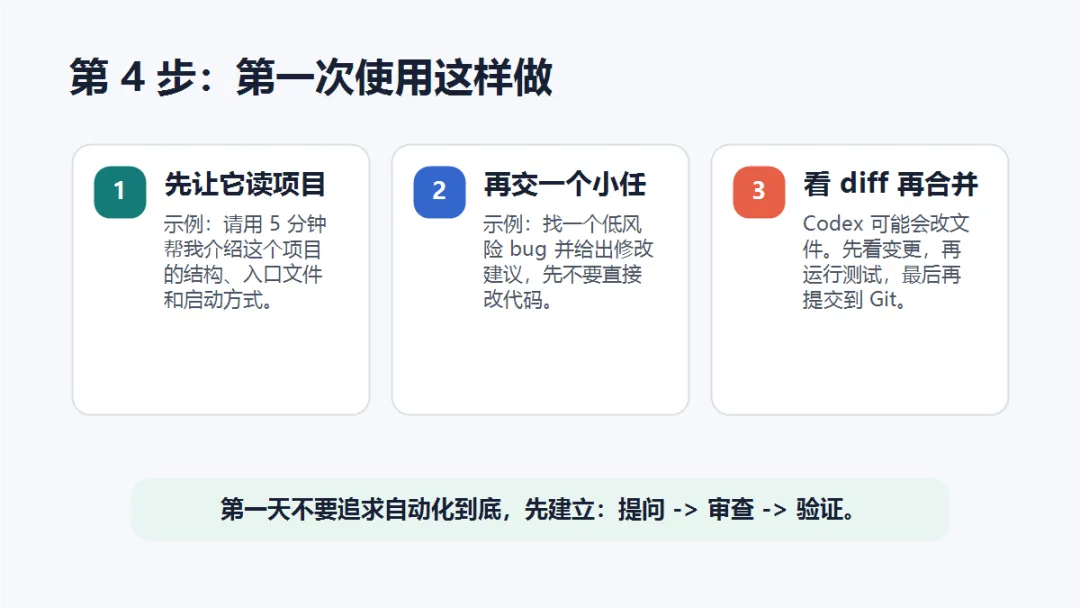
安装成功后,建议按这个顺序体验:
第一步:让它解释项目
请先阅读这个项目,不要修改文件。用新人能听懂的语言解释项目结构、运行方式和关键文件。
第二步:让它提出小建议
请找 3 个低风险改进点。先只给建议和理由,不要直接修改代码。
第三步:让它改一个小任务
请只修改一个最小问题。改完后告诉我改了哪些文件、为什么这样改、我应该运行什么命令验证。
第四步:你来审查
不管 Codex 看起来多聪明,都建议保留这 3 个动作:
看 diff; 跑测试; 再提交 Git。
Codex 是帮你提高速度的助手,不是让你放弃判断的按钮。
八、常见问题
1. 我没有代码基础,可以装吗?
可以。建议从桌面 App 开始,把它当成“项目解释器”。先让 Codex 帮你解释项目、梳理文件、读报错,不要一开始就让它大规模改代码。
2. 我应该用 ChatGPT 账号还是 API key 登录?
多数人用 ChatGPT 账号。API key 更适合已有 OpenAI API 使用习惯的开发者。官方也提醒:用 API key 登录时,某些云端能力可能不可用。
3. CLI 和桌面 App 要不要都装?
不必一开始都装。新手先装桌面 App;当你习惯在终端里工作,或需要把 Codex 放进开发流程,再装 CLI。
4. 安装后第一件事做什么?
让它解释项目,而不是马上改项目。这是最稳的开始方式。
5. Codex 会不会把我的电脑文件都改掉?
Codex 的行为和你选择的项目、权限、沙箱设置有关。尤其在 Windows 上,官方文档说明原生沙箱会限制工作区外写入,并在需要联网时请求许可。即便如此,第一次使用仍建议选测试项目,并用 Git 做保护。
九、最后给新手的一句话
Codex 最好的打开方式,不是“替我写完整个项目”,而是:
先让它理解你的项目,再让它帮你完成一个小而明确的任务。
装好以后,你可以从这条提示词开始:
请把你当成我的结对编程助手。先阅读项目,不要修改文件。告诉我这个项目怎么运行、主要结构是什么,以及你建议我从哪里开始学习。
这样,你会更快感受到 Codex 的价值,也更容易把它安全地接入自己的真实工作流。