夜雨聆风
夜雨聆风那些年一起打过的卡
2、80个必学必会Excel常用函数教程合集(已坚持打卡80天)
5、Power Query 15天速成营(已坚持打卡15天)
好看好用的图表52篇
第42天 百分比圆环占比图
技巧1:百分比圆环占比图制作步骤
练习软件:office Excel 2016
01
百分比圆环占比图

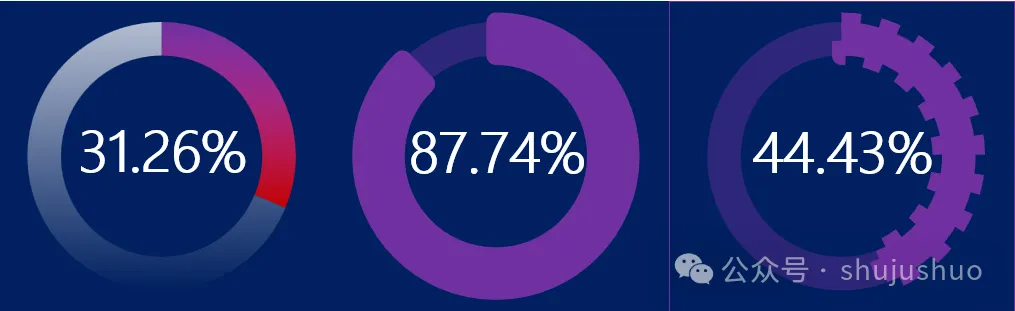
圆环图各位都很熟悉了,但是你敢信,示例中的三个图表都是用圆环图做的,关键是步骤还超级简单,不知道你pink哪一个?
02
渐变填充圆环图

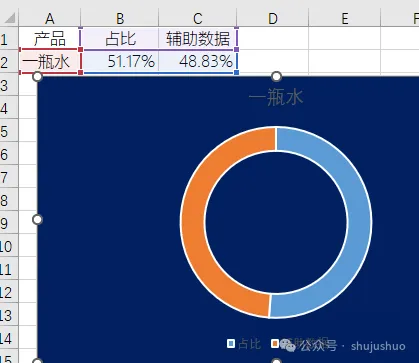
1、创建圆环图。选择A1:C2单元格区域,其中C2单元格公式“=1-B2”,工具栏【插入】→【圆环图】,创建一个普通的圆环图。
选择图表,工具栏【格式】→【形状填充】→【深蓝色】
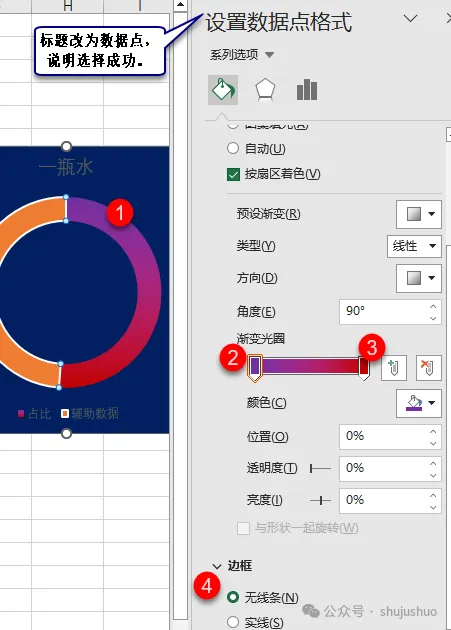
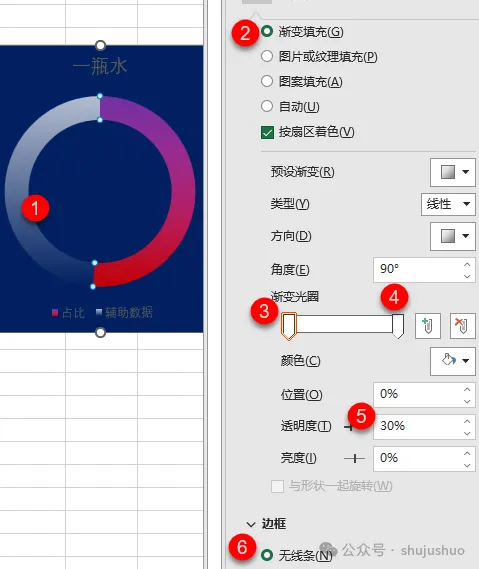
2、设置数据点渐变填充。双击选择占比数据点,当左侧窗口主题变成“设置数据点格式”时,说明当前选择的是单个数据点,而不是整个系列。
设置填充渐变填充,左侧为紫色,右侧为深红色。
设置无边框。
3、设置辅助数据点渐变填充。双击选择辅助数据数据点,选择渐变填充,填充色白色,其中左侧光圈设置透明度30%,右侧光圈透明度100%。
边框选择无边框。
4、添加占比标签。选择图表,工具栏【图表工具】→【格式】→【插入形状】,插入一个横排文本框,大小和图表区一致。
选择文本框,但不要激活输入光标,在编辑栏输入公式“=b2”,这样就可以将文本框的内容链接到B2单元格,设置文本框内对齐方式水平居中、垂直居中;调整字体颜色和大小,直到满意为止。
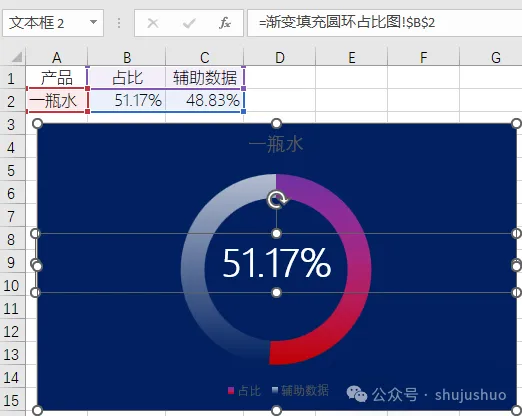
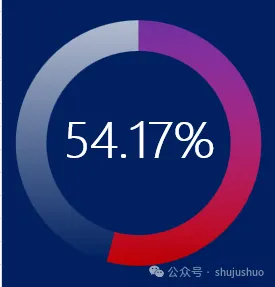
5、图表美化。删除多余的图例和标题。
03
粗细百分比圆环占比图

1、设置占比数据点边框宽度为10磅。选择数据区域,创建圆环图,设置填充色为深蓝,这些步骤和前边一致。
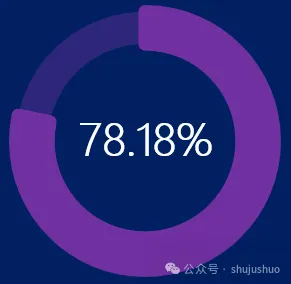
重点是在这里,双击选择占比数据点,填充纯色填充,颜色为紫色;边框为实线,颜色紫色,宽度10磅,让整个弧线看起来更宽。
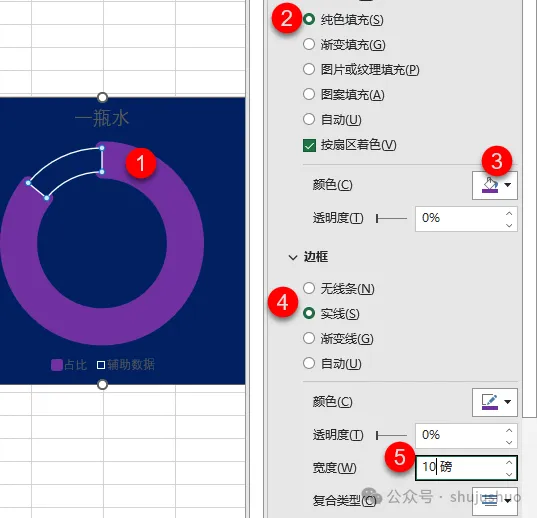
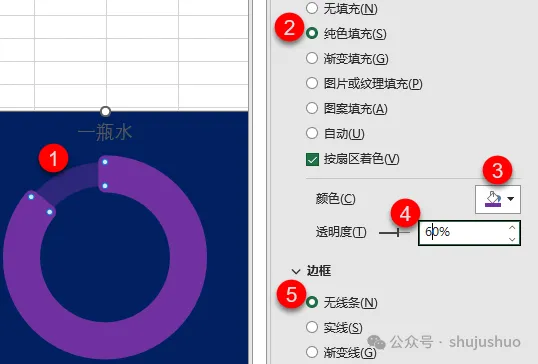
2、修改辅助数据点透明度。双击选择辅助数据点,填充纯色填充,颜色紫色,透明度60%;边框无线条。让两个数据点尽可能融合在一起。
3、添加标签、删除多余的图例和标题。
04
锯齿百分比占比圆环图

先卖个关子,这个锯齿圆环图看着很高级,但其实只是在粗细圆环图上多做了一步。
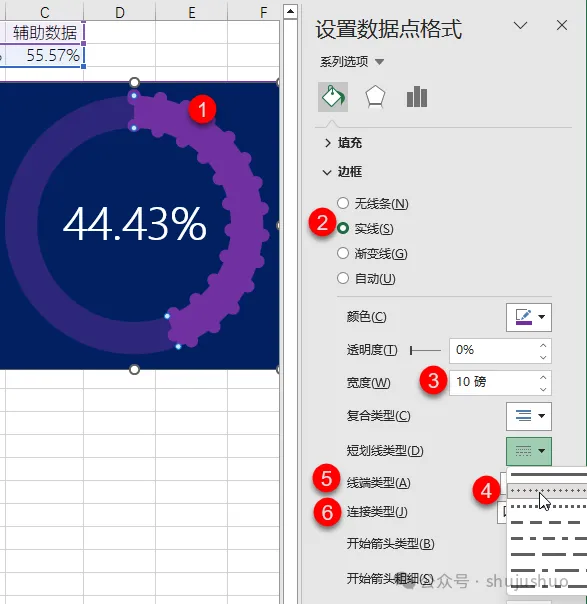
在上一步粗细百分比圆环占比图的基础之上,双击选择占比数据点,选择短划线类型圆点、线端类型圆,就可以做出一个与众不同的锯齿圆环图。