夜雨聆风
夜雨聆风
编辑 | 故里.
版权所有 | 华军软件园(ID:onlinedownpc)
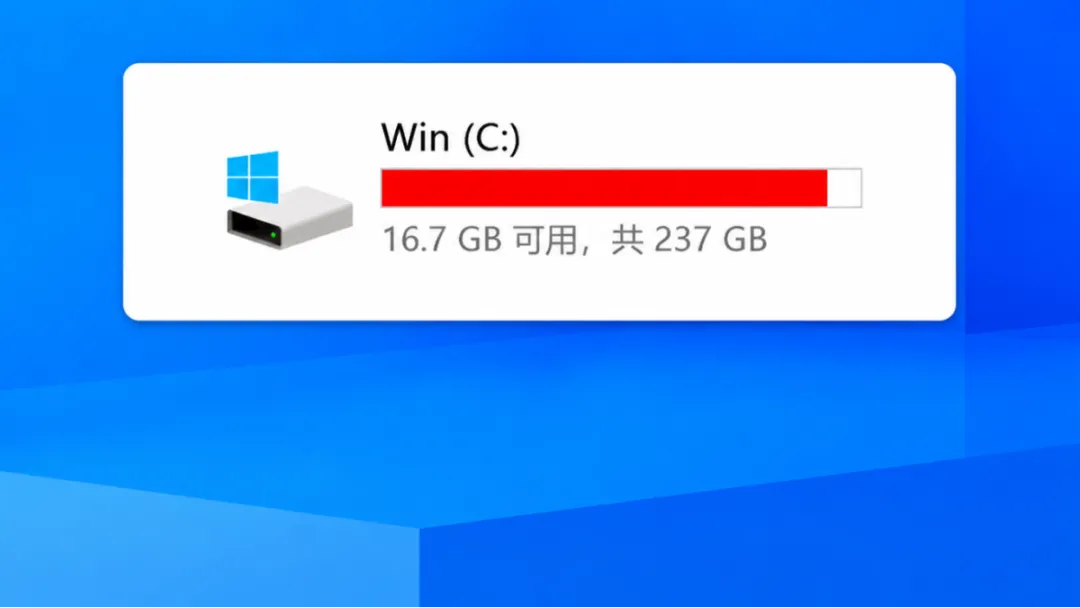
电脑用久了,总会出现一个问题:明明没装多少东西,C盘却越来越红;开机越来越慢;控制面板里躺着一堆不知道什么时候装上的软件。
更离谱的是,有些程序你明明点了“卸载”,结果卸载完图标没了,文件夹还在、注册表还在、启动项还在,甚至隔几天又莫名其妙冒出来。
如果你也遇到过这种情况,那么今天分享的这个实用小工具,可能会让你彻底告别“卸载不干净”的烦恼。
它就是——Geek Uninstaller。Geek Uninstaller为Thomas Koen开发的免费工具,单文件、免安装、体积不到8MB大。
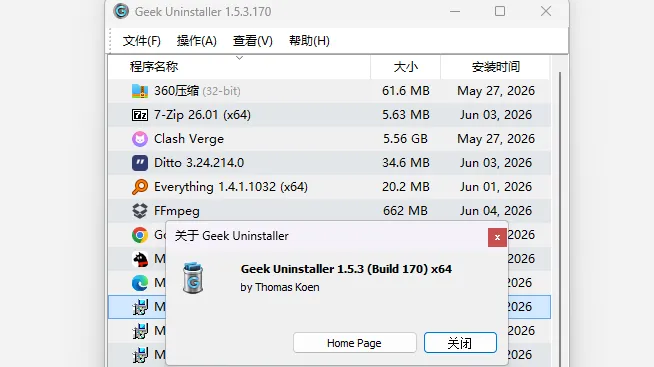
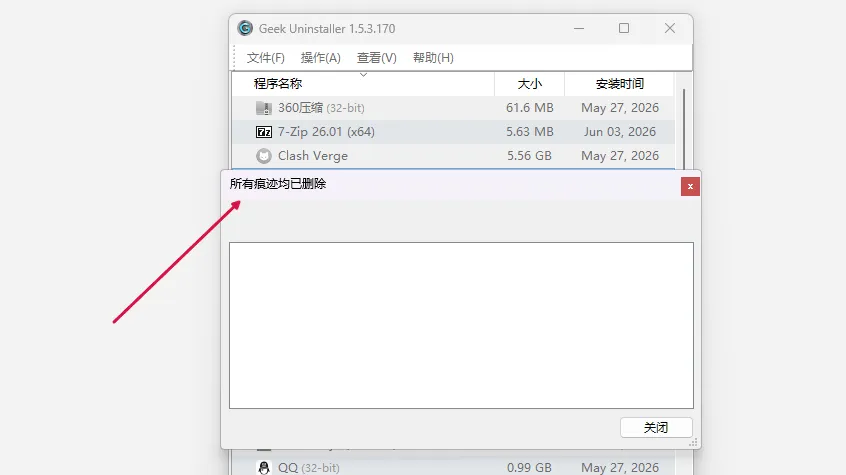
用Windows自带的卸载,叫“表面辞退”;用Geek,叫“抄家”。 在Geek里右键卸载任何软件,它不仅会调用官方的卸载程序,还会在卸载结束后,自动进行二次深度扫描。
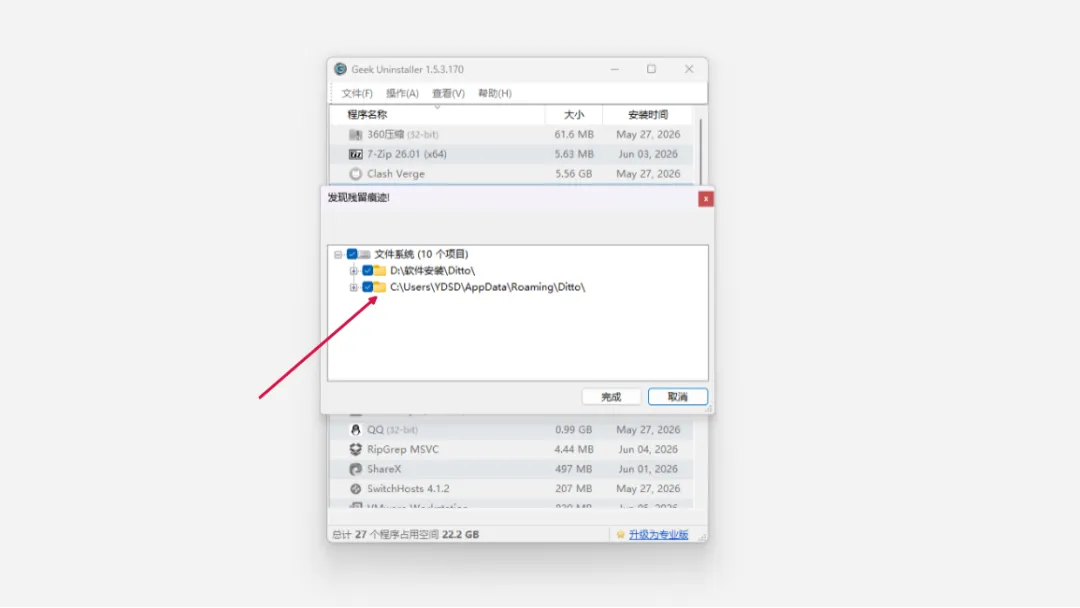
软件留在C盘AppData里的隐蔽缓存、偷偷写进系统的注册表键值,它全能给你扒出来。遇到那种提示“文件正在运行无法卸载”、或者连卸载程序都找不到的流氓软件怎么办?
Geek提供了一个简单粗暴的“强制卸载”功能。不需要讲道理,直接动用底层权限强行抹除软件目录和所有关联注册表,直接把它从你的电脑里物理超度。
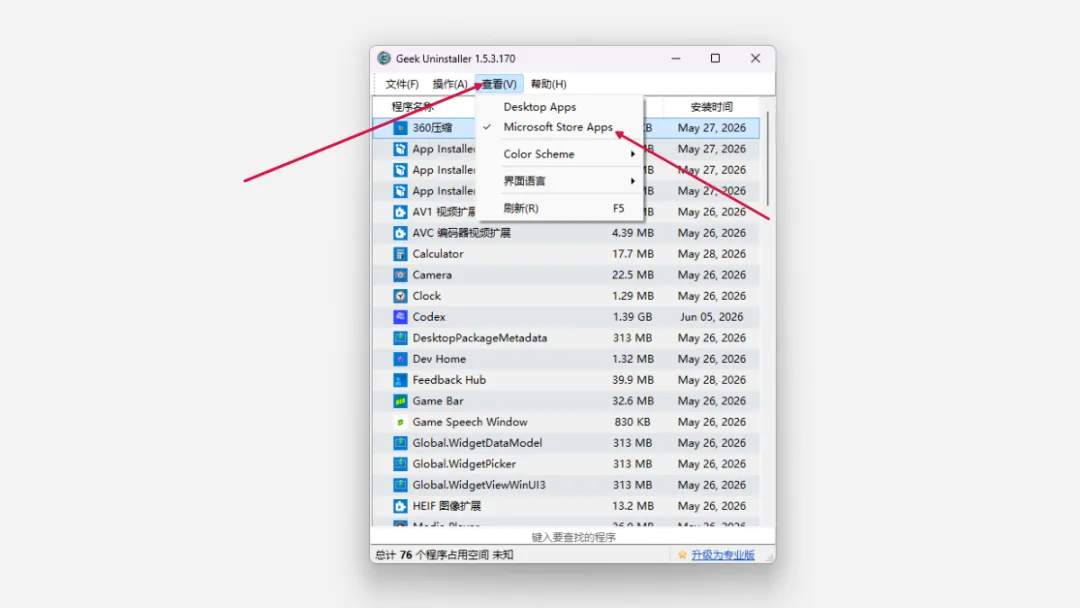
系统强塞的各种自带商店应用(UWP应用),平时在控制面板里根本找不到卸载按钮。但在Geek的“视图”菜单里切换到“Windows Store Apps”,那些你八百年用不上一次的预装垃圾全排好了队,右键,卸载,世界清静。
说句掏心窝子的公道话:如果你指望靠一个卸载软件,让你那台十年前的破笔记本流畅运行3A大作,那是不现实。 对于我们99%的普通用户来说,官网提供的Free(免费便携版)已经完全性能过剩了。
下载地址:
https://www.onlinedown.net/soft/1108595.htm
如有任何疑问或建议,欢迎通过公众号后台留言与我们交流。



@华军软件园
官方网站