夜雨聆风
夜雨聆风
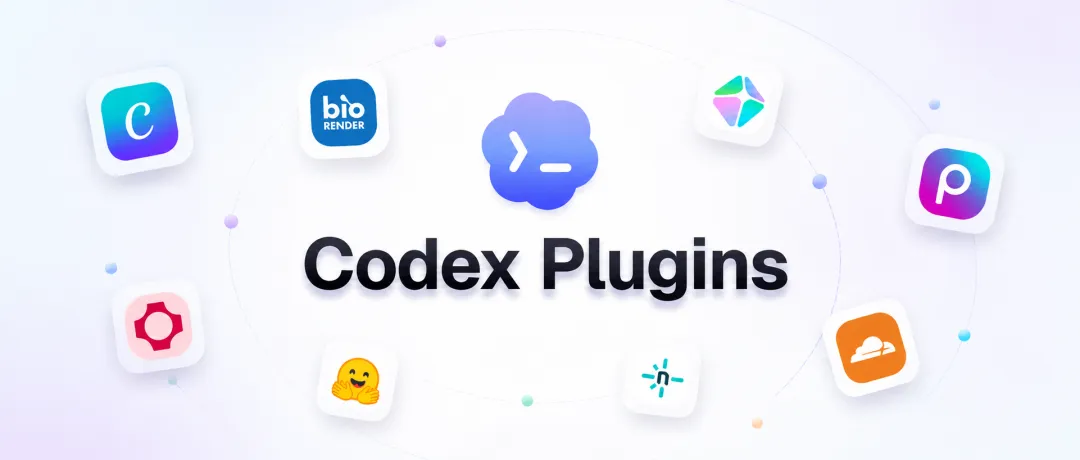

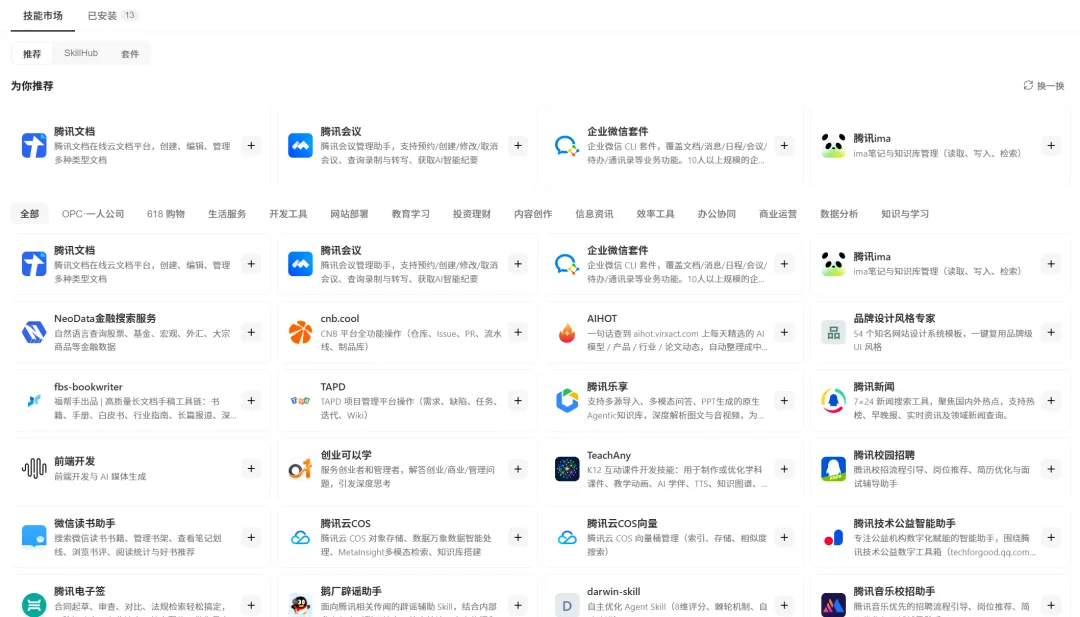
插件导入 WorkBuddy,开源能力直接复用。
很多人第一次打开 Codex,感觉只是又一个会写代码的 AI 工具。直到某天看到有人给它装了插件,突然发现它能读设计稿、开发IOS/Andriod应用,2D/3D游戏,能直接把 Notion 里的需求文档变成开发计划等。
那个落差感很真实,因为没有插件的 Codex 和装了插件的 Codex,根本就是两个东西。
这套插件体系的真正出发点,是解决一个很朴素的问题。
一个 Agent 光会聊天没用,它要干实事,就得知道每个领域的规则,能接上外部工具,能按固定步骤推进任务。
但这些东西不可能全靠模型本身记住,尤其是那些高度依赖平台规范、API 细节和团队习惯的工作。插件做的,就是把这些上下文打包好,让 Codex 在处理具体任务时有据可依。
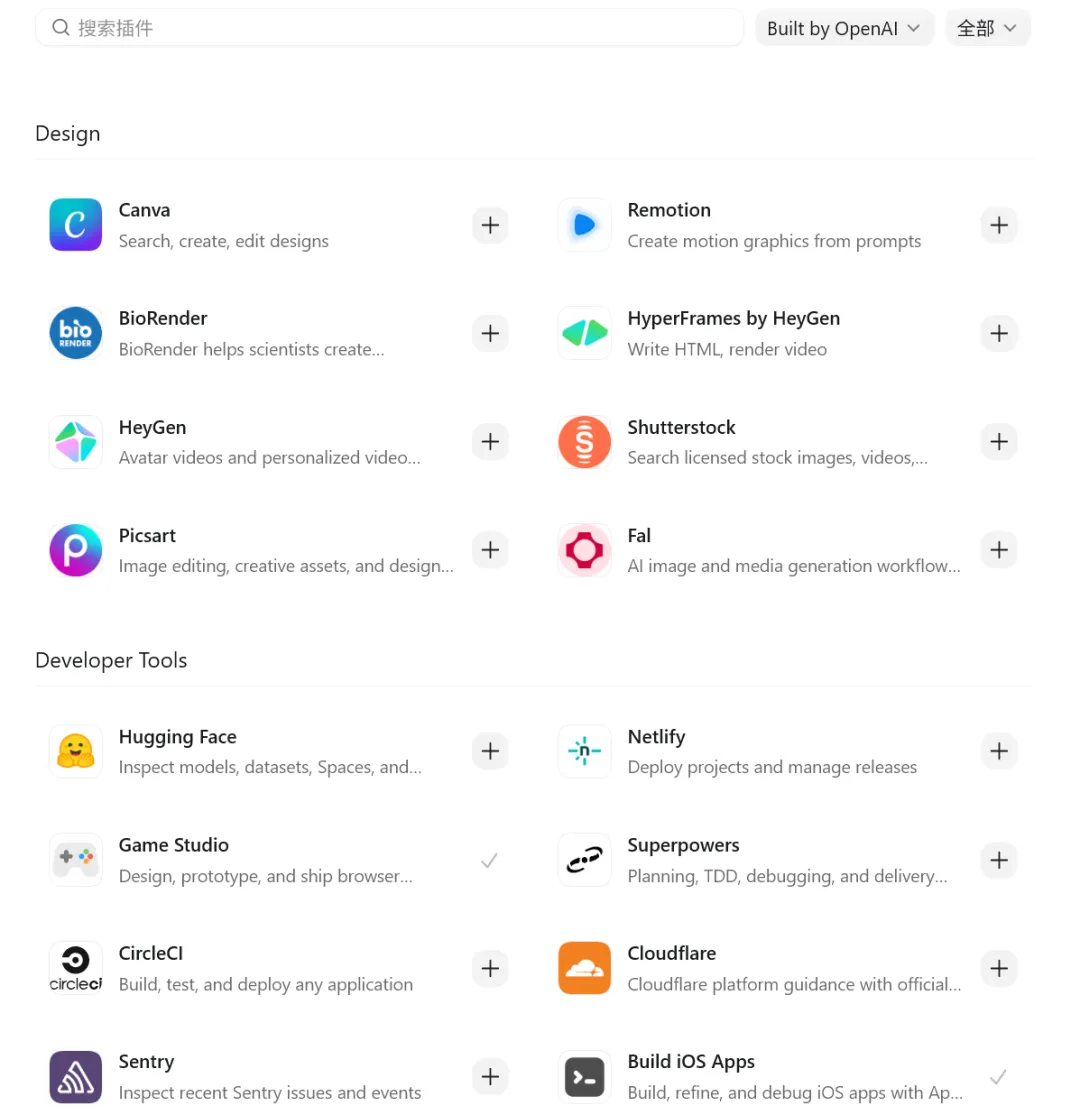
每一个插件背后对应的都是开发链路上的某个具体环节以及也代表着一些软件与Codex的合作生态。
更重要的是,这些插件全部开源、免费,任何人都可以直接取用。
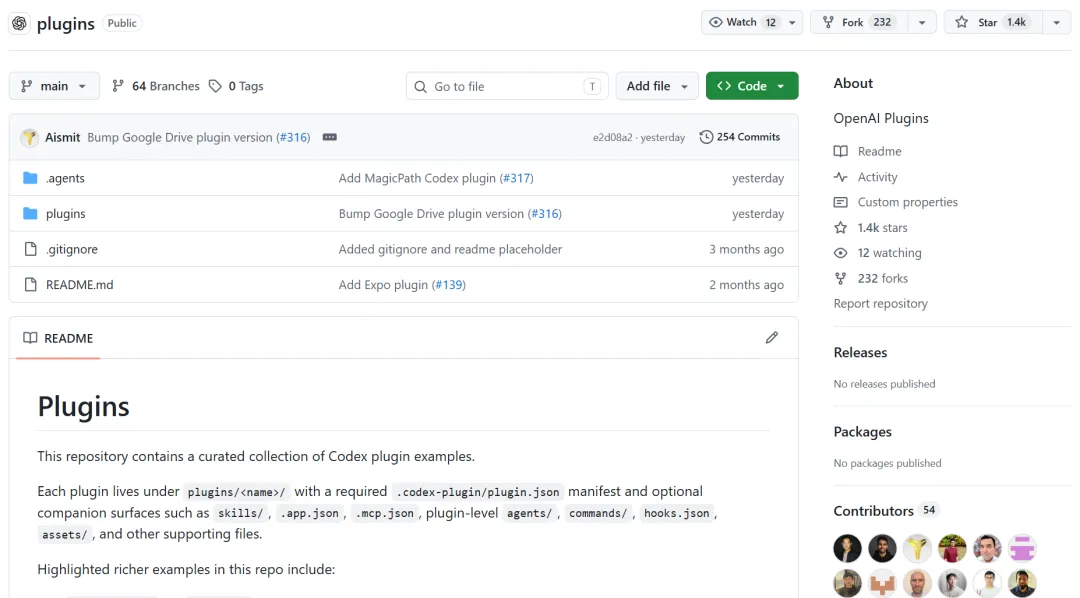
地址:https://github.com/openai/plugins
这套插件的结构并不复杂。Plugin 是整个能力包的入口,声明这个插件叫什么、做什么;Skill 是具体的操作方法,告诉 Codex 遇到某类任务该按哪套路子来;
MCP 负责连接外部服务,让 Codex 能真正触碰到文档、监控、项目管理这些系统;Command 则是把高频操作做成固定入口,减少每次都要重新描述的麻烦。
几块拼在一起,才构成一个完整的插件。
真正让这套东西有意思的,是它改变了用户挑选工具的方式。

这里的重点可以再往前推一步。Codex 调用插件时,依赖的不只是插件能不能执行,还包括它能不能读懂这项能力的边界、用途和触发条件。Skill 文件的价值也就从这里体现出来了。
这些插件在 Codex 里用没问题,但更关键的是,它们的 Skill 文件本身就是结构清晰的能力描述,完全可以拆出来复用到其他 Agent 上。如果你手头在用别的工具,这些内容同样拿得走、用得上。
01.
Expo Plugin
如果要开发一个 Android 软件,在Cursor 刚出来那阵子,构建 App 已经比以前省力不少,但整个流程大体上还是绕不开 Android Studio,配环境、搭模拟器、处理证书这些事情依然横在前面,AI 辅助只是减轻了一部分负担,框架本身的复杂度还在。
两年过去,这件事已经发生了质变。构建一个 App 雏形,现在真的没那么难了。
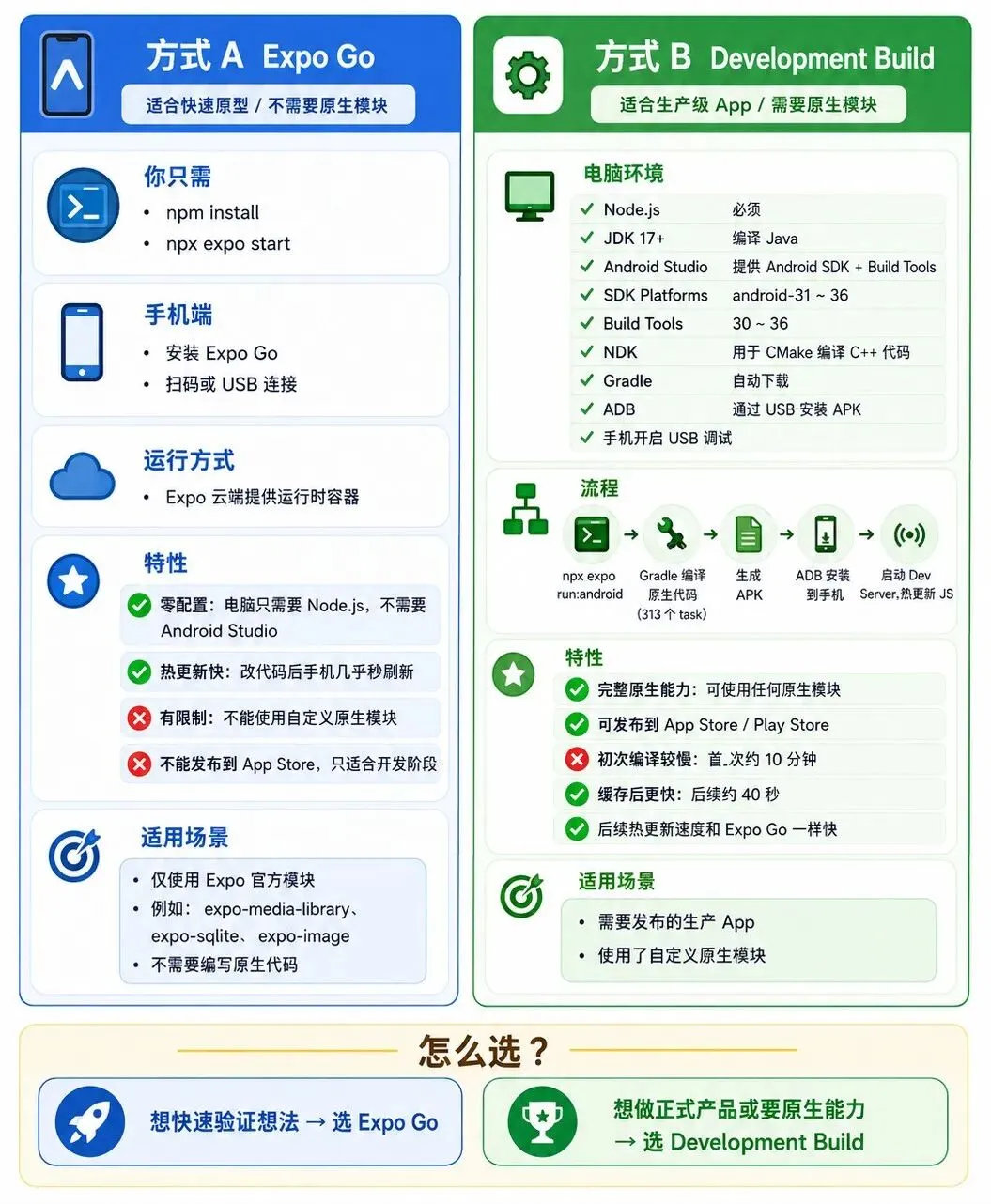
Expo 这个插件的核心策略是优先采用 Expo Go 启动。这个选择直接绕开了原生 IDE 配置、模拟器搭建和证书准备这三道门槛,让开发者一上来就能在真实设备上看到运行效果,而不是卡在环境里折腾半天。
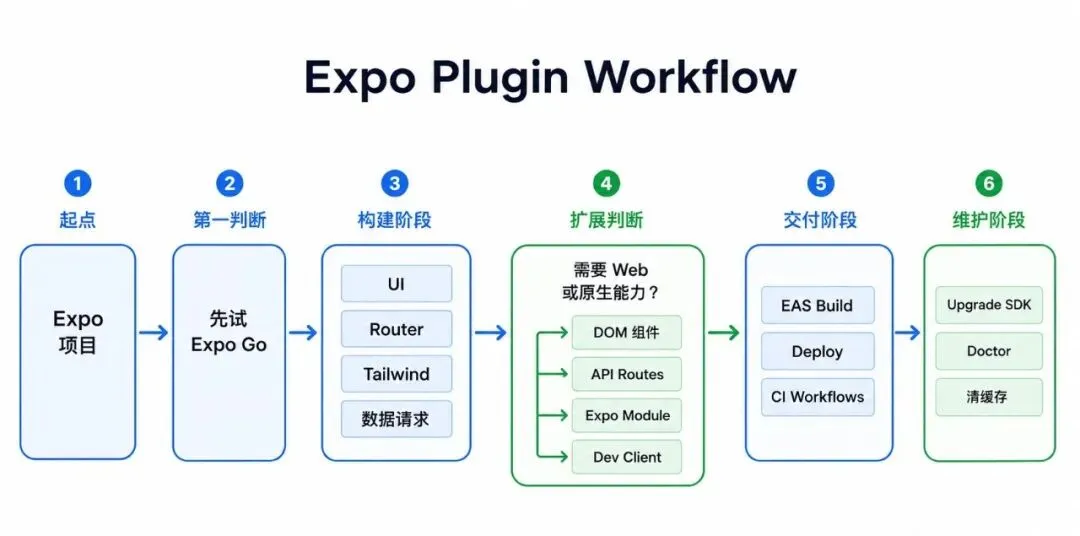
路由层面遵循 Expo Router 的文件路由规范,包管理统一使用 npx expo install 保证依赖版本兼容,UI 层面也内置了导航、表单、列表、加载状态等原生感组件的生成能力。
整个流程从脚手架搭建、API 数据请求、样式处理,一直延伸到 TestFlight 和 EAS 部署,都在插件的覆盖范围之内。
适合使用这个插件的情况大致有几种,包括从零开始做移动端原型、把现有 Web 应用改造成移动版,以及在已有 Expo 项目里按规范扩展新功能或页面。
如果任务需要查阅最新 Expo 文档、操作模拟器截图或调用 React Native DevTools,还可以额外搭配 Expo MCP Server 一起使用,进一步扩展能力边界。
把这个 Expo 插件下载下来之后,在主文件夹目录下新增一个 SKILL.md 文件,这个文件的作用是做一个导航索引,对插件里的 13 个 Skill 做一次总览,方便后续直接导入到 WorkBuddy 的新增 Skill 里。这个导航文件内容用 AI 写好就行,不需要手动整理。
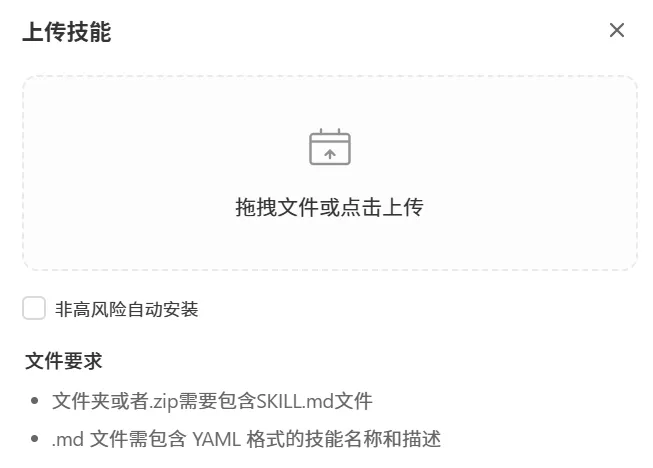
当然如果觉得这一步麻烦,也可以把 13 个 Skill 依次单独导入,效果是一样的。
以相册整理功能作为一个简单示例来看效果。
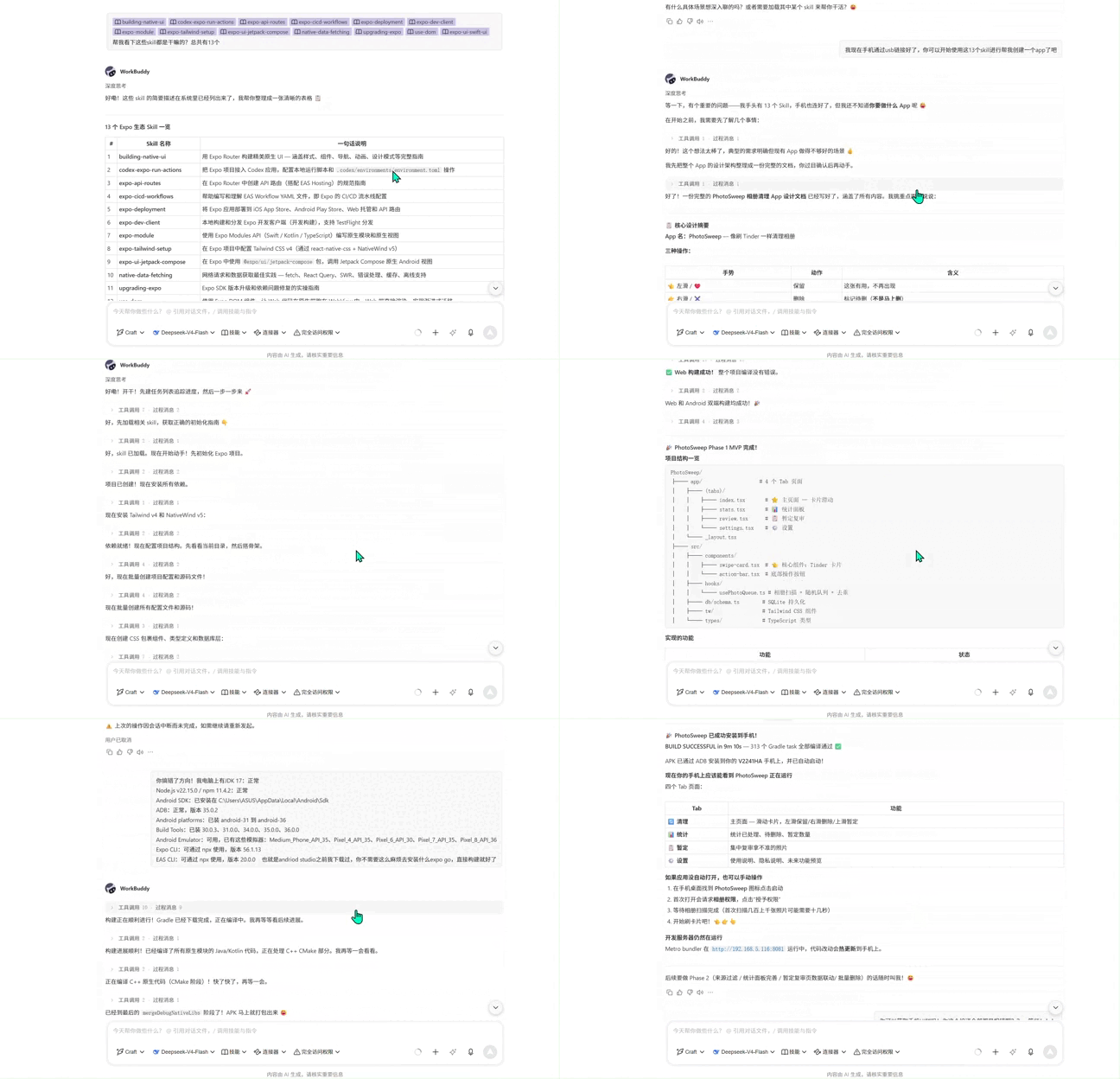
值得一提的是,在此之前 Codex 和 Google AI Studio 也各自生成了一版,可以做横向对比。
另外有一点需要提前知道。通过 ADB 指令连接设备进行预览时,需要用 数据线把电脑和手机连起来,同时手机要开启开发者模式才能被识别。
开发者模式的开启方式各品牌略有差异,可以直接搜索自己的手机型号加上"开启开发者模式"来查看具体步骤,操作并不复杂。
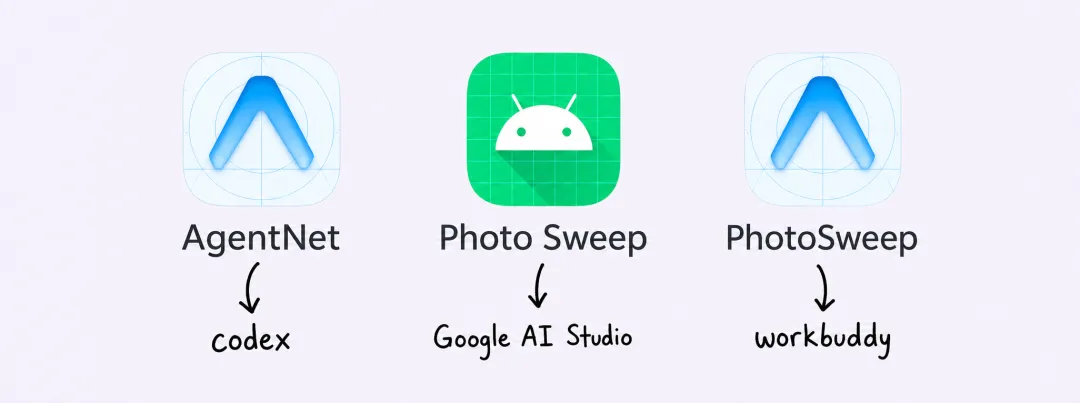
最终右边那个就是 WorkBuddy 生成的 APK,直接安装即可使用。
至于功能完善度和 UI/UX 设计的质量,取决于模型本身的编码能力、提示词的描述精度,以及后续微调的力度。
整体来看,这件事还是更吃模型的编码底力。
如果同时还想构建 iOS 版本,可以使用 Build iOS App 这款插件,思路和流程与 Expo 插件一脉相承,直接切换过去上手即可。
当然,不想在其他 Agent 上复用这些 Skill 太麻烦,也可以直接在 Codex 本体里完成整个构建过程。
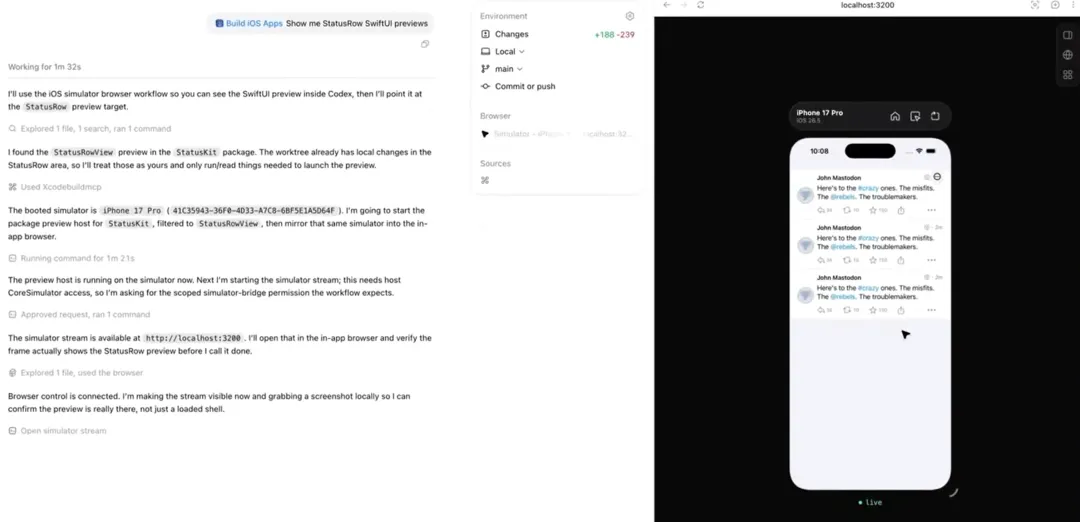
不过这里有一个地方需要注意,构建 Android App 时,Codex 并没有像构建 iOS 那样在后台运行一个 iOS Simulator 并在右侧工作区直接预览效果的能力。
目前Android 这边没有对应的连接桥机制,所以还是需要通过数据线连接真实设备来查看运行结果。
02.
HyperFrames/Remotion Plugin
HyperFrames 这个插件的定位有点特别,它的核心思路是用写网页的方式来制作视频。
画面结构用 HTML 和 CSS 来搭,动画时间线交给 GSAP 处理,剪辑节奏、轨道分配和时长同步这些参数则通过自定义属性来控制。
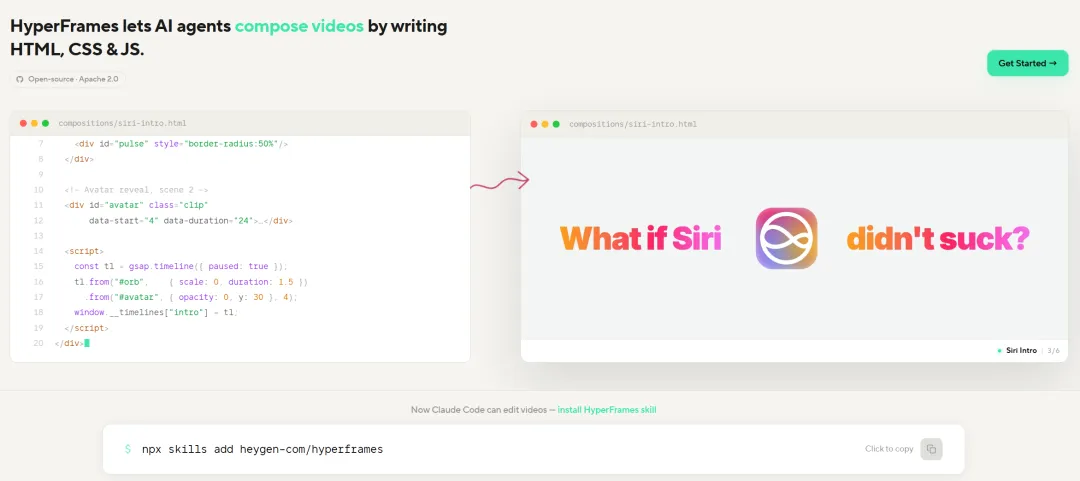
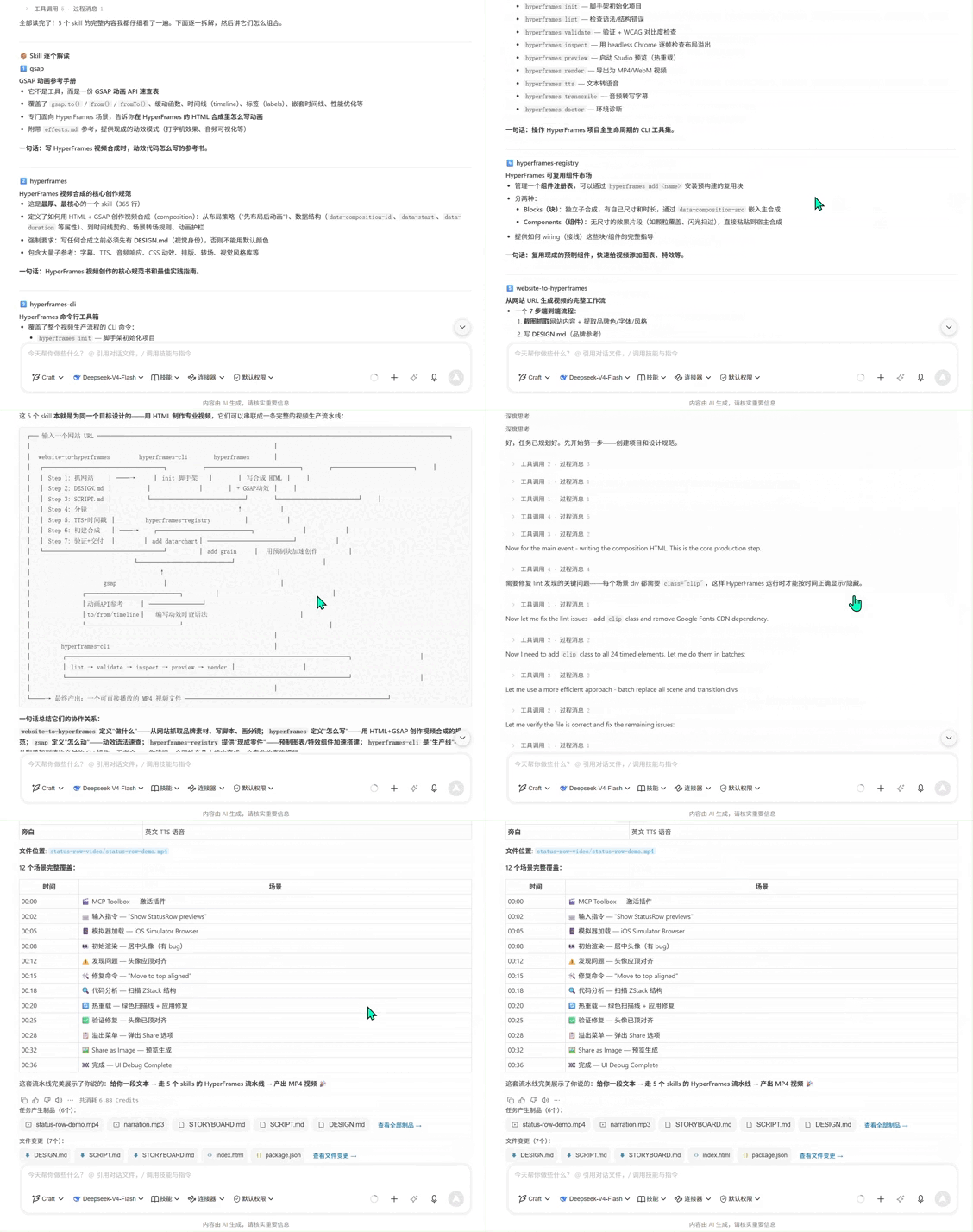
插件内置了 5 个 Skill,各司其职。主创作规范强调先定好视觉风格、做完静态布局再推进动画,避免后期反复返工。
命令行工具负责项目初始化、预览、渲染、语音合成和字幕转录这些具体操作。素材注册表用来安装和复用现成的画面组件,加快制作速度。动画语法部分提供时间线、缓动曲线和性能约束的具体写法。
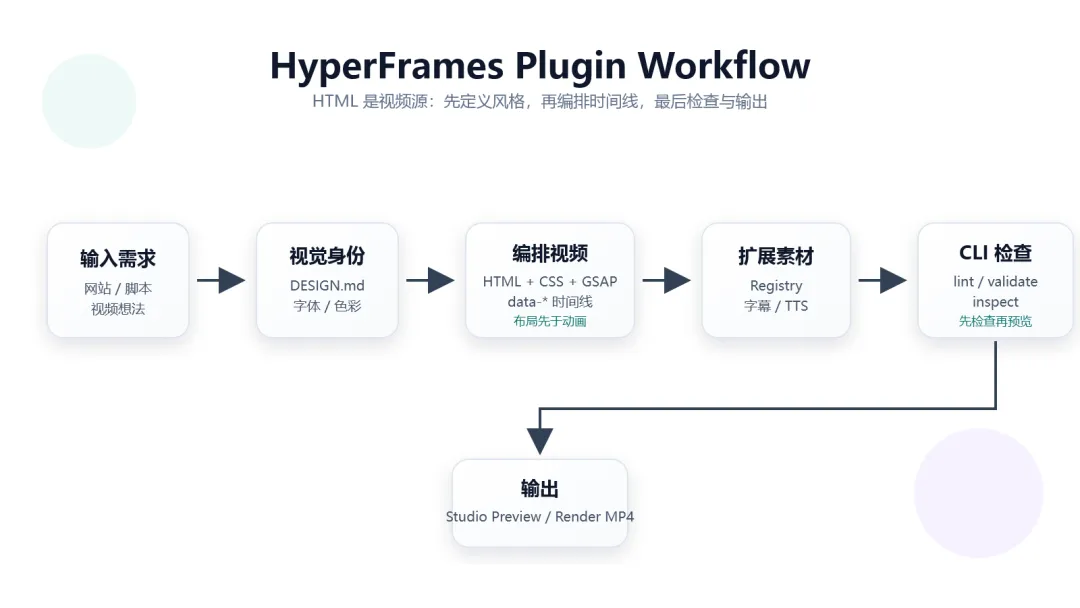
还有一个专门的转换 Skill,能把一个现有网站按照捕获、设计、脚本、分镜、配音、制作、验证这七个步骤,完整转化成一段视频。
Remotion这个插件的思路和 HyperFrames 有些相似,同样是用写代码的方式来制作视频,只不过它用的是 React。
插件本身只有一个主 Skill,但配套了 38 个规则文件,涵盖动画、时间线、音频、字幕、图片、图表、3D 画面、透明视频等各类场景,覆盖面相当广。新项目直接用官方命令初始化,本地预览也有专属的工作室界面,上手路径比较清晰。
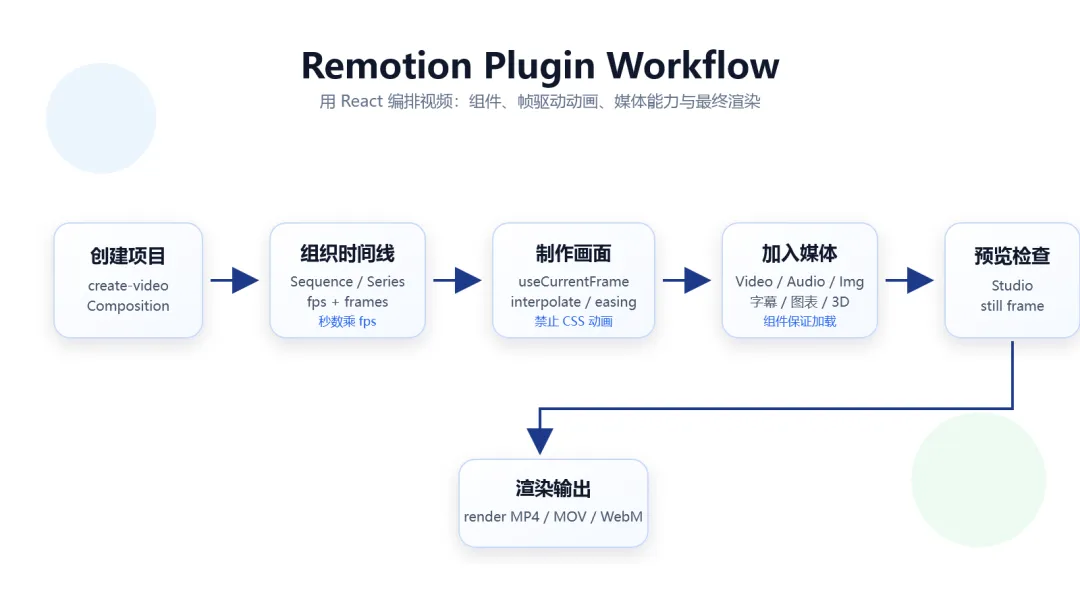
这套插件最核心的一个原则是,所有动画必须由当前帧驱动,时间以帧为单位来管理,不能依赖 CSS 动画或第三方库自带的动画机制。
内容处理上,图片、视频、音频、字幕各有对应的专属组件和工具库,媒体时长、尺寸、抽帧这些细节也有专门的检测机制来处理。
整个制作流程大致是先定义好画面构成,再组织时间线,然后用帧驱动动画和媒体内容,最后通过单帧检查和渲染输出最终视频。

03.
Cloudflare Plugin
Cloudflare 在开发者圈子里一直有个"大善人"的名声,原因很简单,它提供了大量免费额度,CDN、DNS、Worker、Pages 这些服务对个人开发者基本是无门槛可用的,很多人第一次把项目部署到网上,用的就是 Cloudflare 的免费套餐。
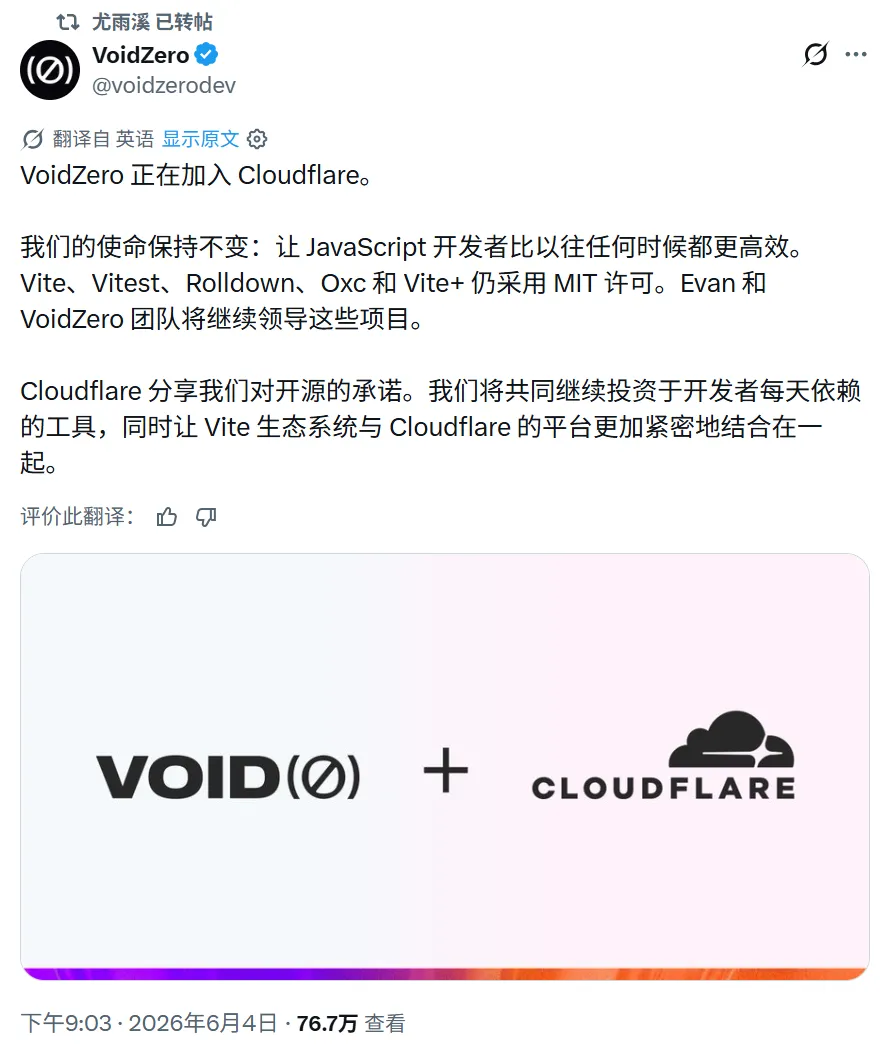
就在最近,Cloudflare 做了一件让前端圈集体刷屏的事,宣布收购了尤雨溪创立的 VoidZero。
尤雨溪是 Vue.js 和 Vite 的作者,VoidZero 是他在 2024 年成立的公司,目标是打造下一代 JavaScript 工具链,旗下包括 Vite、Vitest、Rolldown 和 Oxc 这几个前端开发者几乎每天都在用的工具。
插件内置了 9 个 Skill,各自负责一块具体的领域。
总览 Skill 负责产品选型和方向判断;命令行工具 Skill 覆盖部署、资源绑定、日志查看和测试这些日常操作;
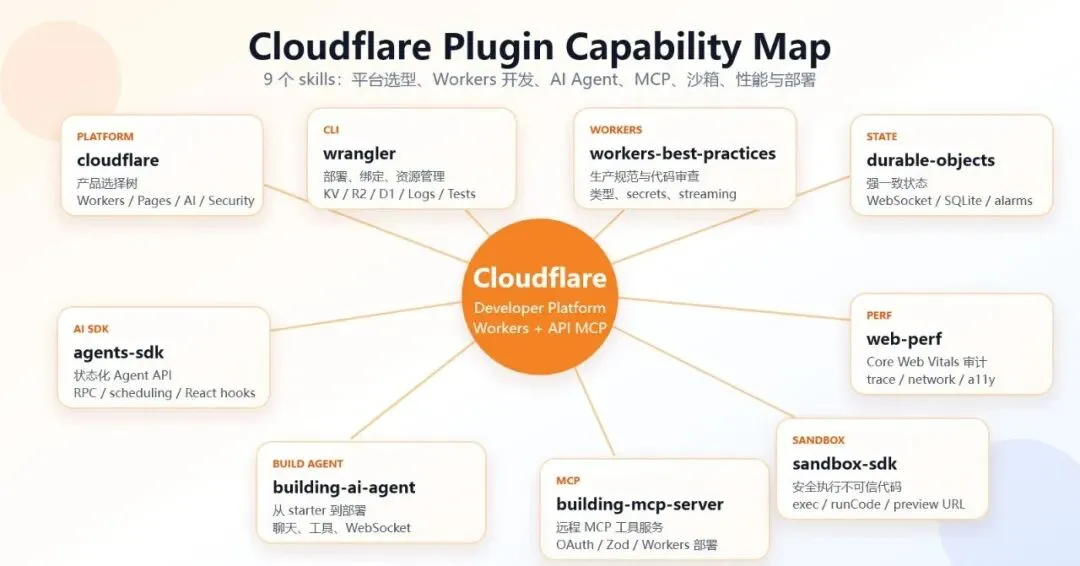
Workers 生产规范 Skill 提供真实上线时需要遵守的最佳实践;持久对象 Skill 处理强一致状态、WebSocket 长连接和本地 SQLite 这类有状态场景;AI 相关的两个 Skill 分别面向状态化 AI Agent 的构建;
MCP 服务端 Skill 专门处理远程工具接入和授权流程;沙盒执行 Skill 负责安全的代码运行环境;性能审计 Skill 则围绕页面核心指标和加载体验展开。
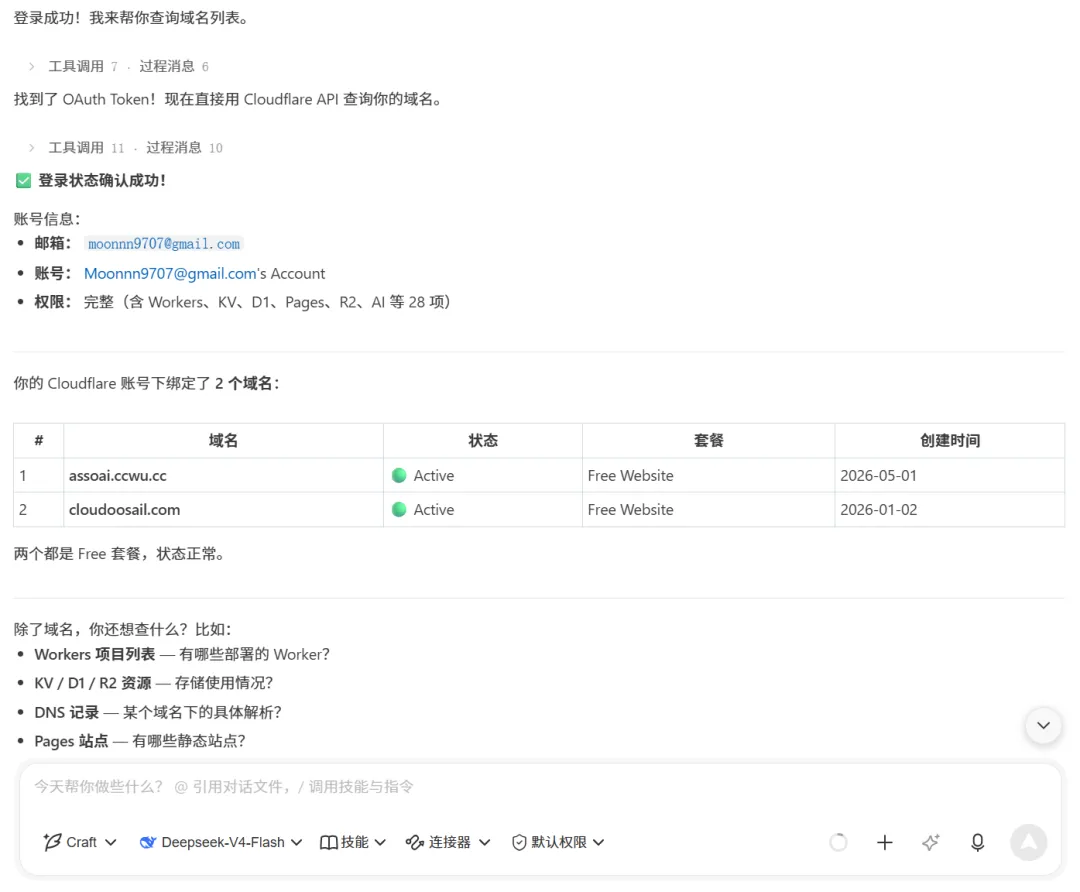
比如让他帮我查询域名的绑定列表:
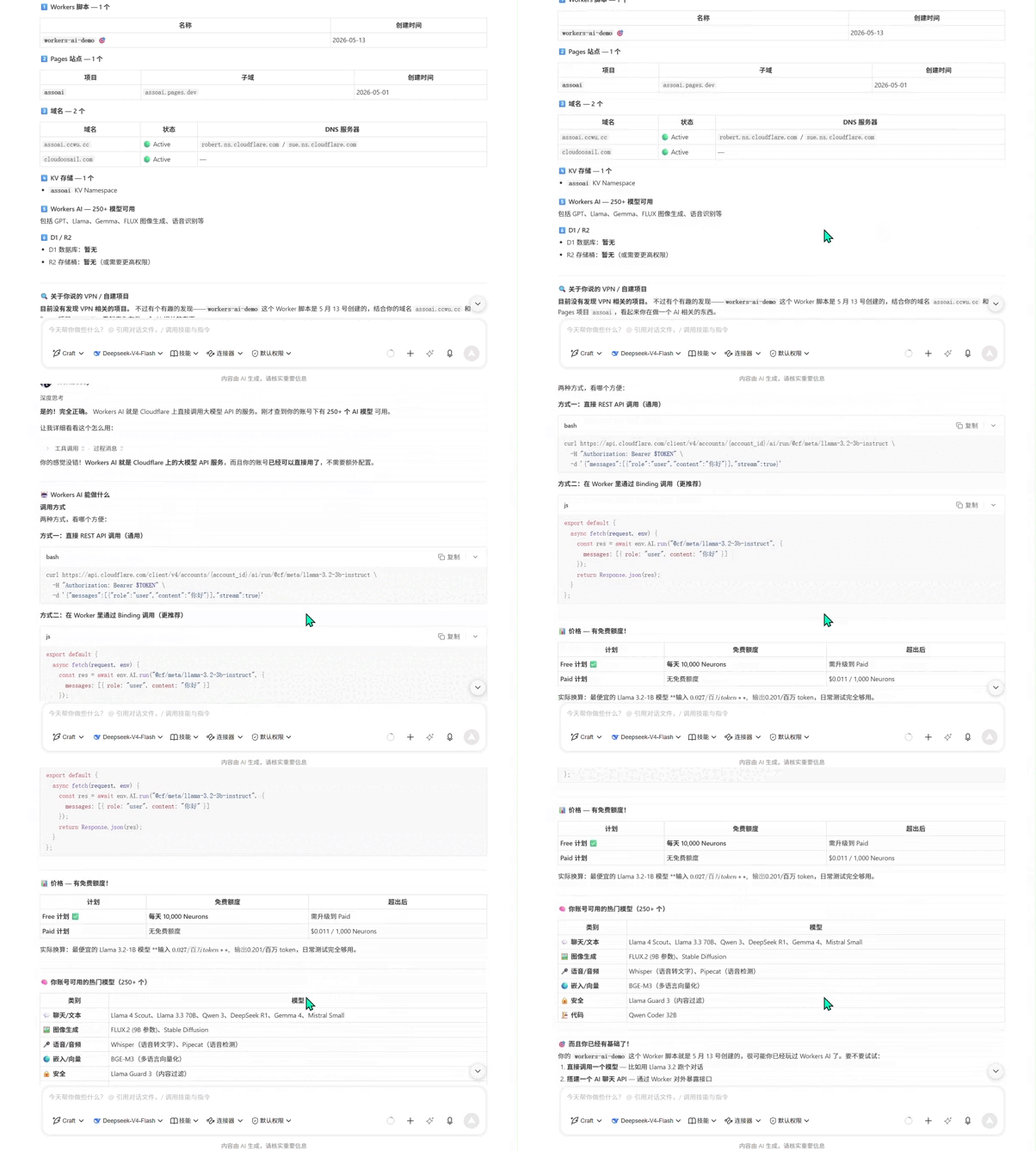
这个能力拿来做一个可视化的模型测试页面其实相当顺手,技术上分两步就能跑通。
先起一个 Cloudflare Worker 作为后端代理,通过 AI Binding 对接模型调用;前端做成单页应用,内置模型浏览、对话测试、图像生成、文本向量嵌入和 API 调用指南这五块功能。
模型数据从 Cloudflare 预拉取,对话和图像生成走 Worker 实时处理。整个过程没有复杂的服务器配置,部署完就是一个可以直接用的模型体验工具。