夜雨聆风
夜雨聆风01 重要 📣
大家好,我是剪辑师袁大宝。
今天是我分享剪辑知识的第319天。感兴趣的朋友,可以点个关注。
每天学一个剪辑技巧,今天我们学高效剪辑技巧,先看视频教程:
高效剪辑技巧视频教程
已关注
关注
重播 分享 赞
高效剪辑技巧文字教程
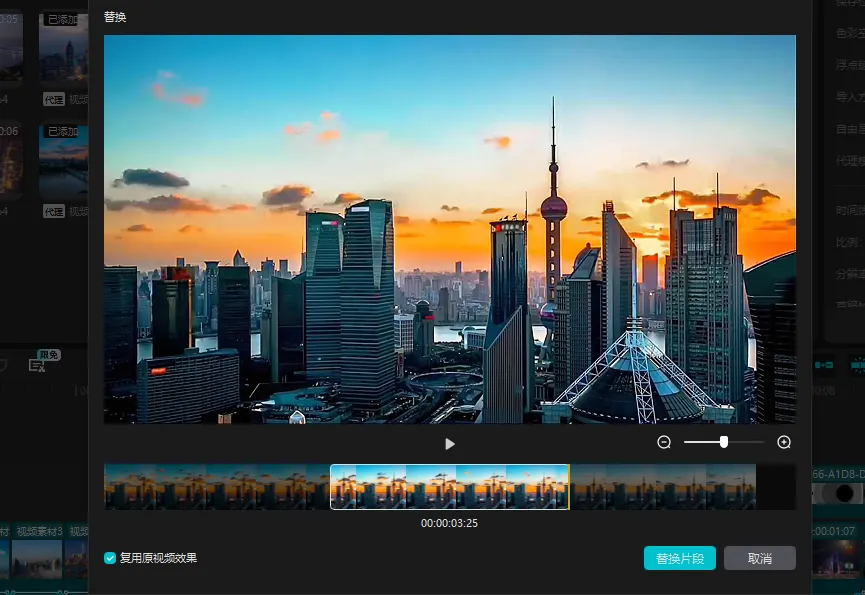
高效剪辑技巧一:快速替换素材
只要按住鼠标左键,拖动素材到想要替换的素材片段,就可以完成替换,替换的时候我们可以来回移动视频,找到替换的片段。
高效剪辑技巧二:闭合空隙
如果素材之间有空隙,我们可以点击右键选择闭合空隙,如果整个轨道的素材之间空隙都需要闭合,就可以选择批量闭合空隙。
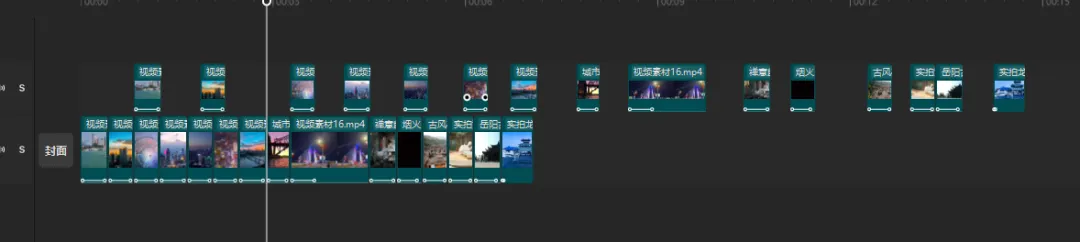
高效剪辑技巧三:整理轨道
当轨道特别多,你想着整理一下却无从下手的时候,可以点击右键,选择整理轨道,剪映就会自动帮你整理好轨道。
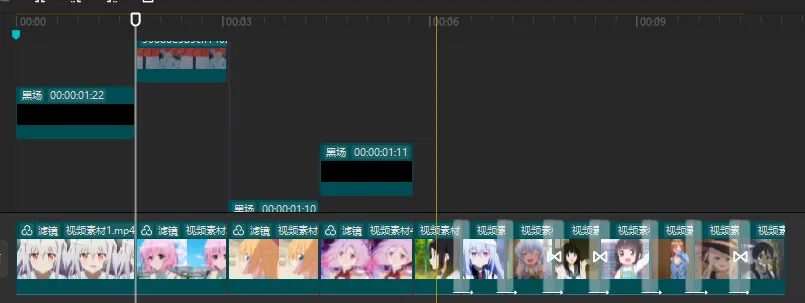
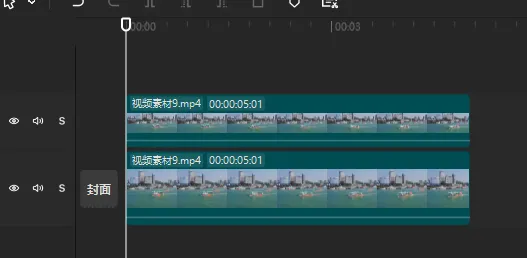
高效剪辑技巧四:复制素材
复制素材的时候你是不是还是用复制粘贴完成,其实只要你按住alt键往上拖动素材,就会自动完成复制,这个方法可以应用于垂直复制,也可以水平复制。
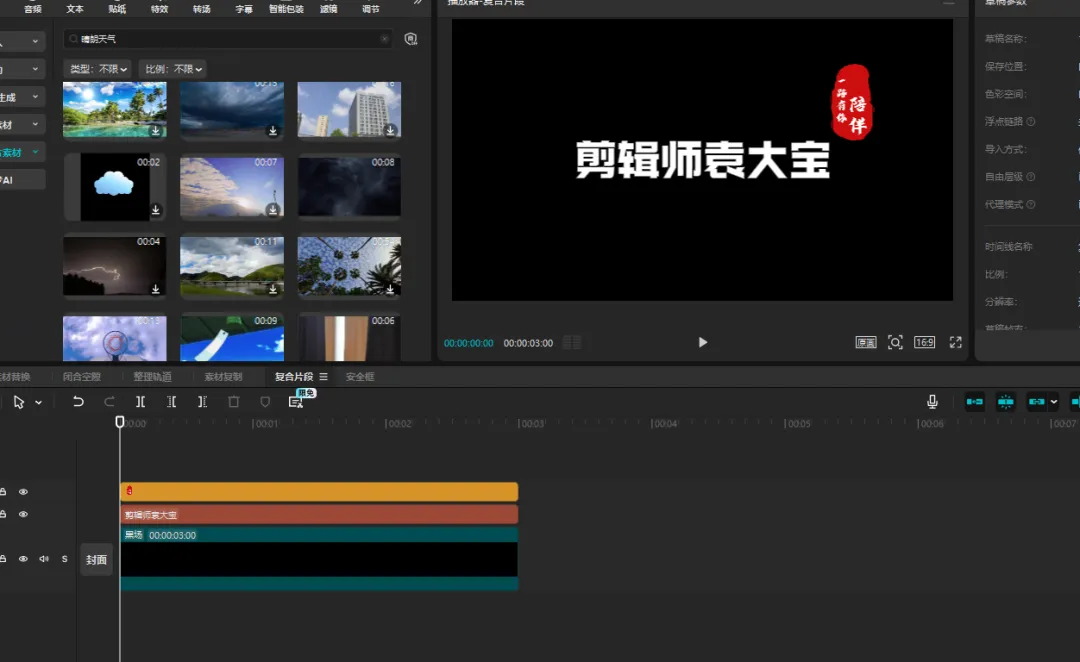
高效剪辑技巧五:复合片段
这里有一个贴纸,如果你嫌贴纸的动画太少,你可以新建右键点击贴纸,选择新建复合片段,这样就可以给他添加视频动画。文本轨道也是一样的,或者全选两个轨道,整体添加视频动画。
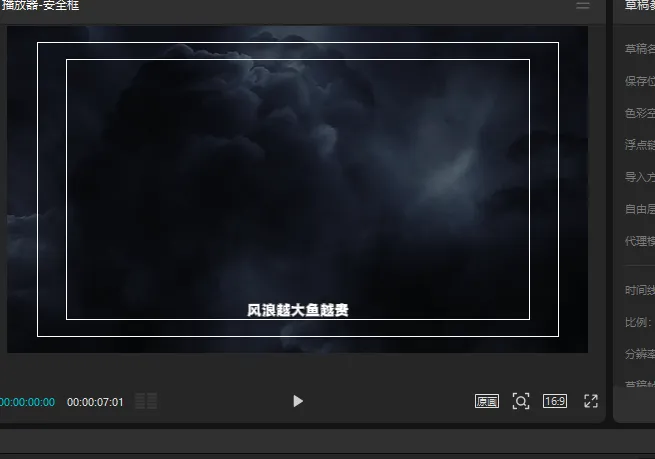
高效剪辑技巧六:安全框
如果添加字幕时不知道放到哪个位置,打开播放器右上角三条杠,选择安全区,将字幕放在安全区内,就不会被贴边挡住了。
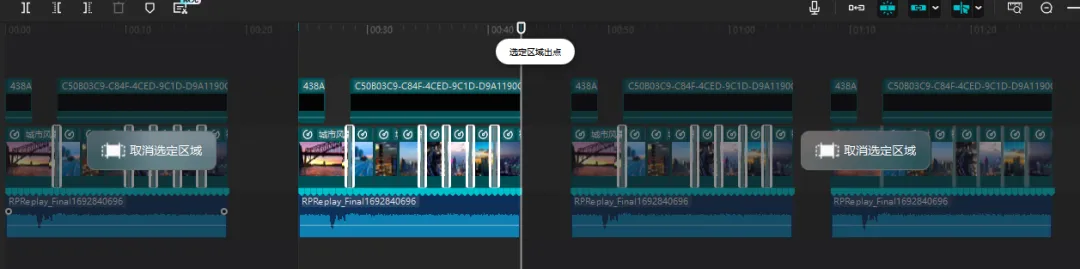
高效剪辑技巧七:片段导出
有多段素材时,你只要想导出一段视频的时候,只需要在导出的开始位置按I键,导出的结束位置按O键,就可以设置片段导出了。
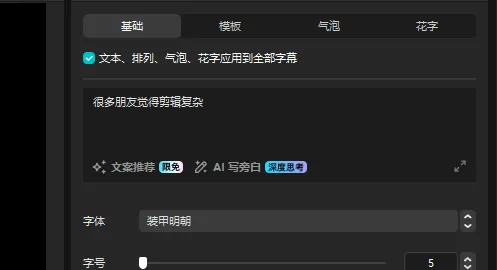
高效剪辑技巧八:文本单独设置
一段口播字幕,需要单独设置其中的每一个文本格式的时候,只需要取消,文本框上的应用到全部,就可以单独设置了。你学会了吗。
好了,以上就是今天分享的内容啦,如果您觉得我的文章有用,记得点个赞,祝大家早日成为剪辑高手!
说在最后 🚀