乐于分享
好东西不私藏

Codex保姆级入门教程:小白如何从安装到跑通第一个任务

Codex保姆级入门教程:小白如何从安装到跑通第一个任务

最近明显感觉到一个变化:以前用 ClaudeCode 的人,开始陆续试 Codex 了。

我用了几天的最大感受是——Codex 已经不是单纯的写代码工具了。它更像一个可以塞进电脑里的 AI 工作台。写报告、读文件、整理资料、生成 PPT、搜索网页、处理项目,它都能干。
一、先搞清楚一件事:Codex 有两种形态
Codex App:桌面应用,有界面有聊天框,普通用户先用这个。
Codex CLI:命令行版本,适合程序员。新手不要一上来研究 CLI,先把 App 跑通,等需要处理代码项目、跑命令、改文件时再去碰 CLI。

二、安装与账号
1.
去官网下载,用 ChatGPT 账号 登录即可。
2.
免费账号可以体验,但不适合重度使用——额度消耗比普通聊天快
3.
若想长期使用,建议 Plus,或使用中转站(免去搭魔法环境并且成本更低)。

三、首次打开界面
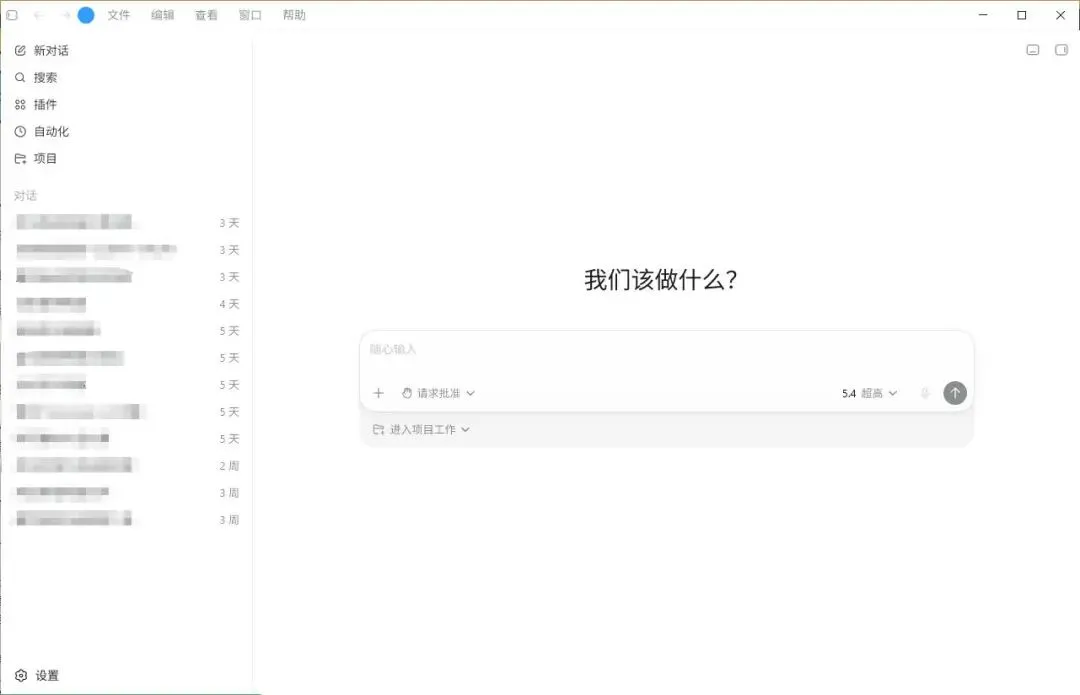
只需要先看懂三个地方:左边是导航栏,中间是对话区,右边是结果区。
左边:用来找功能。
中间:下任务的地方。
右边:它交作业的地方(很多重要结果都在这里)。

四、入门步骤
1.

第一天:使用「新对话」

不绑定文件夹
不打开权限
不研究 MCP
让它用大白话解释一下自己和 ChatGPT 的区别,熟悉回答和交互方式。
2.

跑通第一个真实任务

让它在不涉及隐私的前提下,帮你写一份 行业趋势报告(几千字,带目录、现状分析、趋势判断),并整理成文档。
注意:生成的行业数据和公司信息一定要 人工核对
3.

第二天:尝试「项目」

绑定本地文件夹,放入 PDF、Word、截图、Markdown 等文件。
让它 描述每个文件、指出最重要的、以及它们之间的关系。
不要让它修改任何东西。
4.

第三天:学会使用 @ 指定文件

示例:请总结 @文件名,而不是笼统地说“帮我处理这些文件”。
任务越具体,Codex 越稳定。
5.

第四天:尝试网页搜索

让它搜最近一周的行业新闻,整理成表格。
底线:不要让它操作敏感页面(公司后台、付款页面、社媒发布、邮箱、财务系统)。
6.

第五天:让它生成 PPT 初稿

先让它出 内容骨架,再让它补每页讲稿,最后自行处理视觉设计。
7.

第六天:了解插件和 Skill

先理解是什么,再根据需要打开,不必一次性全部开启。
8.

第七天(可选):如果你是开发者,研究 CLI 和 MCP


五、新手最容易踩的坑
一上来就做 超大任务,目标太空,Codex 不知道从哪里下手。
不写限制,让它改文件却不说明 只改哪个,可能动了不该动的。
权限给太高,第一天就开最高权限,风险放大。
只盯着聊天框不看右侧结果区,很多生成的内容都在右边。
不核对结果,涉及数据、引用、公司信息一定要 自己过一遍

六、推荐学习顺序
1.
第一天:只用新对话
2.
第二天:建测试文件夹读文件
3.
第三天:学会 @ 指定文件
4.
第四天:试网页搜索
5.
第五天:试 PPT 初稿
6.
第六天:再看插件和 Skill
7.
最后:如果是开发者,再研究 CLI 和 MCP
这个顺序别反。很多人第一天研究 MCP,第三天研究 CLI,第五天还没生成过一份文档,这就很亏。先获得结果,再理解原理。

七、结语

Codex 不是普通聊天框,也不只是写代码工具。它更像一个能 读文件、改文件、搜资料、操作网页、生成文档、调用插件 的 AI 工作台。最稳的打开方式,不是一上来把全部功能摸透,而是先让它帮你干成一件具体的事。

END

一个·有技术,爱探索,爱分享的AI探索者