 夜雨聆风
夜雨聆风OpenCode 安装使用教程
第一步:安装最新版本的Node.js 验证Node.js是否安装成功方法 第二步:安装 OpenCode 第三步:使用 OpenCode 第四步:选择大模型 使用自己的大模型 Api Key 方法 第五步:使用 OpenCode 常用功能说明: 常用的快捷键
第一步:安装最新版本的Node.js
Node.js 官网:https://nodejs.cn/
验证Node.js是否安装成功方法
1、win + r 键 ,输入 cmd 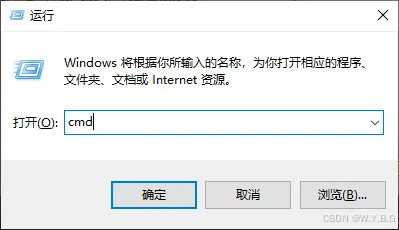
2、在命令窗口中输入 node -v ,按回车后显示系统当前 Node.js 版本号等于安装成功 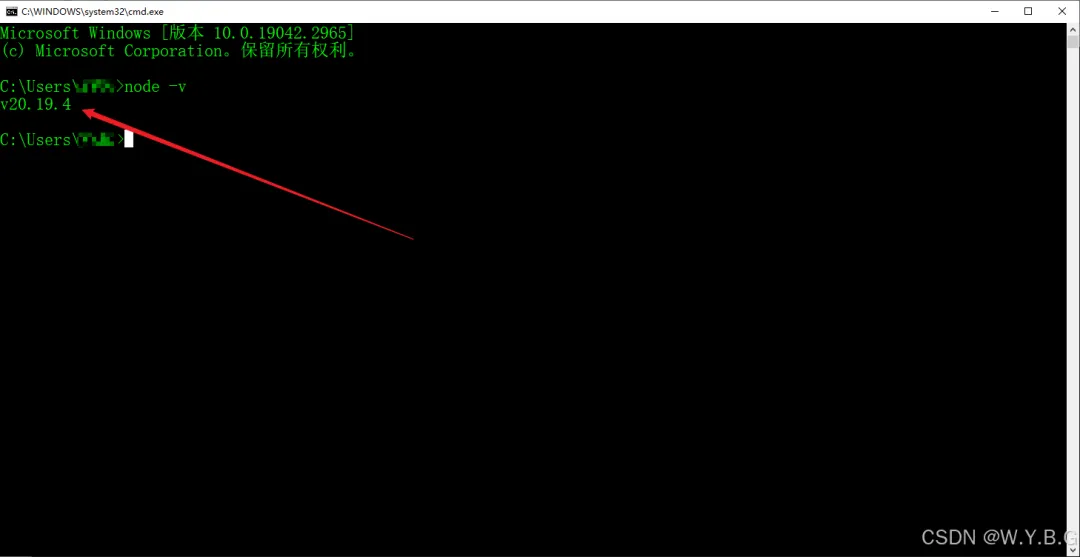
第二步:安装 OpenCode
在终端中输入以下命令,按回车
npm i -g opencode-ai@latest安装成功提示,如下图: 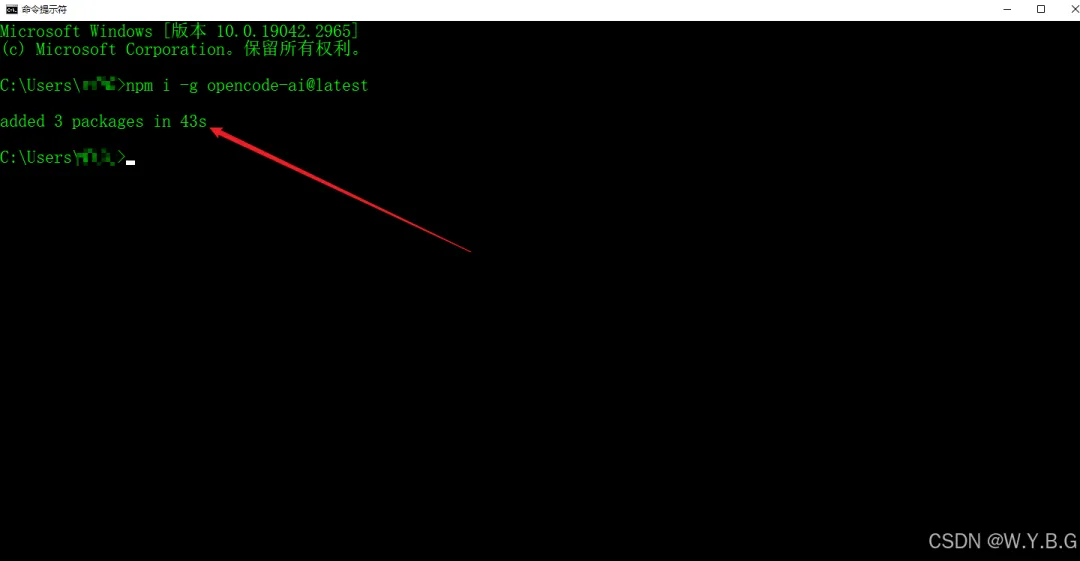
第三步:使用 OpenCode
首先打开空的文件夹,在地址栏中输入 cmd,按回车进入终端 在终端中输入 opencode,按回车,如下图 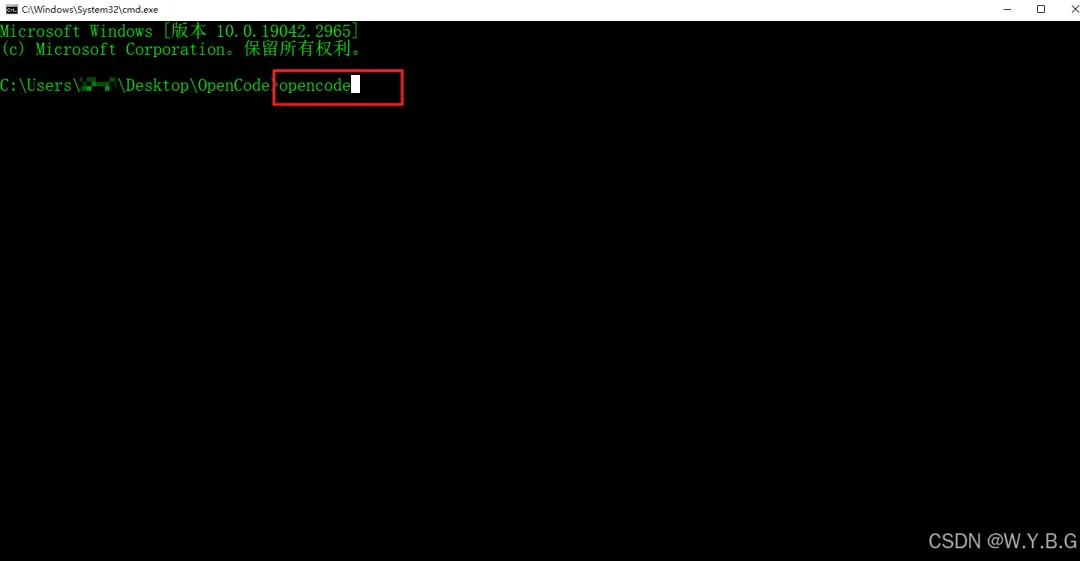
打开成功后的截图,图下图 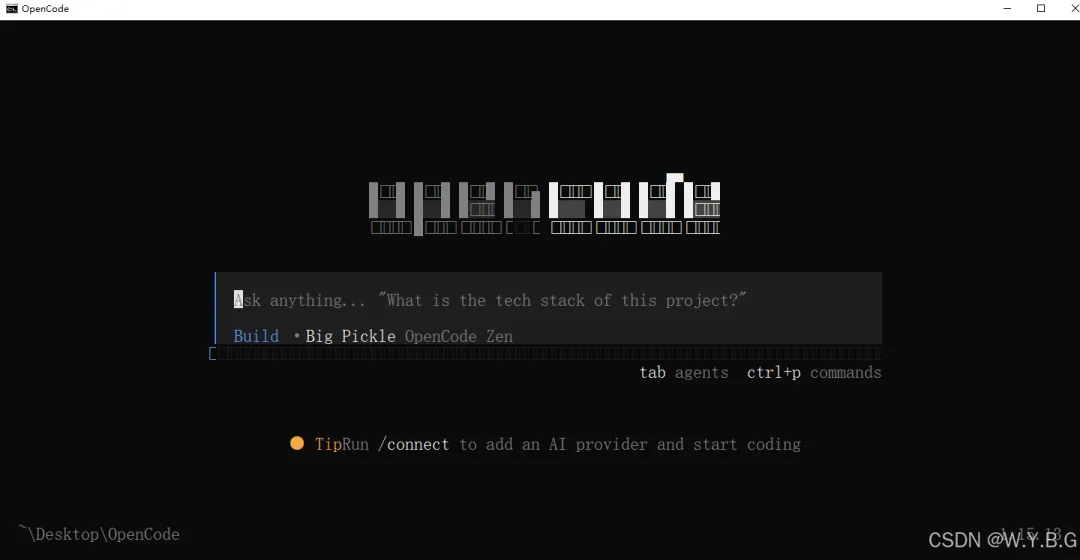
第四步:选择大模型
在 OpenCode 窗口中输入 /models 选择对应的大模型,如下图: 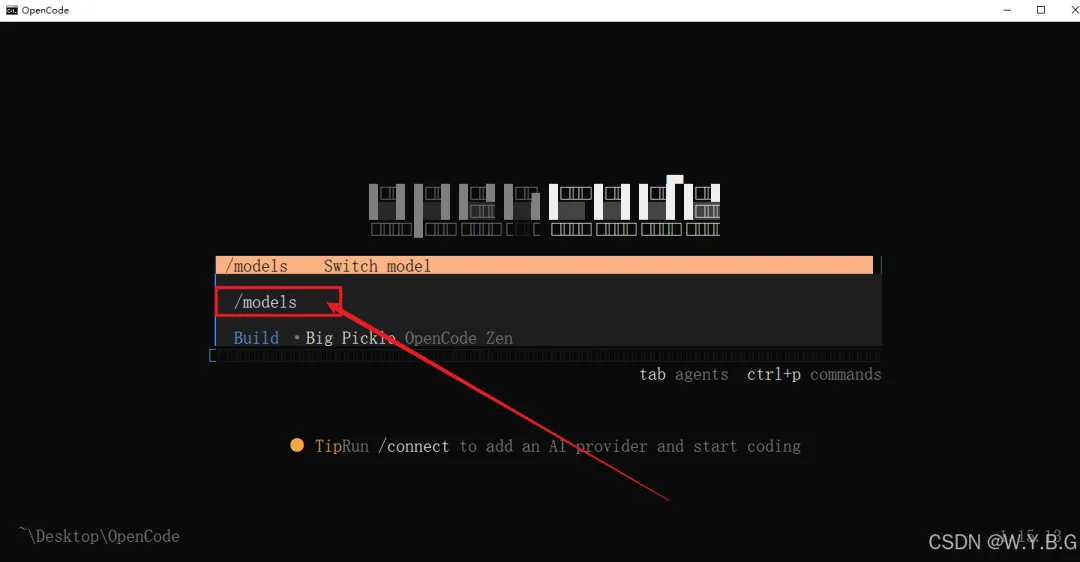
后面带 Free 的模型是可以免费试用的 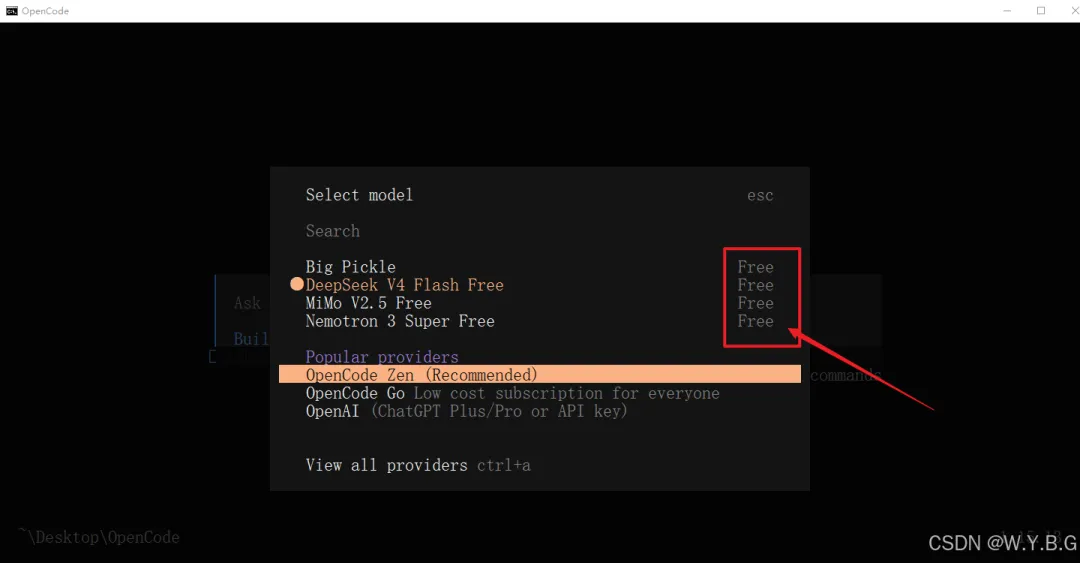
使用自己的大模型 Api Key 方法
在 OpenCode 窗口中输入 /connect ,然后选择平台,在输入平台的 Api Key 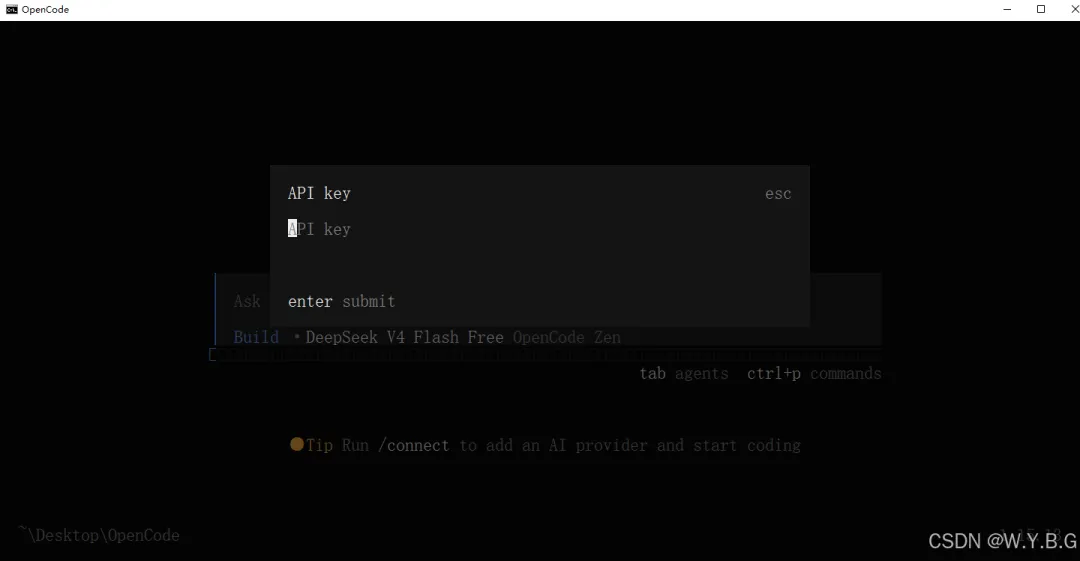
然后选择该平台的大模型
第五步:使用 OpenCode
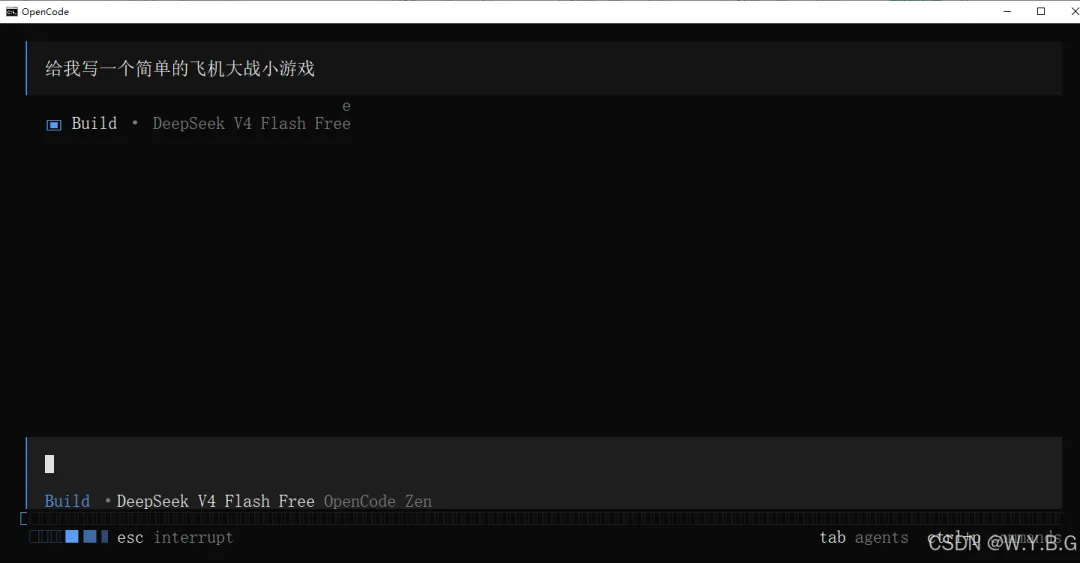
常用功能说明:
1、模式切换 通过 Tab 键切换模式
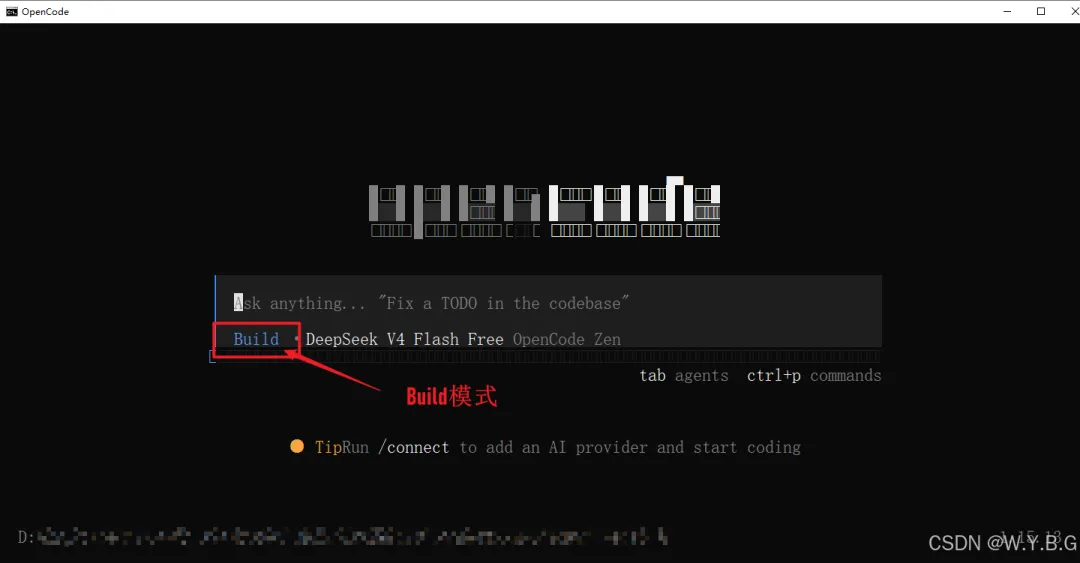
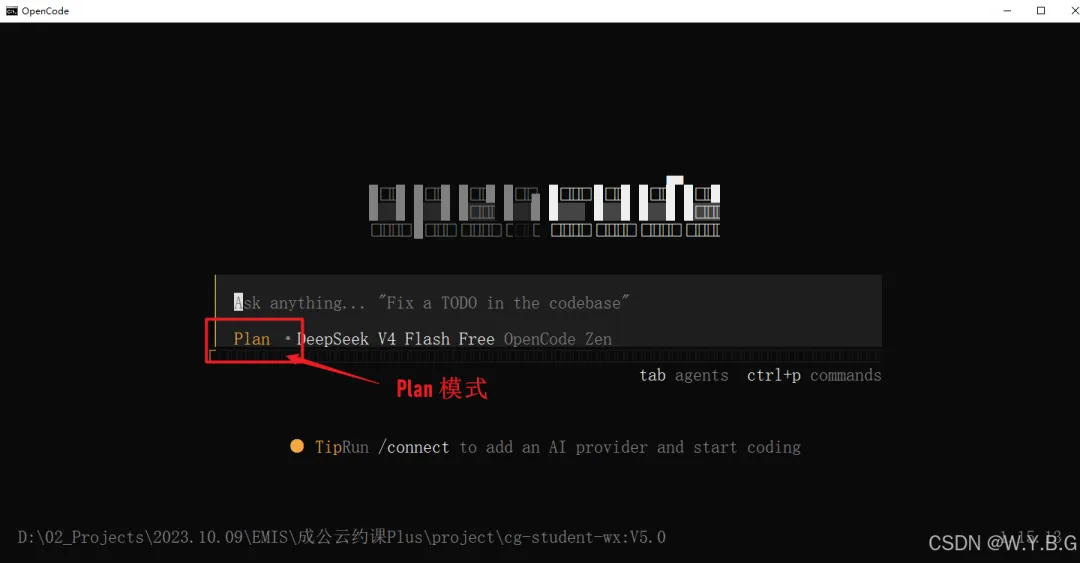
两种模式说明: Build:模式下可以操作文件,生成代码、修改文档、删除文件等(谨慎使用,因为有可能删除重要的文件或者代码)。 Plan:不会操作文件,对任务规划和拆分。 所以最好先用 Plan 模式规划后再用 Build 模式操作
常用的快捷键
1、Ctrl + 回车:换行 2、/new:开启新窗口 3、@d:选择当前目录下的文件,把文件内容当做上下文来使用 4、:q + 回车:退出 OpenCode 终端