夜雨聆风
夜雨聆风| 名称:SQL Server 2019 | |
| 语言:简体中文 | 大小:1.93 GB |
| 安装环境:Win7及以上(64位)操作系统 | |
链接: https://pan.baidu.com/s/1JPsv06b0TLR_K8ac2e8Hxw?pwd=1234 提取码: 1234  | 夸克网盘下载:链接:https://pan.quark.cn/s/73bbc0d7f54a 长按二维码跳转保存  |
为防止链接失效,建议保存网盘后再下载。 ****************************************** |
SQL Server 是Microsoft 公司推出的关系型数据库管理系统。具有使用方便可伸缩性好与相关软件集成程度高等优点。Microsoft SQL Server 是一个全面的数据库平台,使用集成的商业智能 (BI)工具提供了企业级的数据管理。Microsoft SQL Server 数据库引擎为关系型数据和结构化数据提供了更安全可靠的存储功能,使您可以构建和管理用于业务的高可用和高性能的数据应用程序。
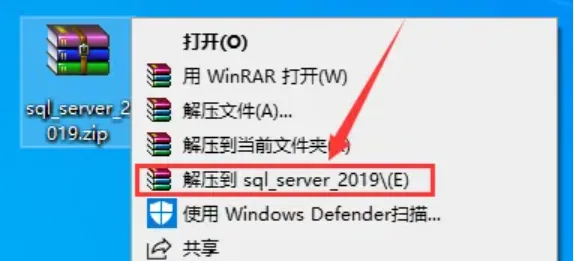
1、选中下载的【sql_server_2019】软件压缩包,鼠标右击选择【解压到sql_server_2019】。
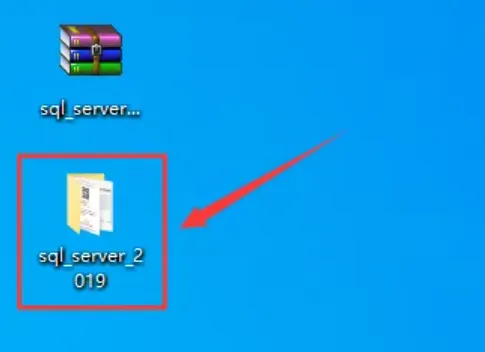
2、双击打开解压后的【sql_server_2019】文件夹。
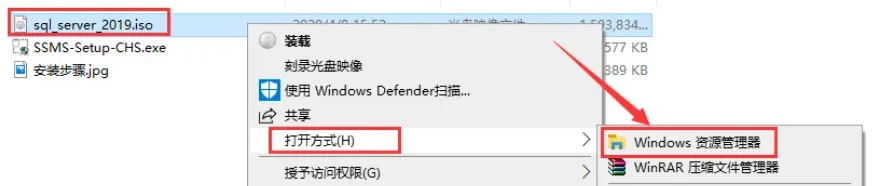
3.鼠标右击【sql_server_2019.iso】,选择【打开方式】-【Windows资源管理器】。
温馨提示:win7系统需要先解压sql_server_2019.iso文件,后面步骤一样。
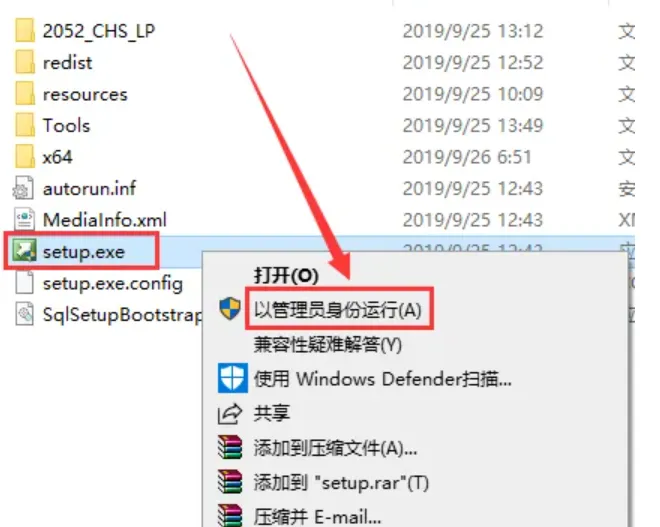
4.鼠标右击【setup.exe】可执行文件,选择【以管理员身份运行】。
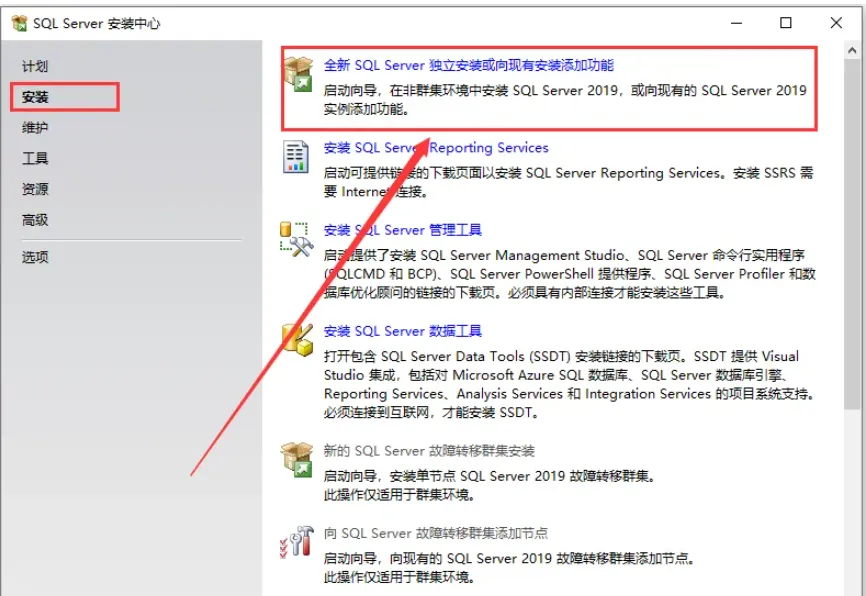
5.点击【安装】,然后选择【全新SQL Server独立安装或向现有安装添加功能】。
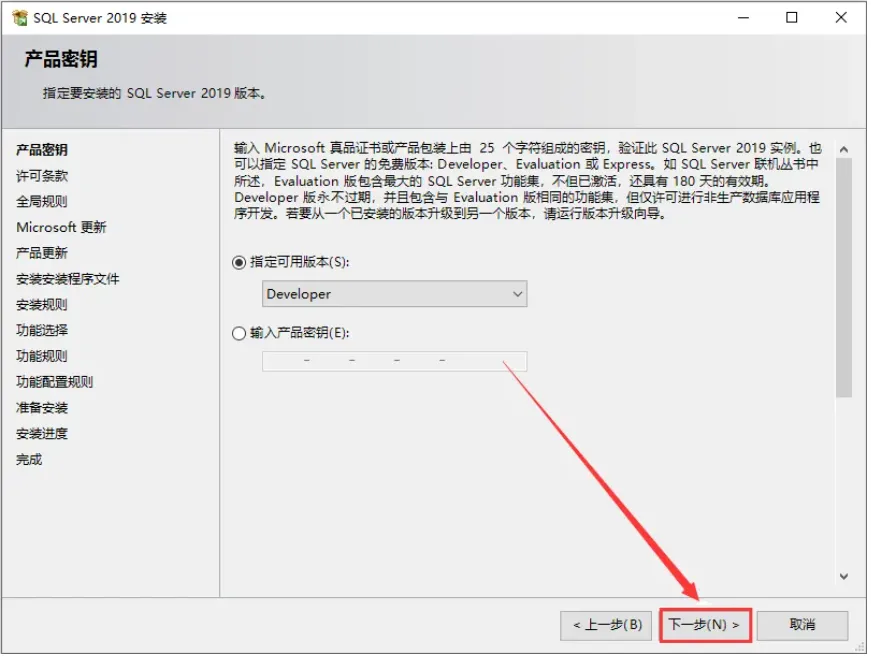
6.点击【下一步】。
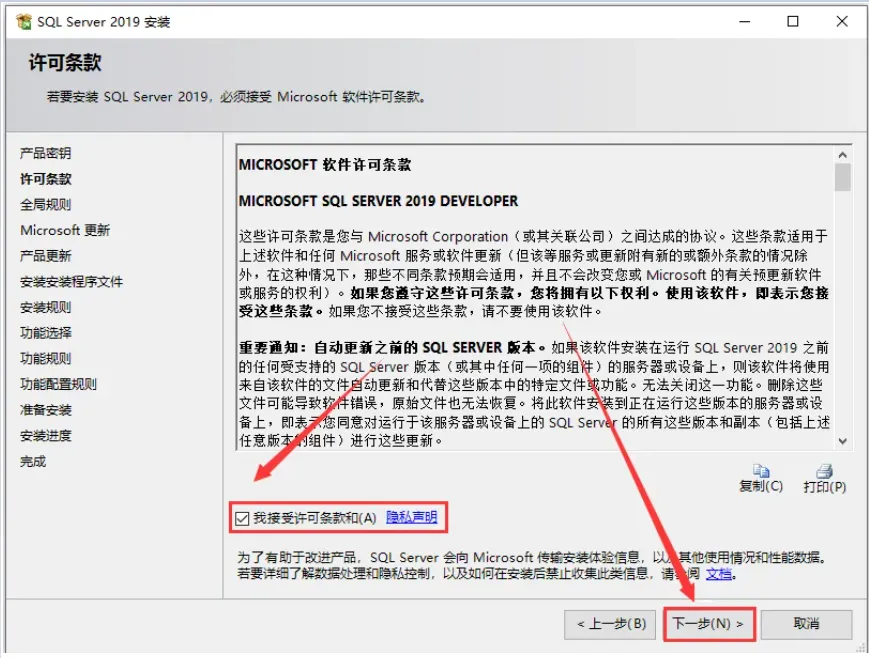
7.勾选【我接受许可条款和(A)】,然后点击【下一步】。
8.点击【下一步】。
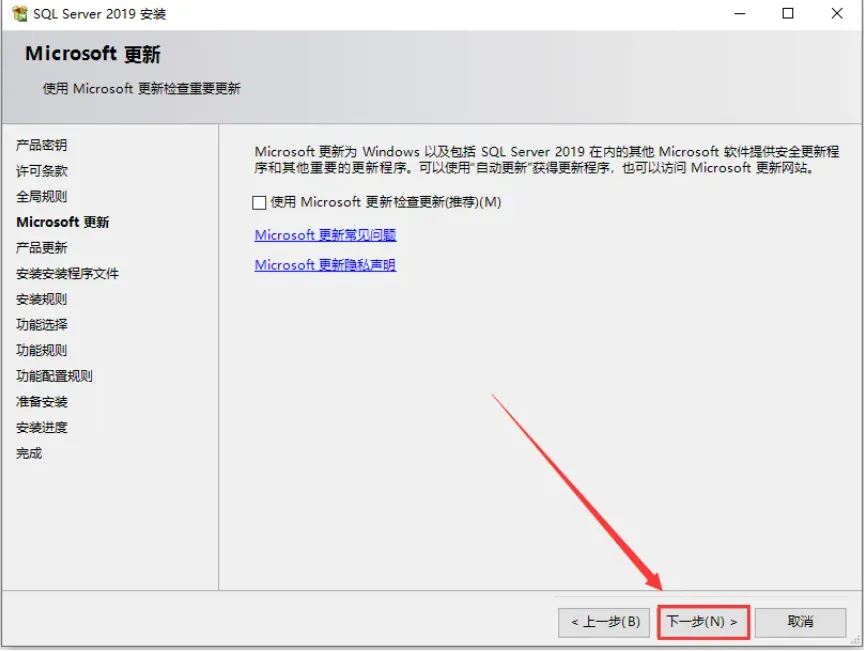
9.点击【下一步】。
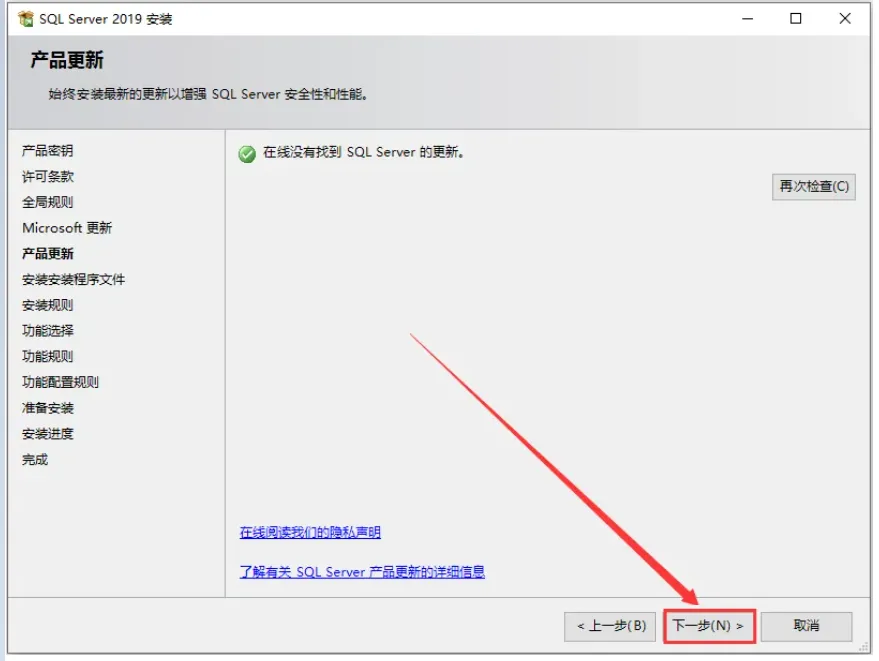
10.点击【下一步】。
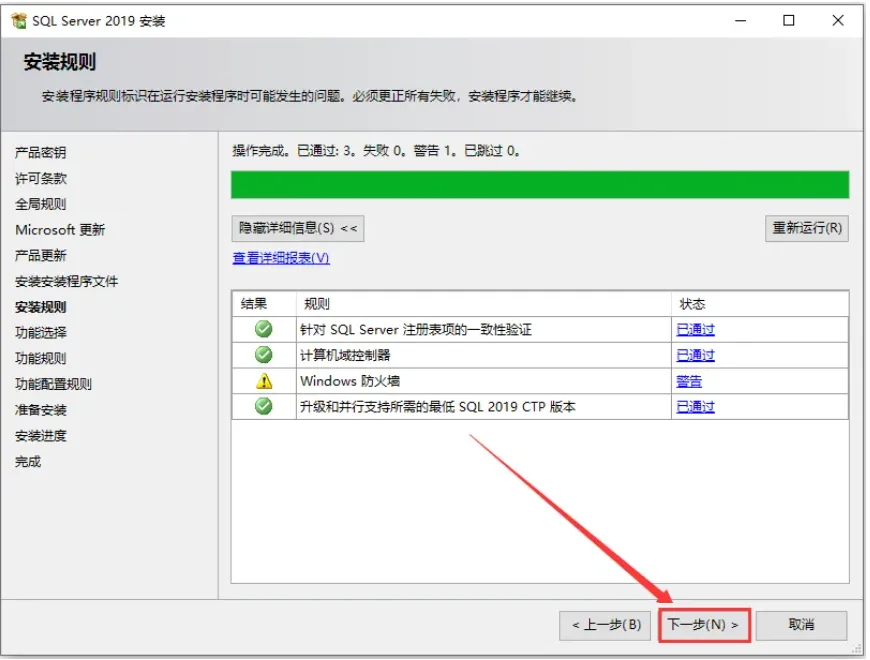
11.选择自己需要的功能(没必要全部勾选)这里我只勾选了必备功能。(后期还是可以添加功能的)
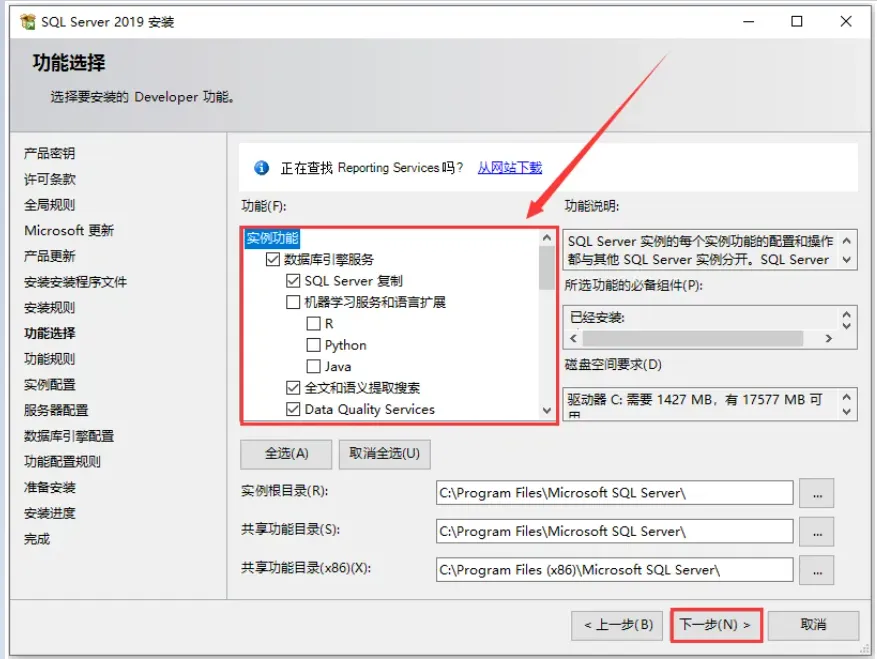
12.更改软件的安装路径和共享目录,我这里安装到D盘,所以把原路径中的C更换为D即可,然后点击【下一步】。
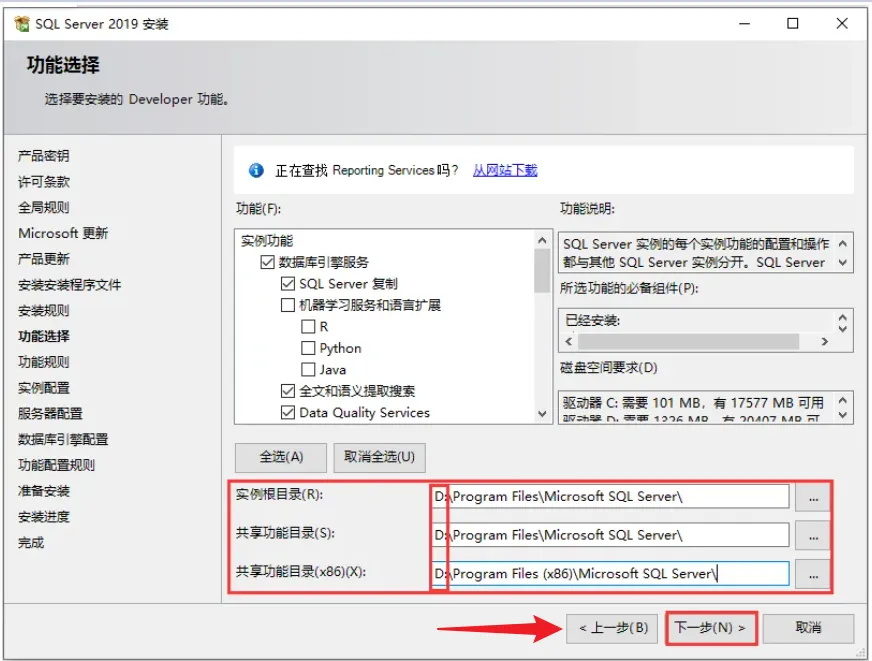
13.点击【下一步】。
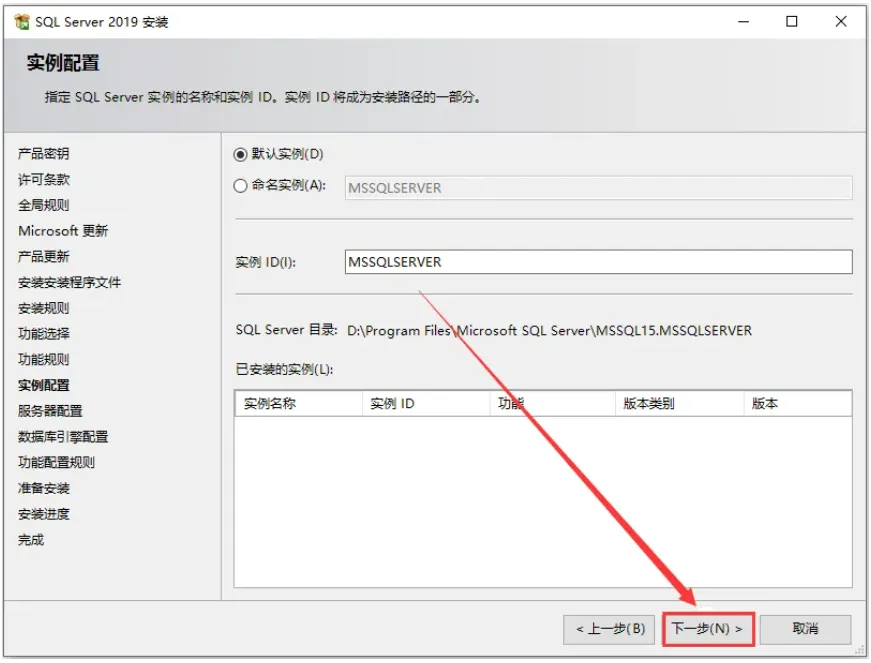
14.点击【下一步】。
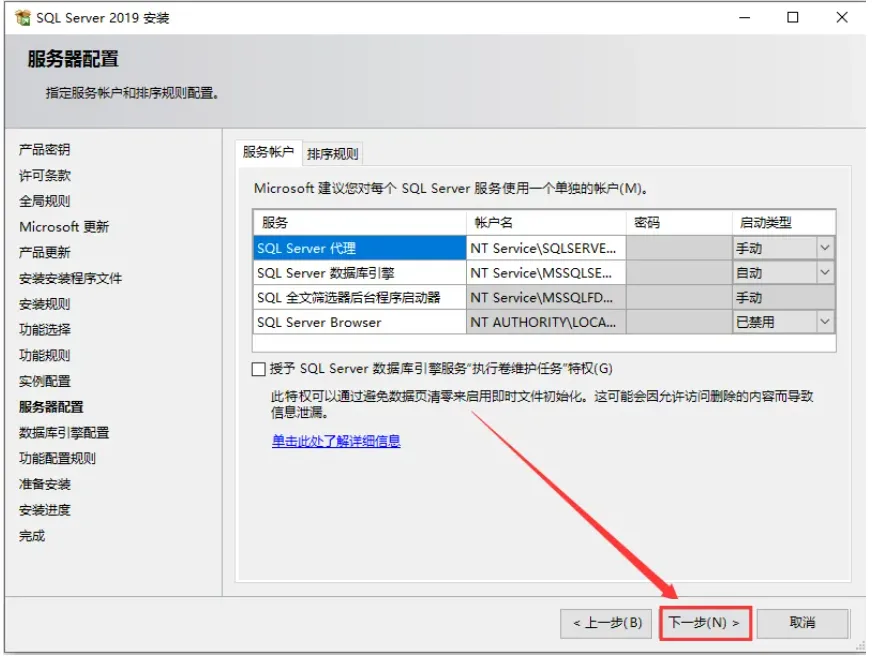
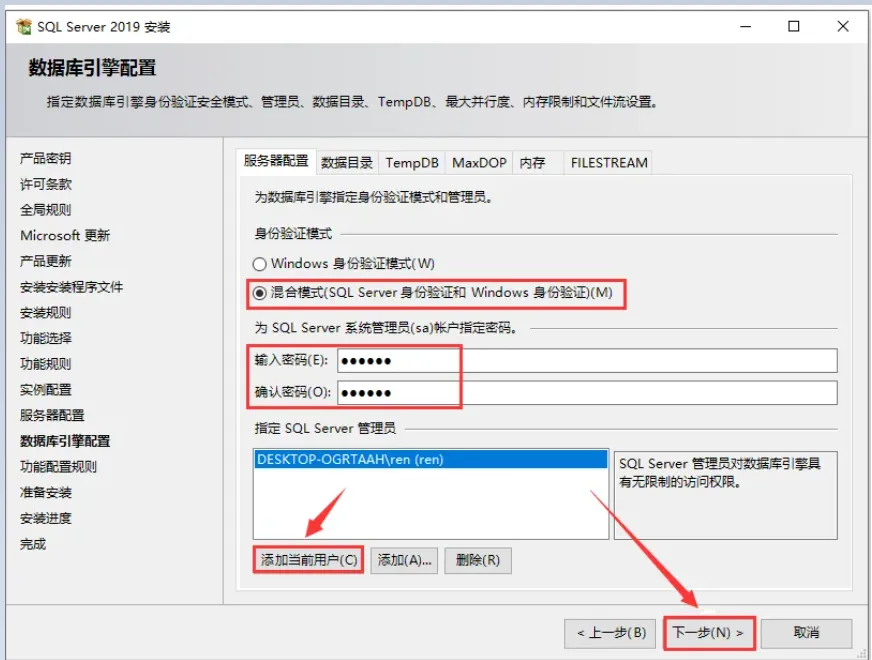
15.选择【混合模式】,输入自己想设置的密码后点击【添加当前用户】,然后点击【下一步】。
16.点击【安装】。
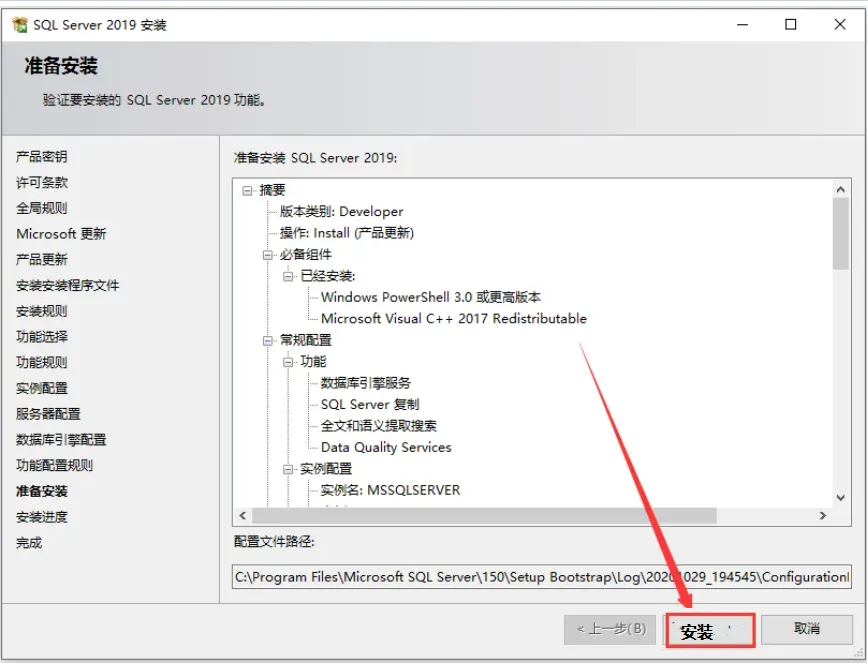
17.软件正在安装中。
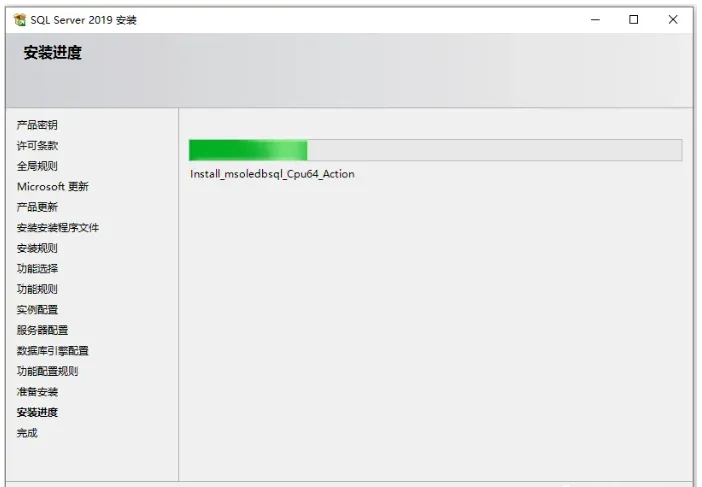
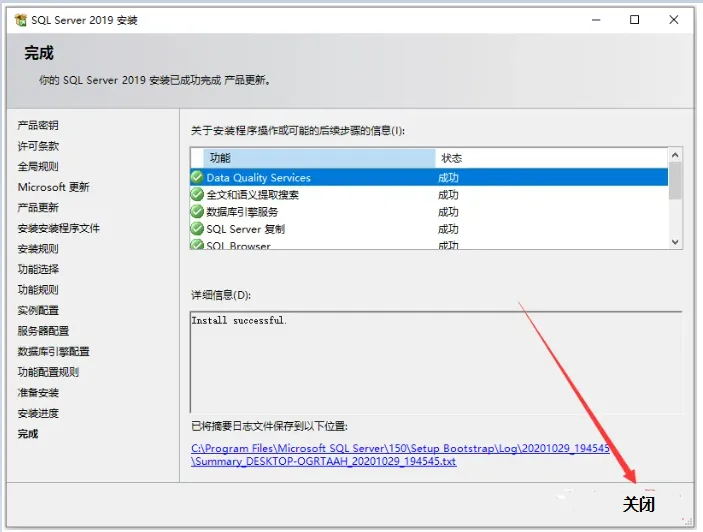
18.点击【关闭】。
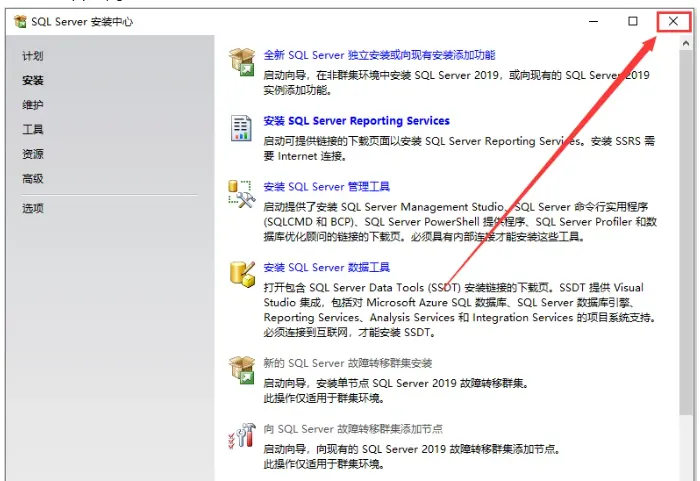
19.点击右上角的【×】退出安装程序。
20.打开解压后的【sql_server_2019】文件夹,鼠标右击【SSMS-Setup-CHS.exe】选择【以管理员身份运行】。
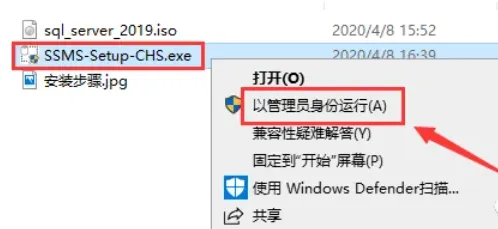
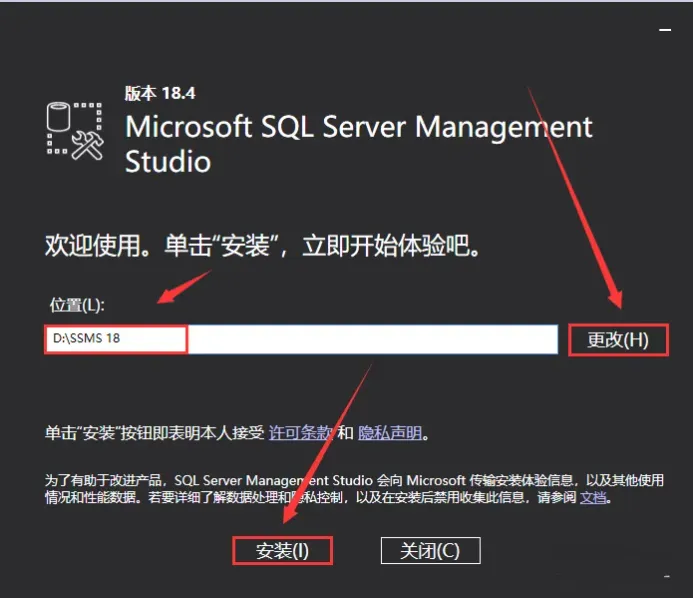
21.点击【更改】更改软件的安装目录,建议安装在除C盘之外的其它磁盘,然后点击【安装】。
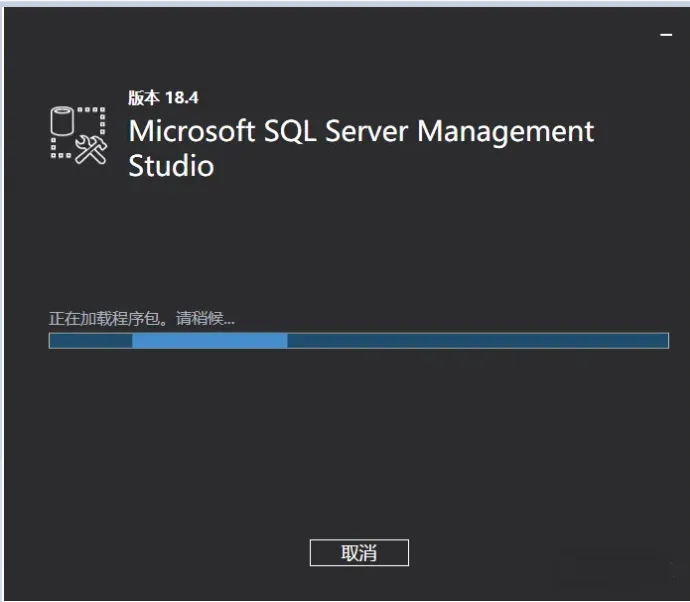
22.驱动加载中。
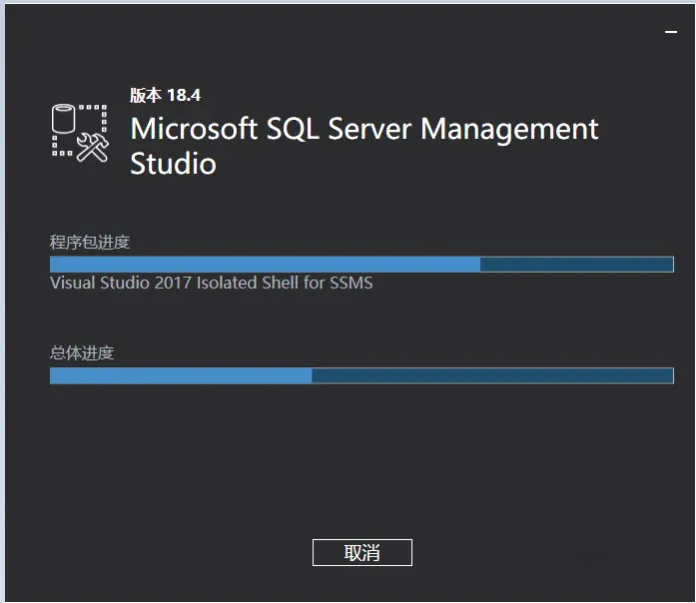
23.安装中。
24.点击【关闭】。
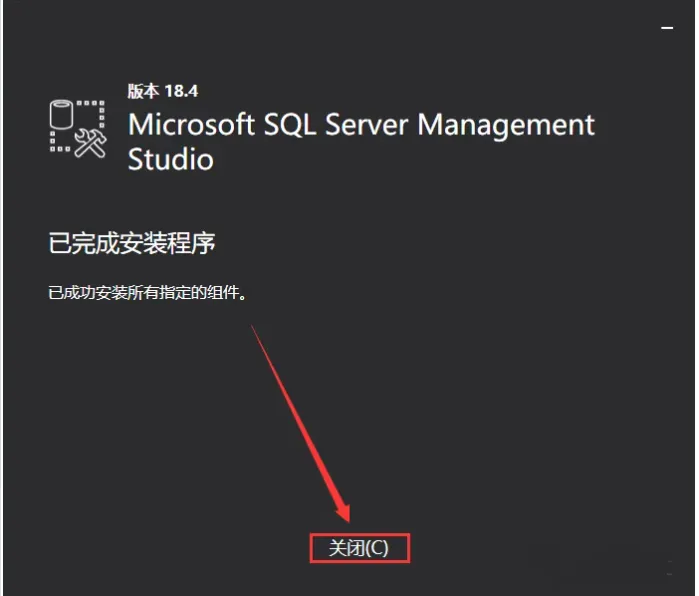
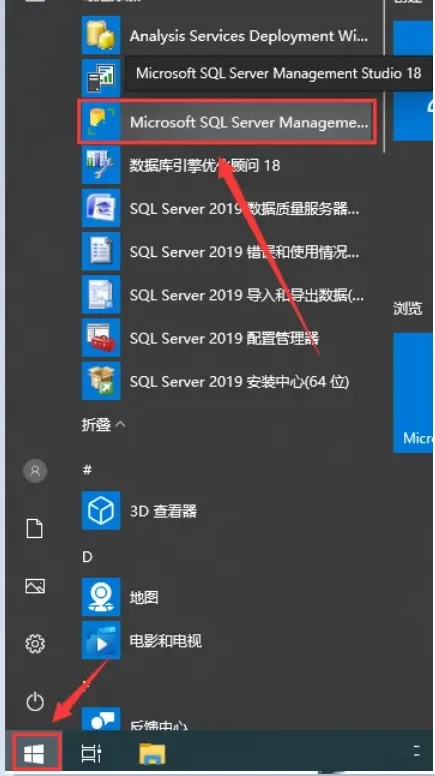
25.点击左下角的【开始菜单】,找到【Microsoft SQL Server Management Studio 18】软件图标,按住鼠标左键往桌面拖动即可创建桌面快捷方式。
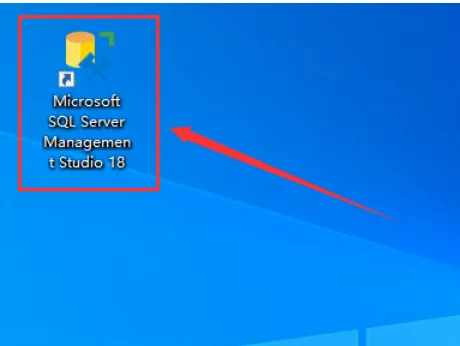
26.在桌面双击【Microsoft SQL Server Management Studio 18】软件图标运行软件。
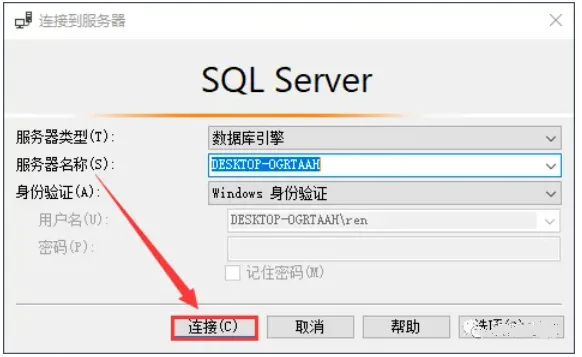
27.服务器名称会自动选择,如果没有就展开下拉框选择,然后点击【连接】。
温馨提示:服务器名称和电脑名称是一样的。
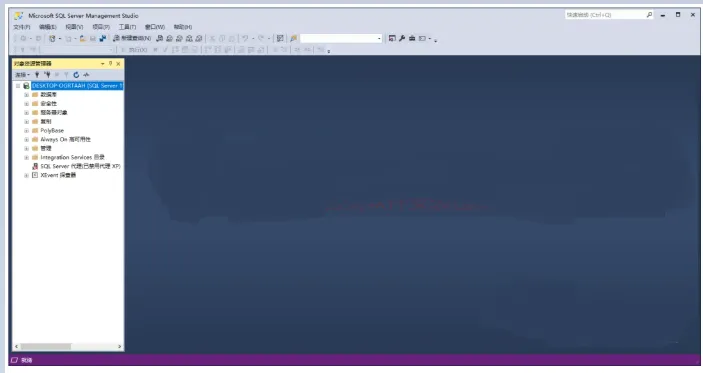
28.软件安装完成,打开软件运行界面如下。