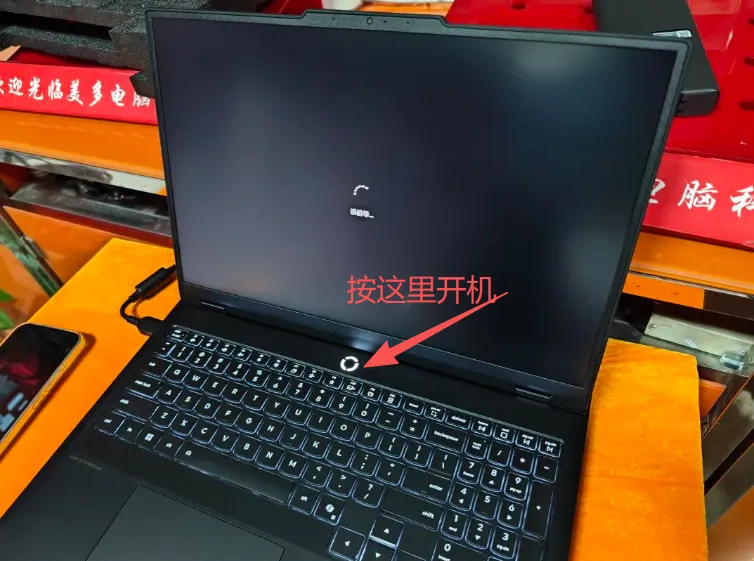
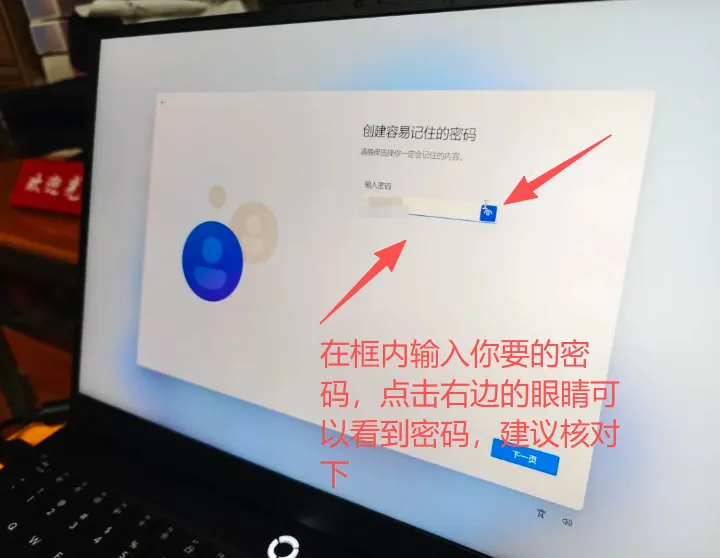
电脑小贴士:买了新电脑,一步一步教你初始化(跳过自动更新版)第1步,先做个开机前检查,检查外包装有无破损,开箱检查机器有无划伤,开启电源。
一般来说,新机器不插电不能开机,为什么呢?因为全新的笔记本在出厂时,电源处于运输模式,为了保护电源在运输和存储过程中不被过度放电,工厂可能会将电源设置为需要首次使用时连接电源才能激活。
所以,开机前要先接通电源适配器,然后按开机电源(本文以联想拯救者Y7000P为例,其它机型触类旁通)。
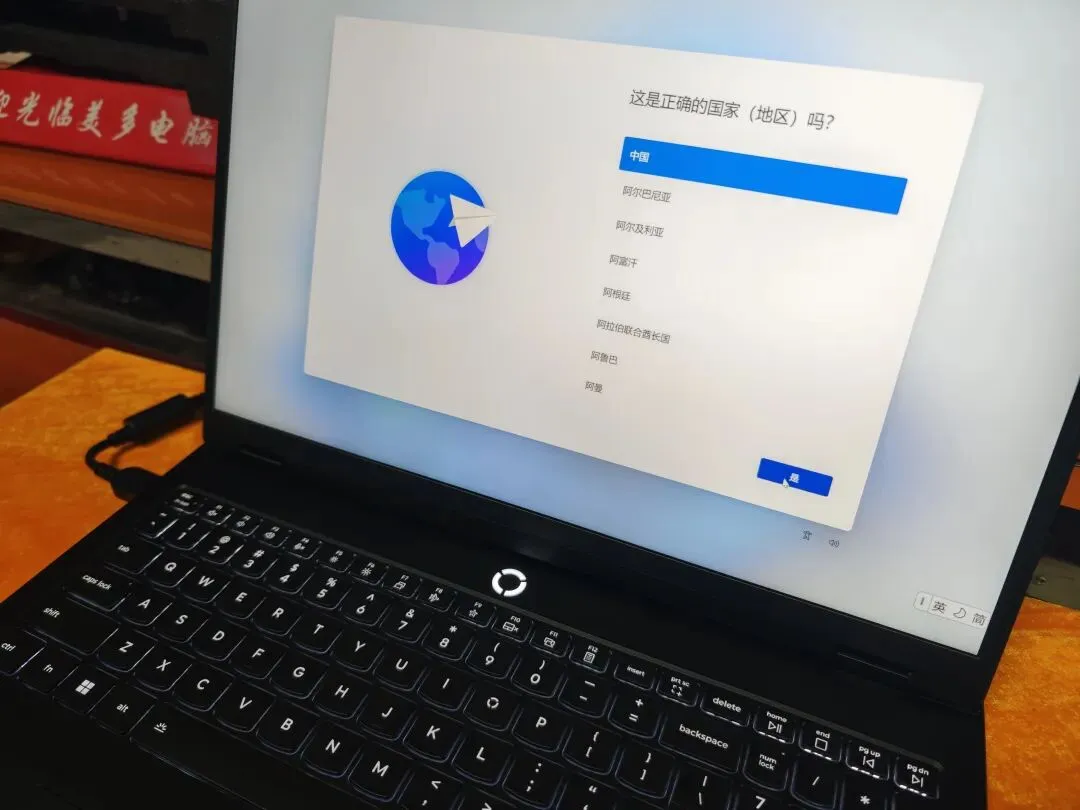
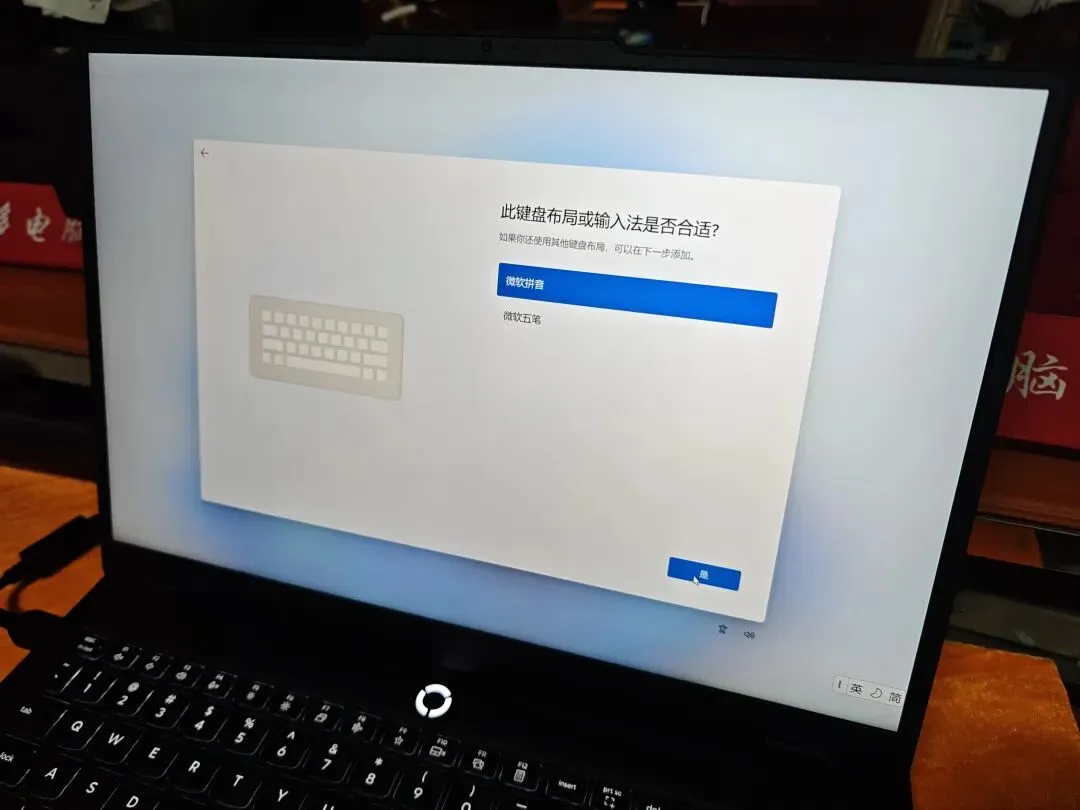
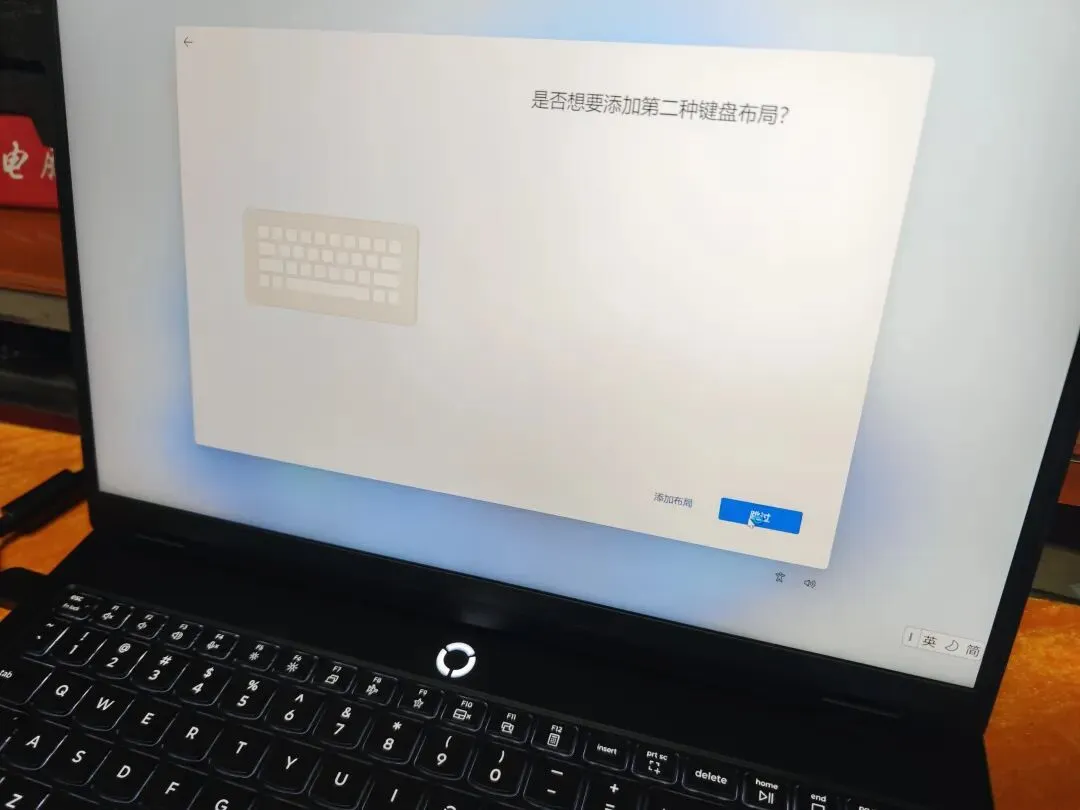
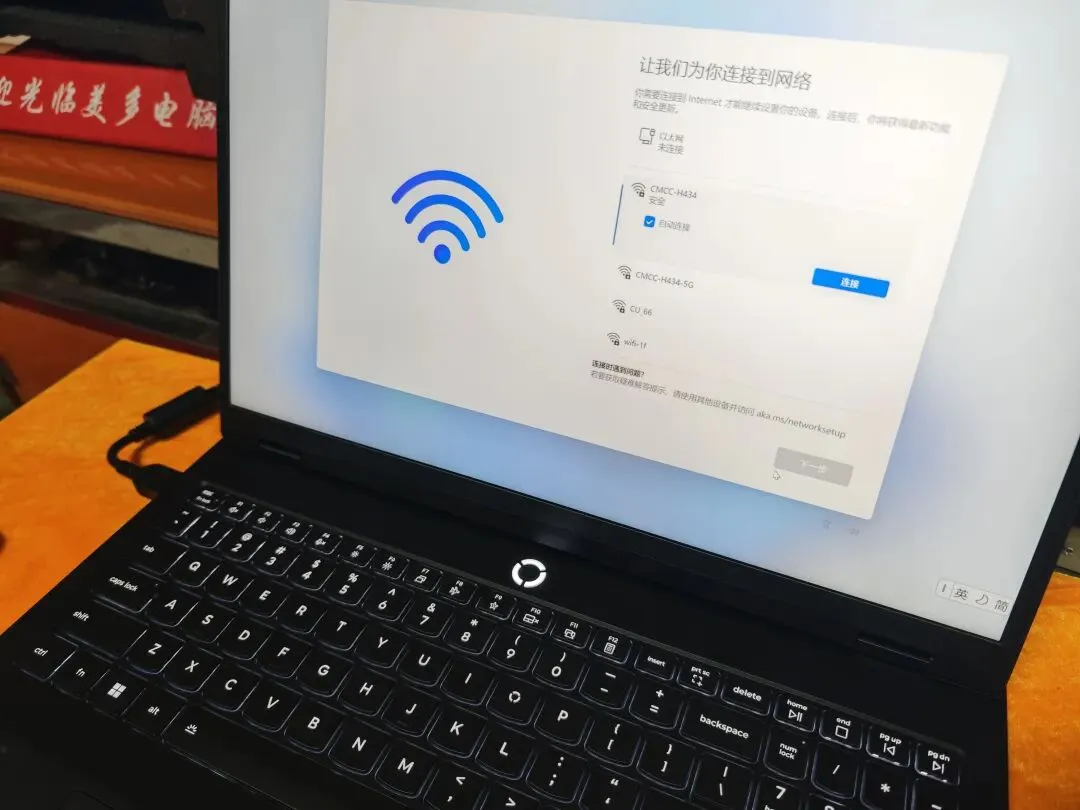
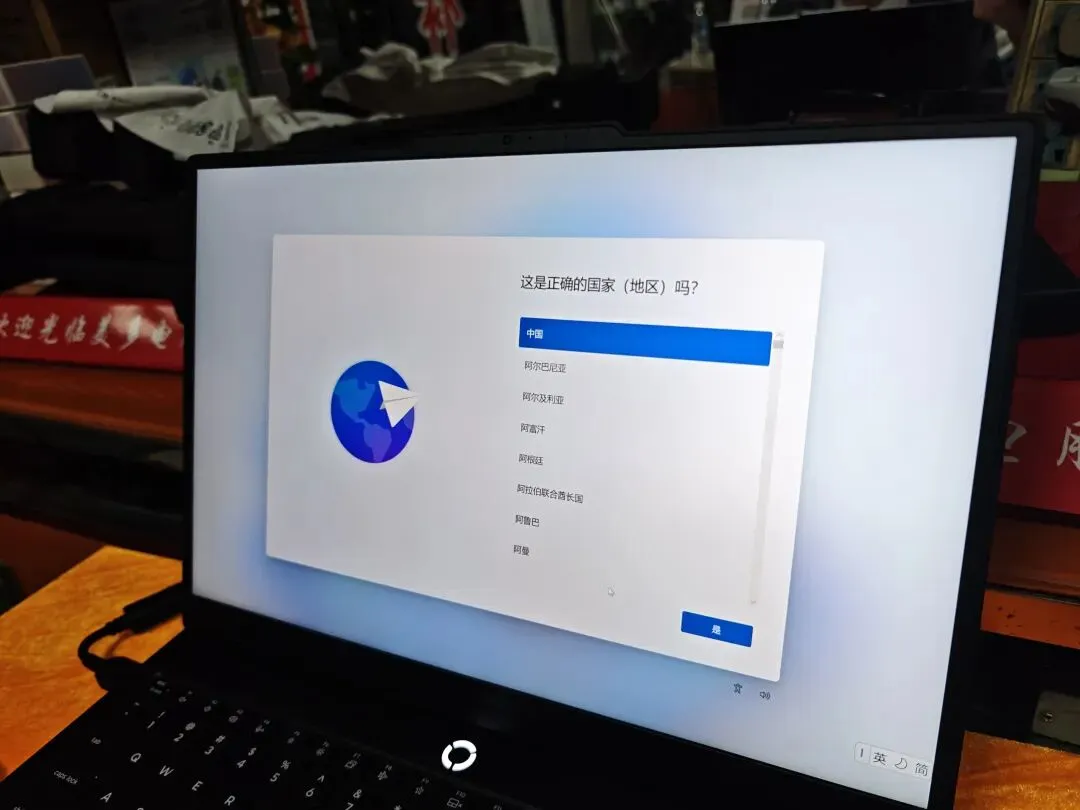
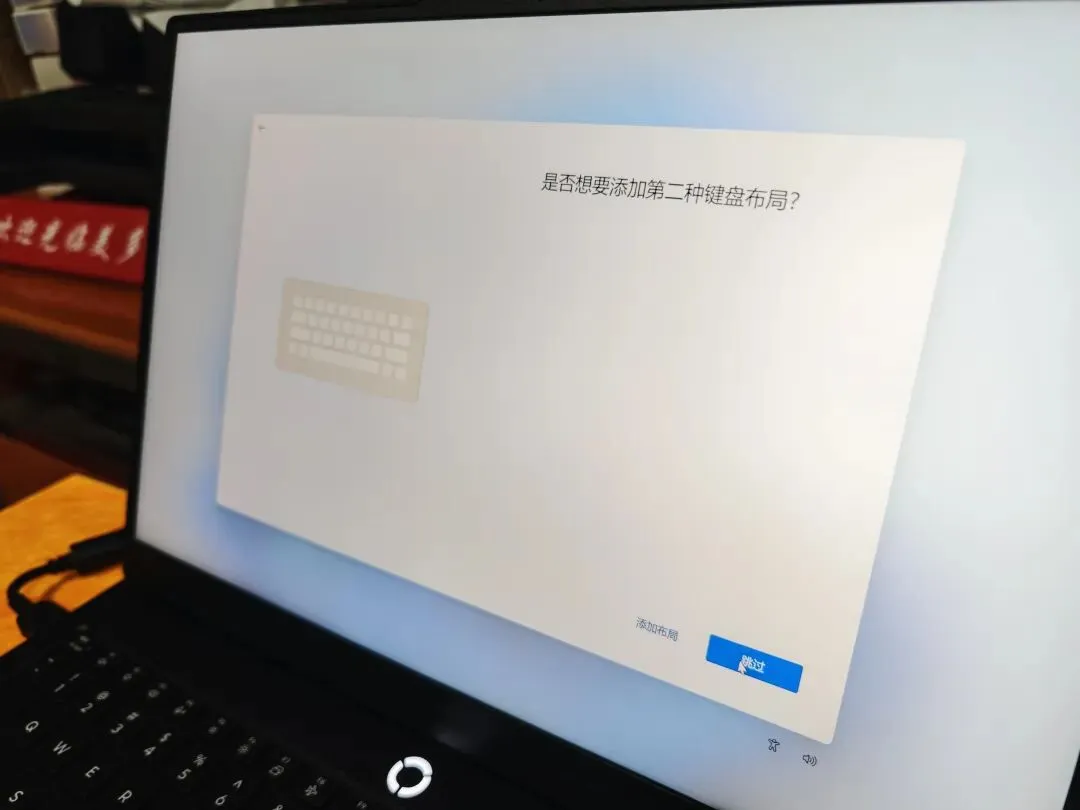
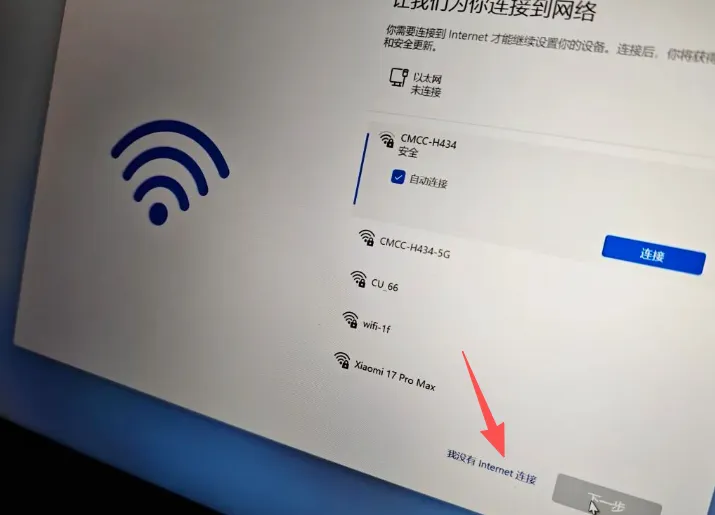
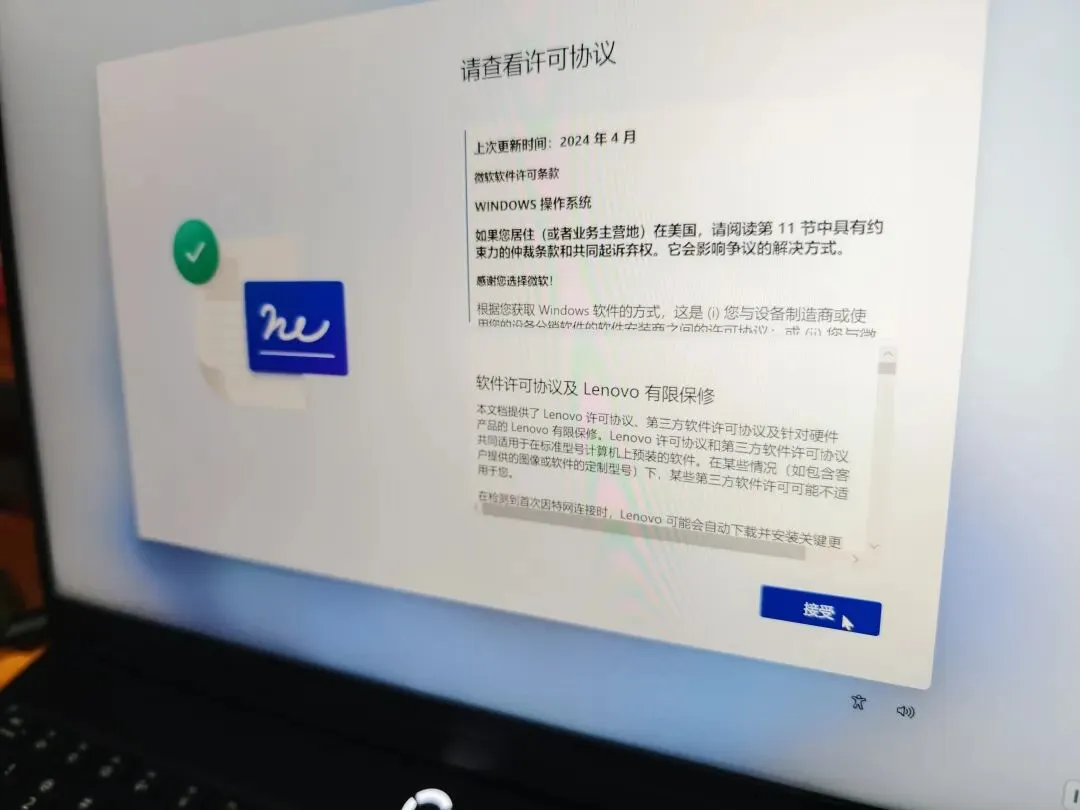
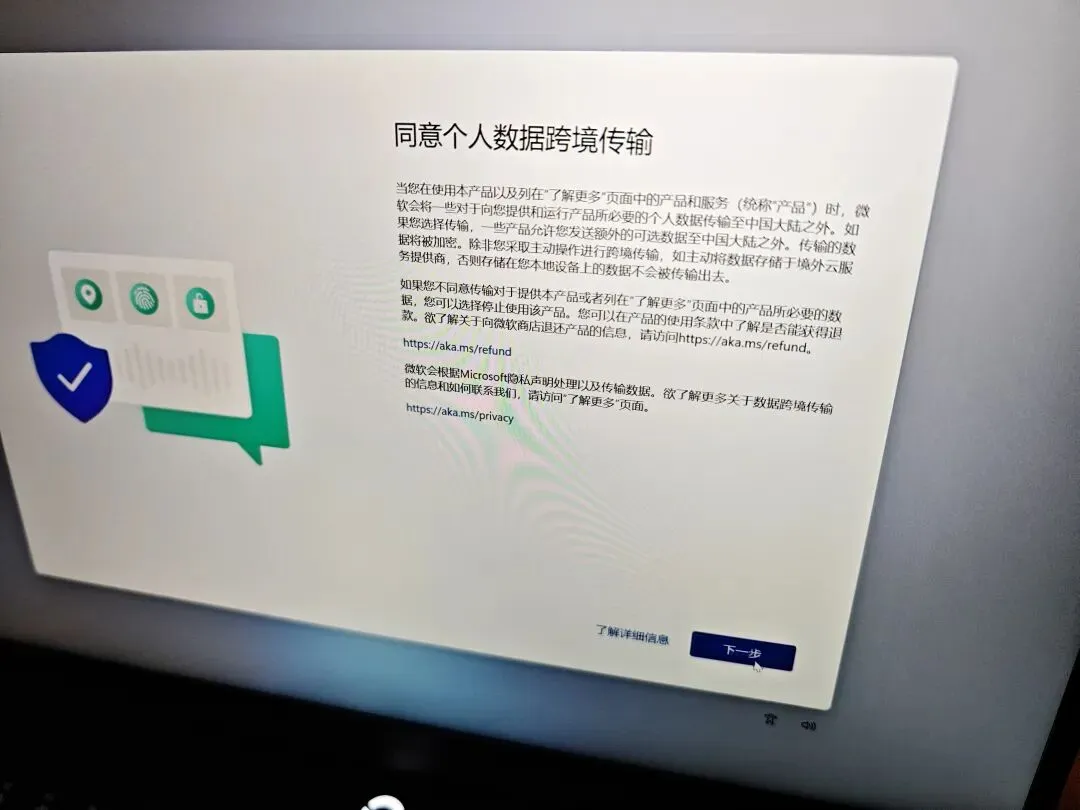
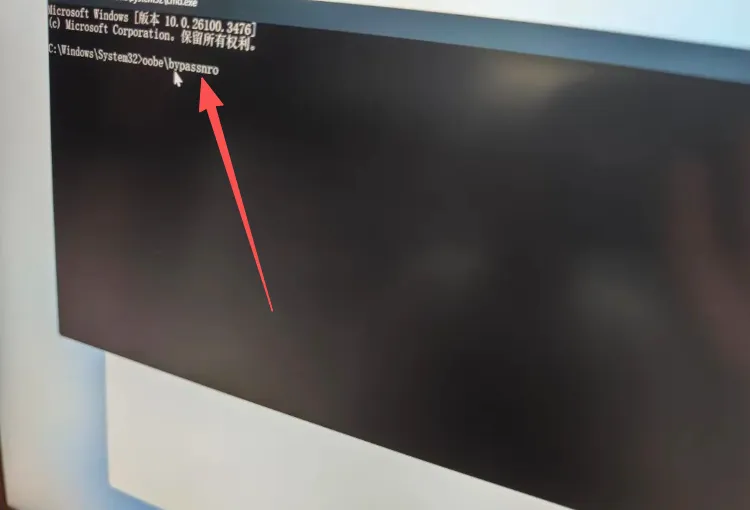
第3步:选择键盘布局,即输入法,我们那一代的人,多数是用五笔,现代年轻人一般是拼音,按需选择即可,后面进入系统可以安装喜欢的输入法,不影响你的喜好。然后点击是。第4步:是否想要添加第二种键盘布局,这里可以选择跳过,前面说了,进系统后,可以按自己的喜好安装输入法,所以,前面的一些无关紧要的步骤完全可以略过,以节省时间快速进入到爱机使用界面。第5步:重点来了,这里要选择联网模式,千万不要连接网络,否则你要等好久的系统更新。一些更新,完全可以在系统初始化进入系统后,利用你闲置的时间,让电脑慢慢更新。下面看方法取消自动更新。第6步:按shift+f10,然后调出CMD命令窗口(小新系列是按Fn+Shift+F10;本文是以拯救者为例,这里是单按Shift+F10,反正命令大致都是这样,不同的机型多试,如果无效时前面则加Fn。然后在命令窗口输入 OOBE\BYPASSNRO 并回车,电脑会自动重启 。
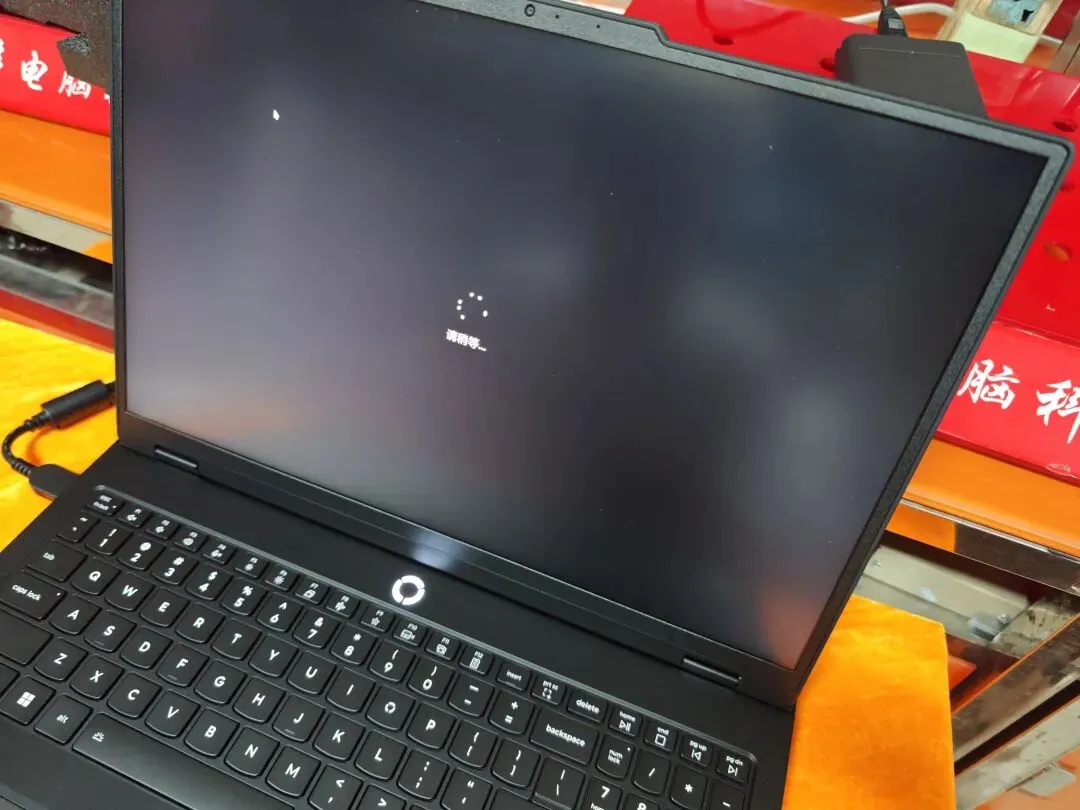
第7步:电脑重启中,耐心等等一小会
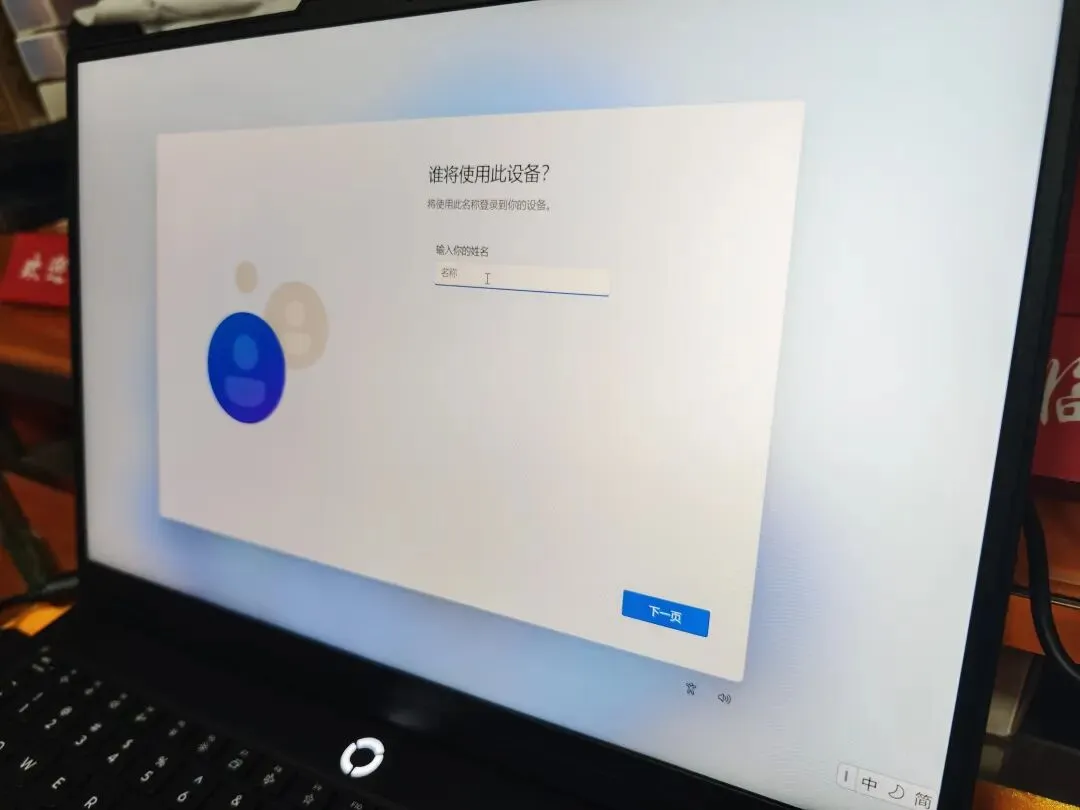
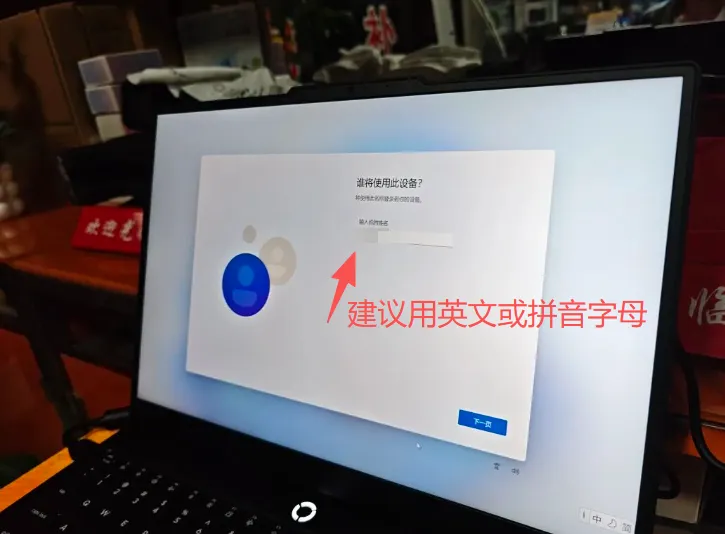
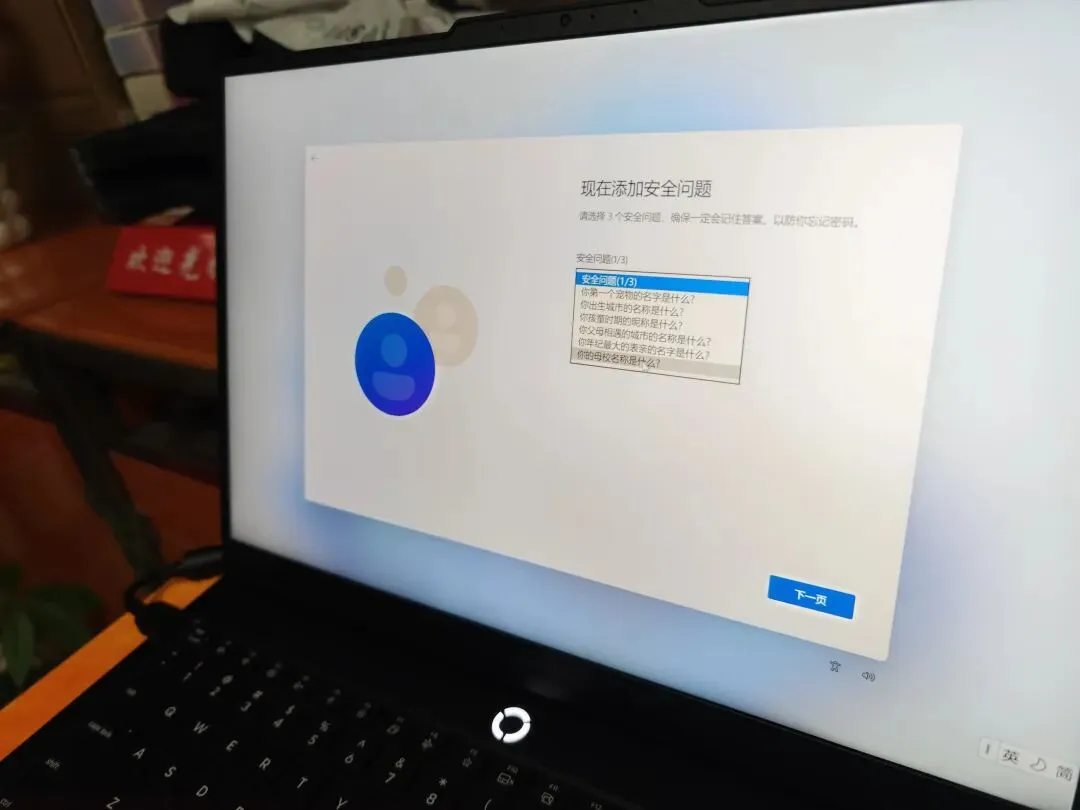
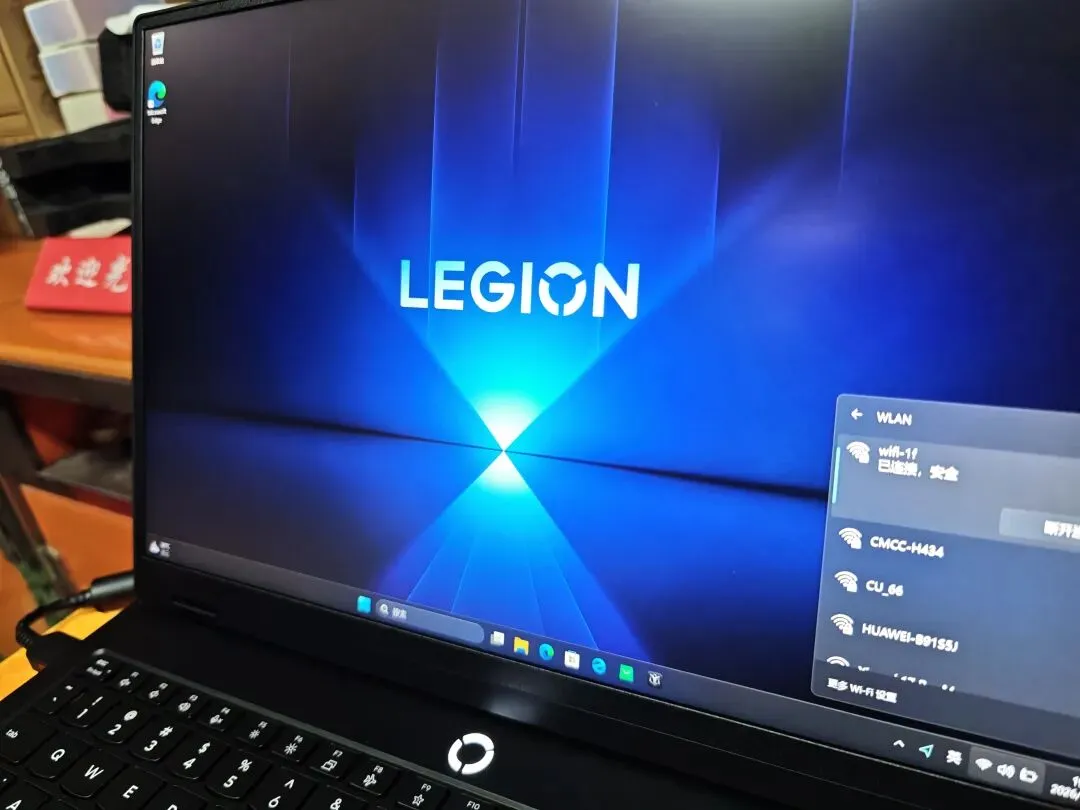
第10步:到了重点,前面输入了命令,才会出现这个菜单,选择我没有internet连接.第12步:输入电脑名(这里按自己的喜好输入,不建议用中文,建议用英文或拼音的)。第14步:添加安全问题。随意选择问题,随意回答,牛头不对马嘴亦可。一共要选三个问题和三个回答,走过流程即可。第16步:很快就到了系统桌面了,初始化完成,现在就可以联网使用电脑了。另外,拯救者都配748元的正版OFFICE,所以还有一个OFFICE激活步骤,随便打开一个电子表格,按提示操作即可,下次再做详细教程。怎么样,学会了吗?如果还不会,可以留言区留言,笔者从事IT行业20多年,行中学,学中行,不定期免费分享,欢迎点赞和转发,也可以关注我,遇到电脑疑难杂症,欢迎留言一起互动学习,感恩遇见。
#电脑教程#电脑实体店#电脑工作日常#
 夜雨聆风
夜雨聆风