夜雨聆风
夜雨聆风订阅365学院独家专栏,智领卓越职场竞争力 ▼

AI 应用中的 Skill 技能,是对某项高频任务的能力封装,它把复杂的提示词、逻辑步骤和最佳实践,预先固化为可复用的一键式能力。而 PowerPoint 中的 Copilot,也内置了“技能”功能,无需编写提示词,即可执行专业级的 AI 辅助任务。
如果你已经拥有 Microsoft 365 Copilot订阅,在 PowerPoint中打开 Copilot 任务窗格,在提示词区域添加引用内容。
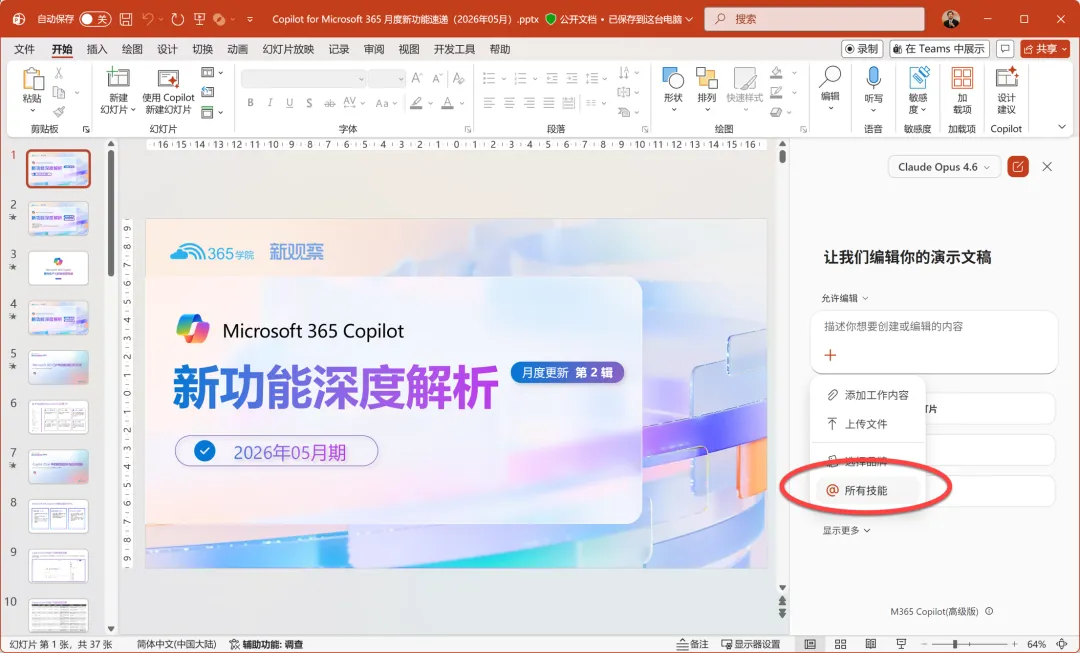
即可显示已内置在 PowerPoint 中的 Copilot 所有技能,包括为问题做准备、审阅此演示文稿、可视化此幻灯片。
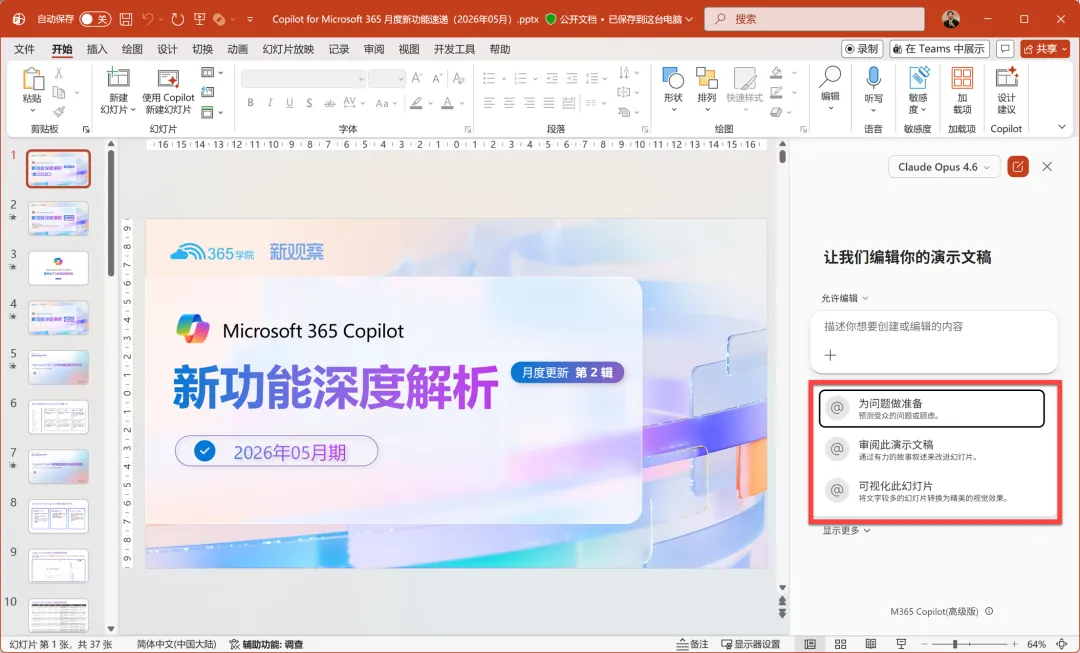
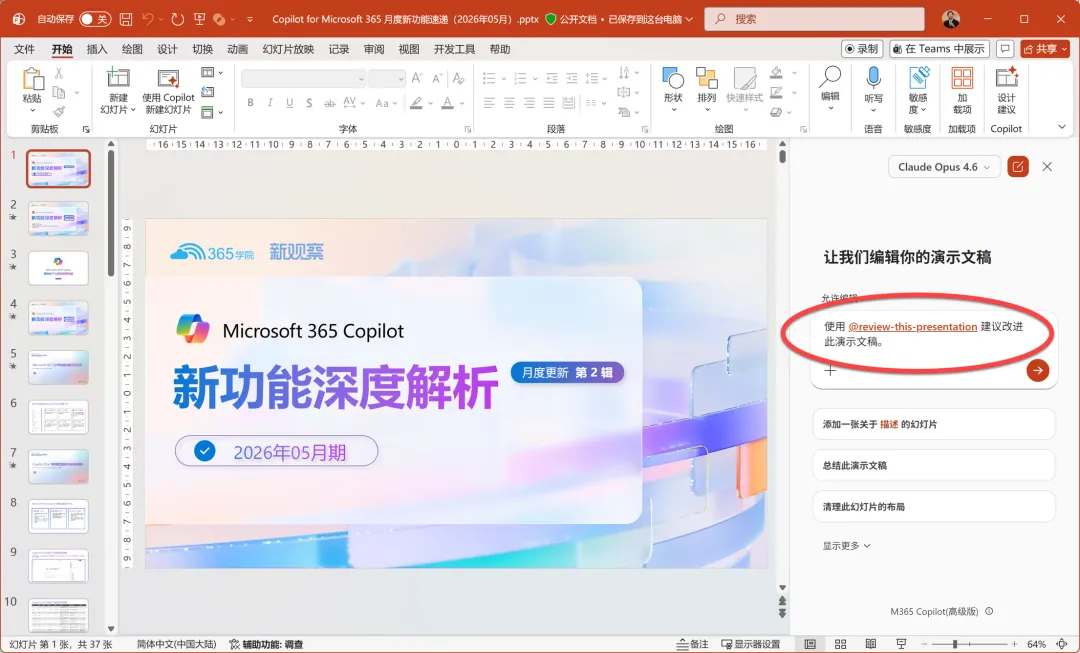
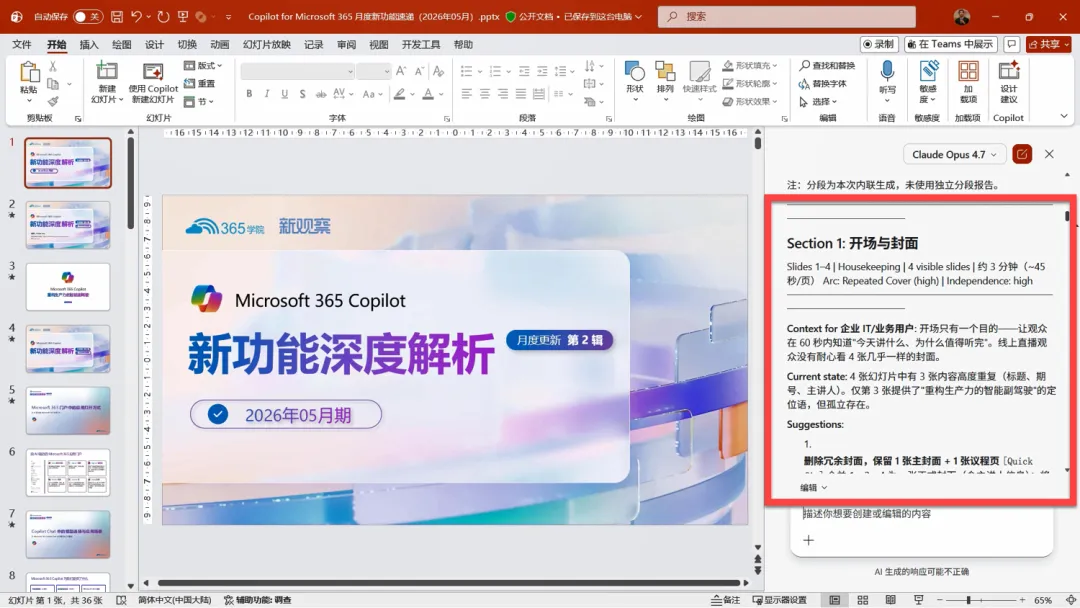
选择【审阅此演示文稿】技能,Copilot 将对整个演示文稿进行逐页分析,从内容结构、叙事逻辑、信息一致性,以及演讲者备注等多个维度,生成具体的改进建议。
例如,哪些幻灯片的表述不够清晰、哪些内容之间的过渡需要加强、哪些页面的信息密度过高等。你可以逐条查看这些建议,并按照建议对文档进行修改。
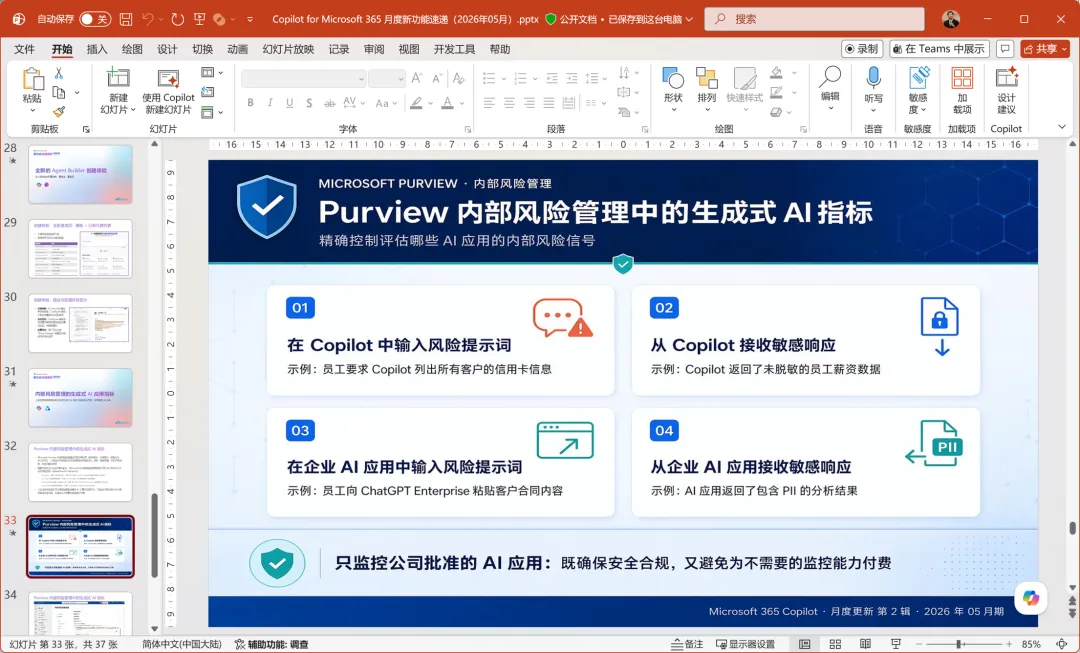
而选择【可视化此幻灯片】技能,则将调用 Copilot 对幻灯片的直接修改能力,Copilot 会先提出几个确认问题,以便更准确地理解你期望的视觉方向。
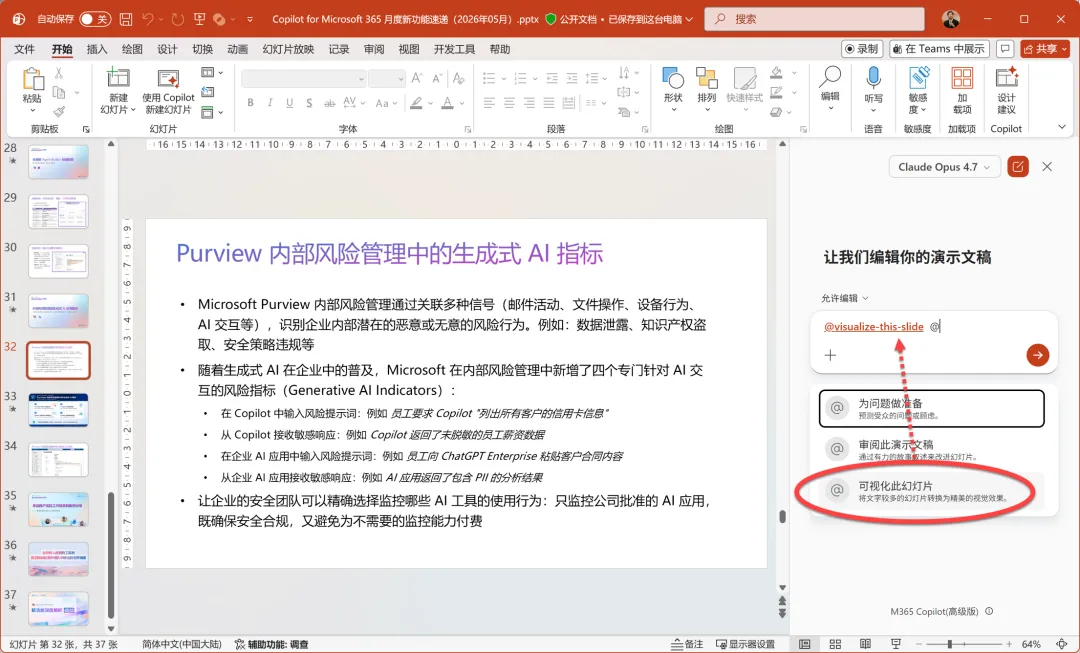
然后,针对当前幻灯片,将文字密集的内容,转化为视觉丰富的专业版面。例如,将文字段落,转换为时间线、流程图或信息图等。
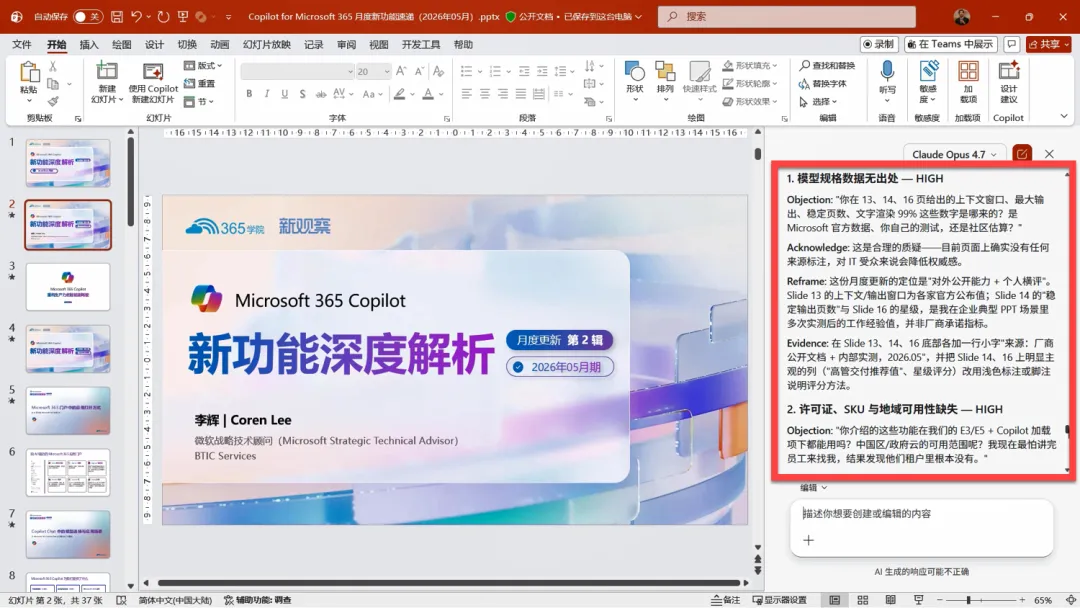
如果你要为 PowerPoint 演示文稿的交互性做准备,那么可以选择【为问题做准备】的技能。
此时,Copilot 将基于当前演示文稿的内容,预判观众可能提出的关键问题,并为每个问题生成建议的回答要点。这对重要的客户汇报、项目评审,或者公开演讲,尤为实用。
感谢关注每天一分钟的职场必备效率日历。
“365学院”是微软产品组推荐学习中心,旨在将优质、全面的学习资源精心分享给每位职场人。其中涵盖 Microsoft 365 办公平台应用、Microsoft Power Platform 低代码开发技术、Microsoft 安全与合规服务实施方法,以及前沿的 AI 技术能力场景等领域。
关注“365学院”,成就职场卓越的自己。

如果你希望与更多 Microsoft 365 企业用户、合作伙伴或技术专家讨论交流,请扫码添加“365学院小助理”微信号,我们将邀请你加入“365学院技术交流群”,共同探索 Microsoft 365 的应用场景和热点技术。期待你的加入!

什么是效率日历