当前时间: 2026-08-07 11:23:07
分类:办公文件
评论(0)
这些Excel技巧,谁用谁说好小伙伴们好啊,今天咱们继续分享Office增强插件易用宝中的几个功能。
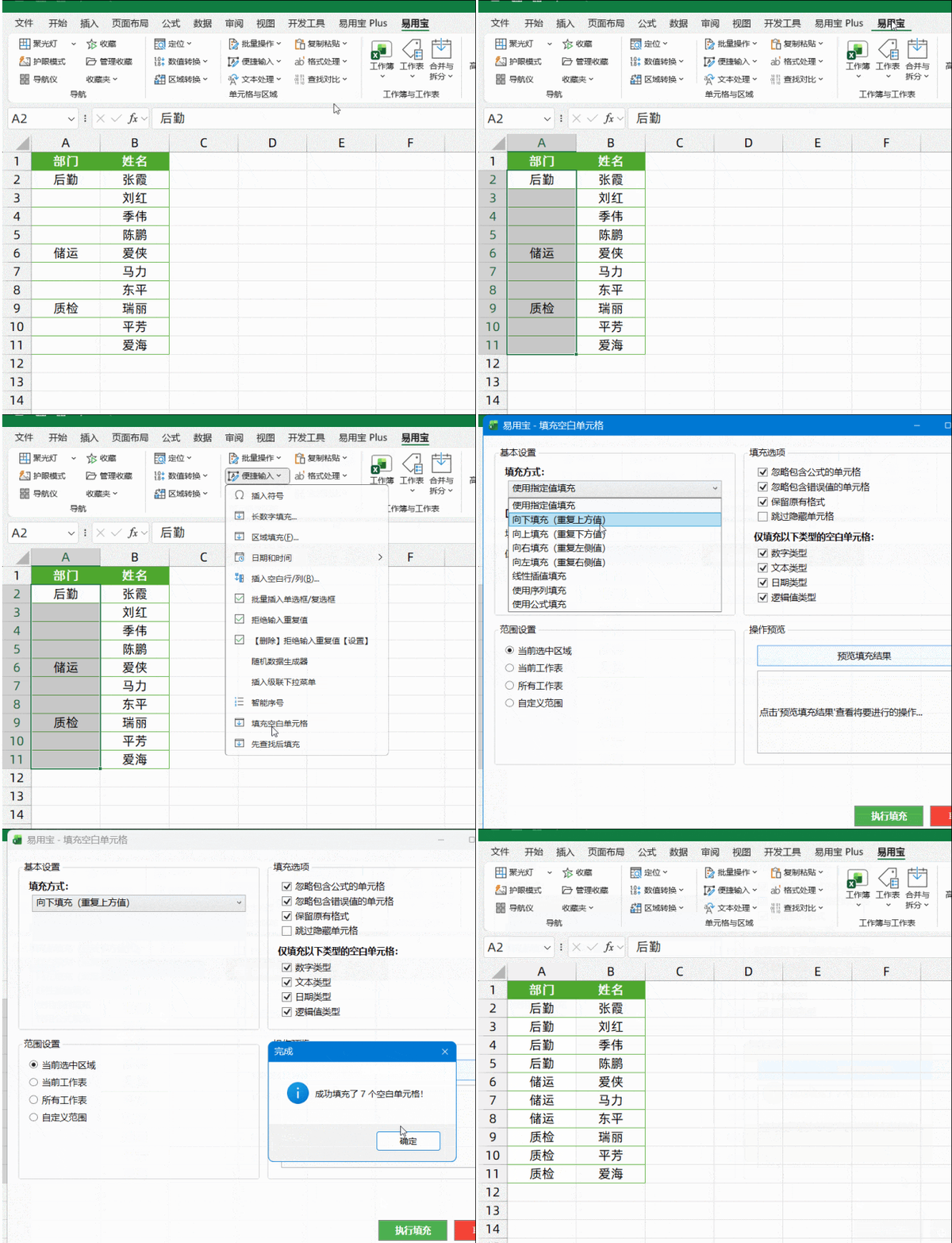
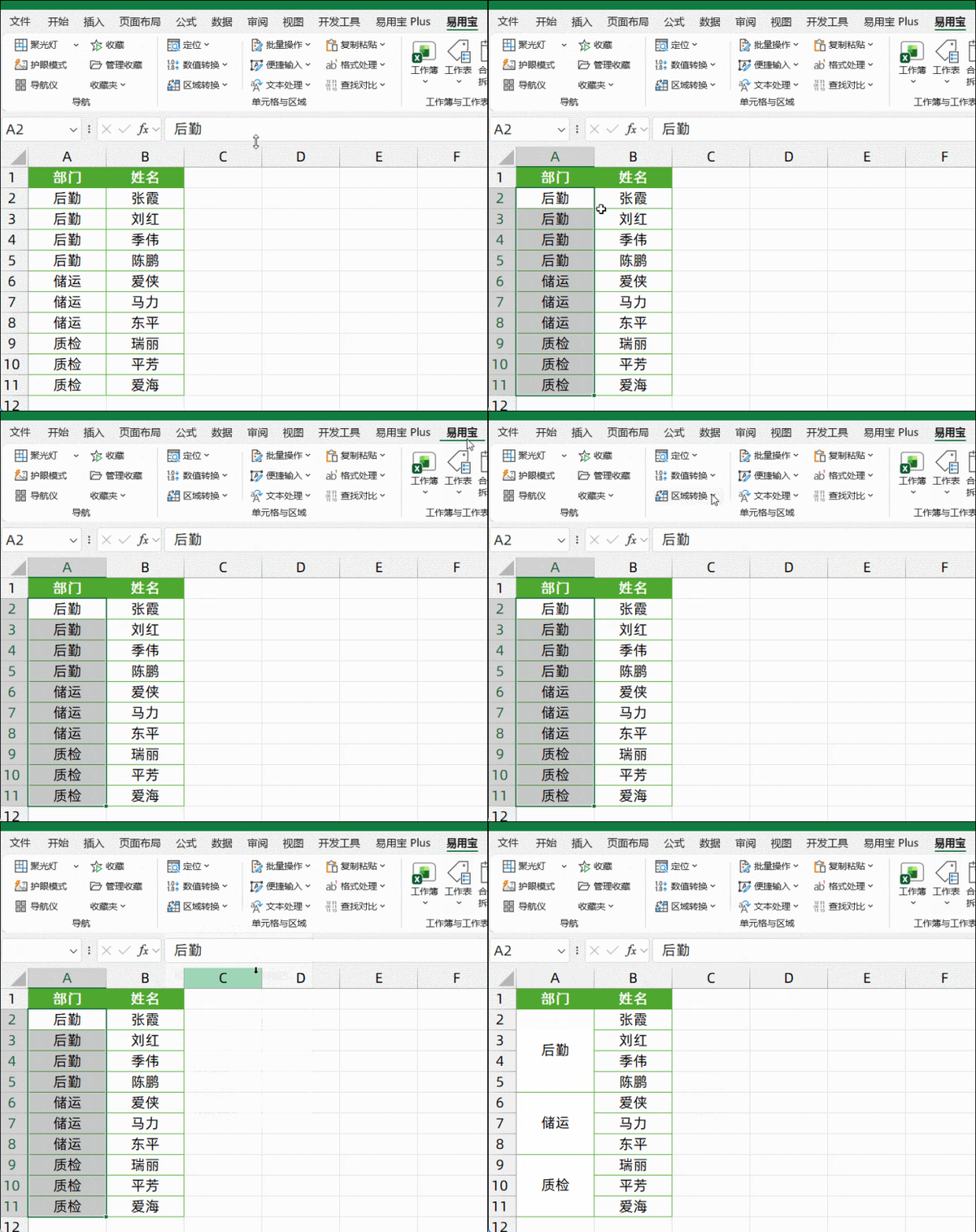
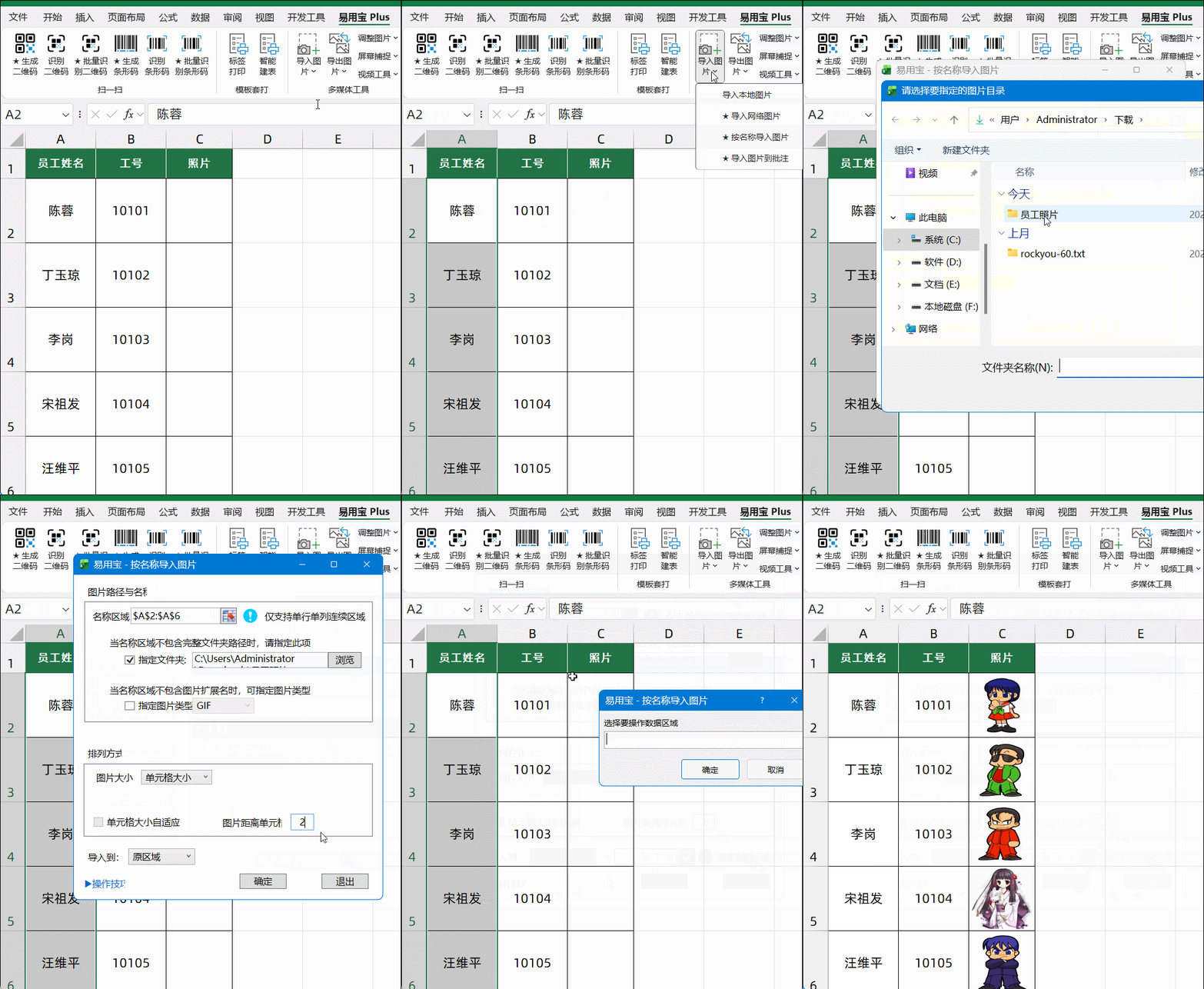
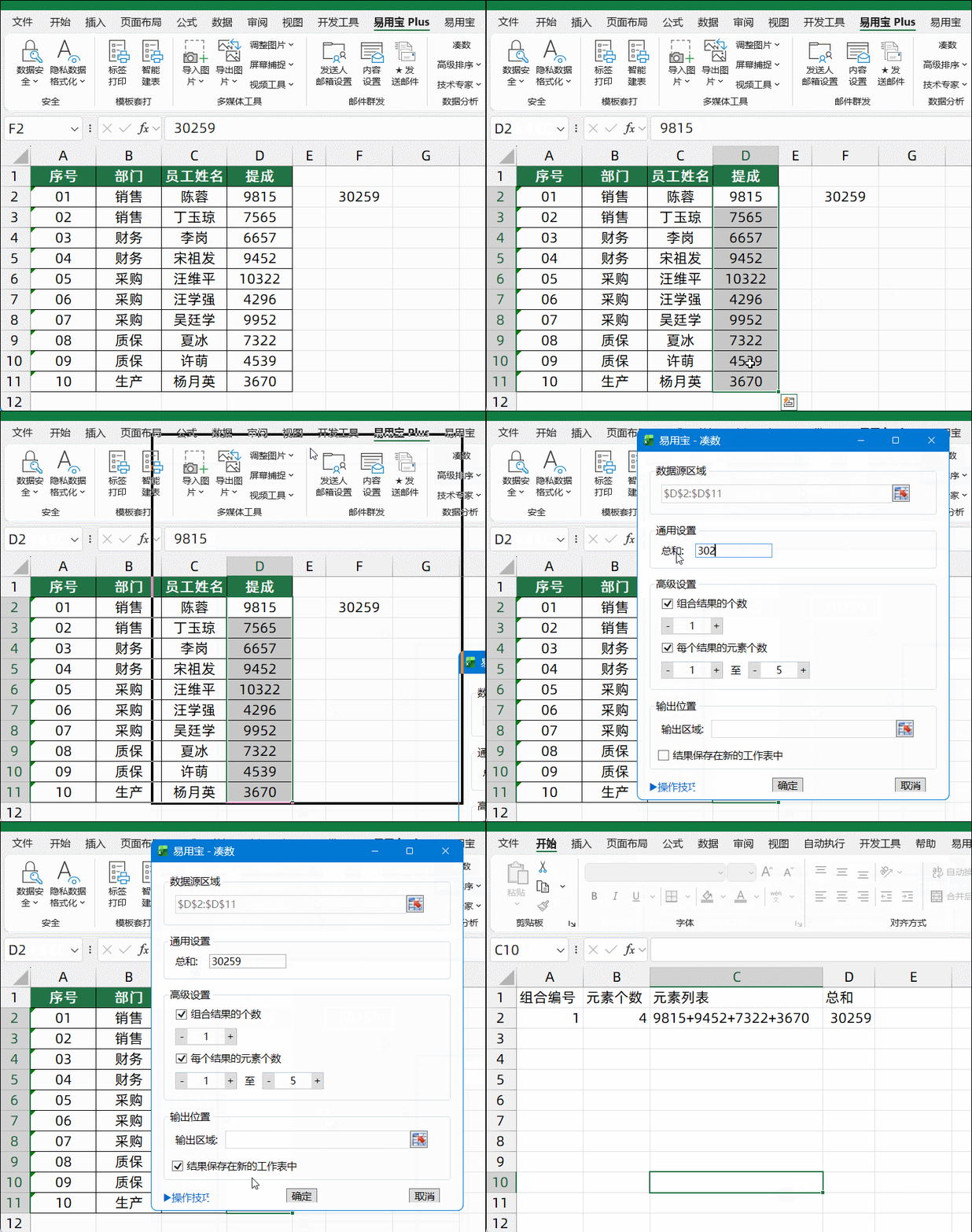
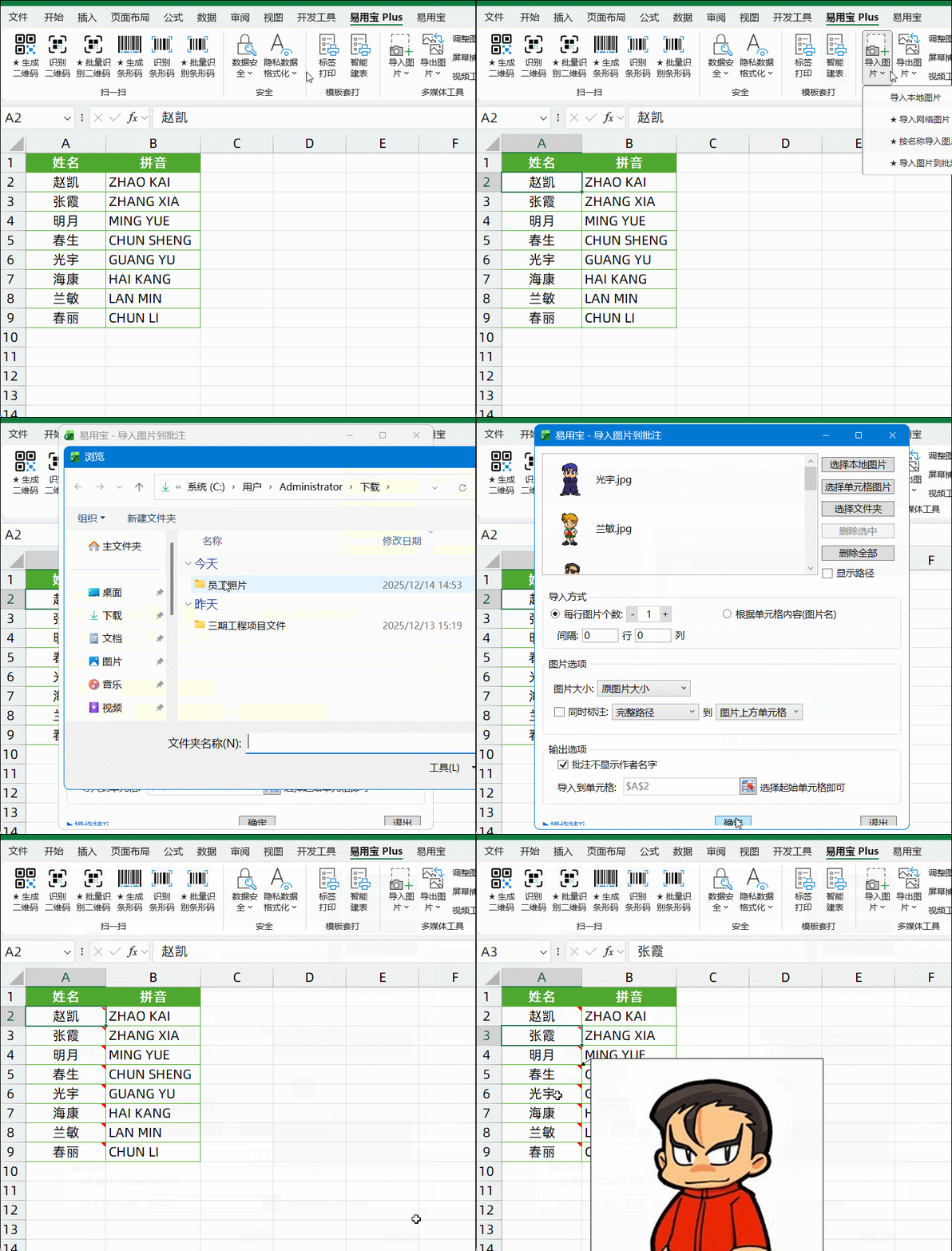
选中A列数据区域,依次单击【易用宝】→【便捷输入】→【填充空白单元格】命令,在对话框中选择填充方式,执行填充即可。选中A列数据区域,依次单击【易用宝】→【区域转换】→【合并相同单元格】即可。如下图所示,希望根据A列的员工姓名在C列插入对应的员工照片。选中姓名所在区域,依次单击【易用宝Plus】→【导入图片】→【按名称导入图片】命令。在弹出的对话框中选择存放照片的文件夹以及要插入图片的起始单元格,单击【确定】即可。如下图所示,D列是一些员工提成数据,已知发票金额是30259,希望知道是由哪些提成金额构成。选择数据源区域,依次单击【易用宝plus】→【凑数】,在对话框中输入目标值,单击【确定】。首先在文件夹中准备好以员工姓名来命名的图片。依次单击【易用宝Plue】→【导入图片】→【导入图片到批注】命令,在弹出的对话框中,单击【选择文件夹】命令,找到照片文件夹,单击【确定】即可。点击[阅读原文],了解易用宝更多功能。
<本文含广告>
 夜雨聆风
夜雨聆风