 夜雨聆风
夜雨聆风账号、配额、当前登录状态、不同工具的本地配置,越来越难统一管理。
当你手里有多个账号,手动改配置、手动登录、手动查额度,就会变成一个很烦的重复动作。
我自己手里有 3 个 Codex 账号需要来回切换。最开始只开了两个 Plus 账号,但高强度使用下来,额度还是经常不够用,后来又补了一个 Pro 20x。
用 Cockpit Tools 统一管理三个账号之后,切号会顺手很多。更重要的是,聊天记录保存在本地,即使切换到另一个账号,也可以继续接着原来的工作往下做,不用每次都重新整理上下文。
今天这篇文章就来讲一个专门做这件事的桌面工具:Cockpit Tools。
它不是模型供应商,也不是“免费 API”。更准确地说,它是一个 AI IDE工具账号管理工作台。
这篇教程会完整走一遍:
从哪里下载; Windows 安装包怎么选; 本机已经安装时怎么确认版本; 主界面怎么读; 如何做账号切换、配额刷新和本地 API 服务配置; 以及发布教程截图时最容易忽略的隐私问题。
本文实测环境为 Windows 11 x64。
一、Cockpit Tools 是什么?
先用一句话解释:
Cockpit Tools 是一个通用 AI IDE 账号管理工具,管理多个 AI 编程工具的账号、配额、切换和多开实例。
面向 Codex、Claude Code、GitHub Copilot、Kiro、Cursor、Gemini CLI、CodeBuddy、Qoder、Trae、Zed 等工具做账号和实例管理。
官方仓库:
https://github.com/jlcodes99/cockpit-tools
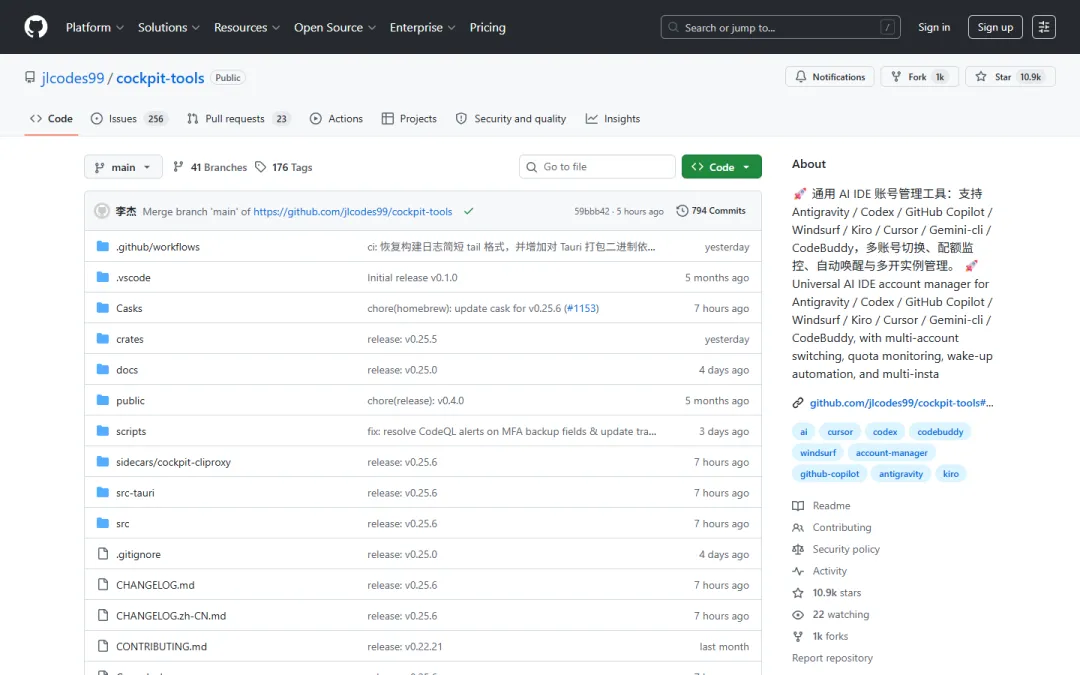
它能做的事情大致可以分成几类:
- 多账号管理:
把不同平台、不同账号集中显示; - 一键切换:
切换当前账号,减少手动改配置; - 配额监控:
查看 Hourly、Weekly 的额度状态; - 标签与筛选:
可以按标签、时间、平台筛选账号; - 多开实例:
创建独立实例,适合同时跑不同项目; - Codex API 服务:
通过本地服务暴露兼容协议入口; - 批量导入 / 批量管理:
适合账号量比较多的场景。
如果你只用一个账号、一个工具,而且平时不切换,那么 Cockpit Tools 不是刚需。
但如果你经常在多个 AI 编程工具之间来回切,或者需要管理多个账号和配额,它就很适合做一个本地“控制台”。
二、官方渠道
官方 GitHub:
https://github.com/jlcodes99/cockpit-tools
最新版本页面:
https://github.com/jlcodes99/cockpit-tools/releases/latest
打开 Release 页面后,可以看到当前最新版本。
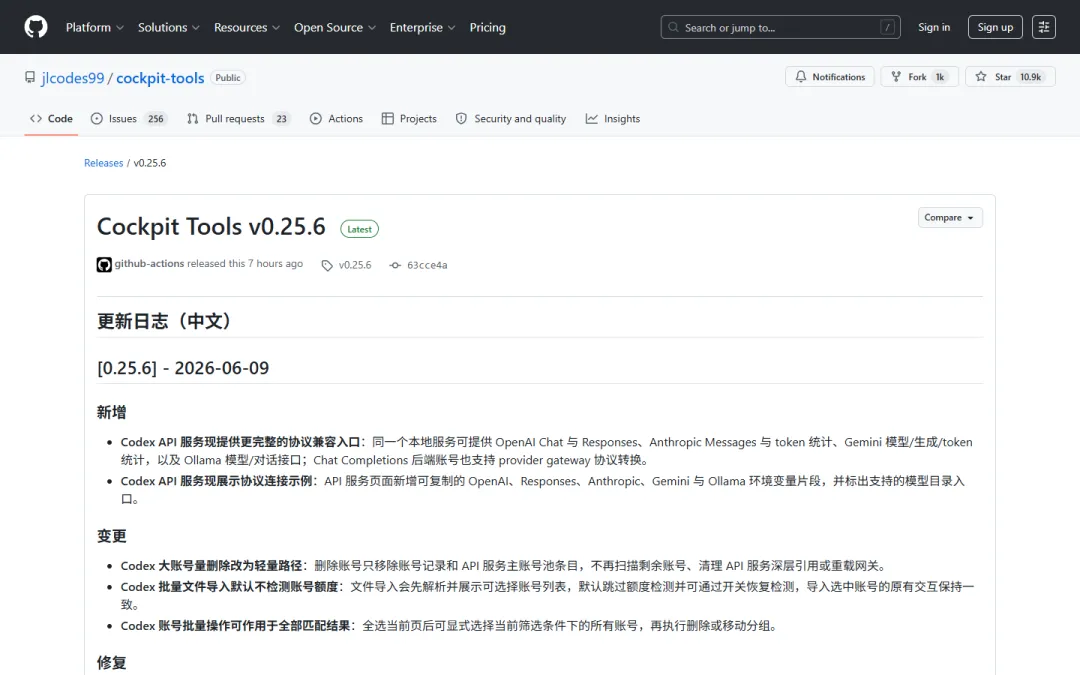
三、下载 Windows 安装包
进入最新 Release 页面后,向下找到 Assets。
Windows 用户重点看这两个文件:
Cockpit.Tools_0.25.6_x64-setup.exeCockpit.Tools_0.25.6_x64_en-US.msi
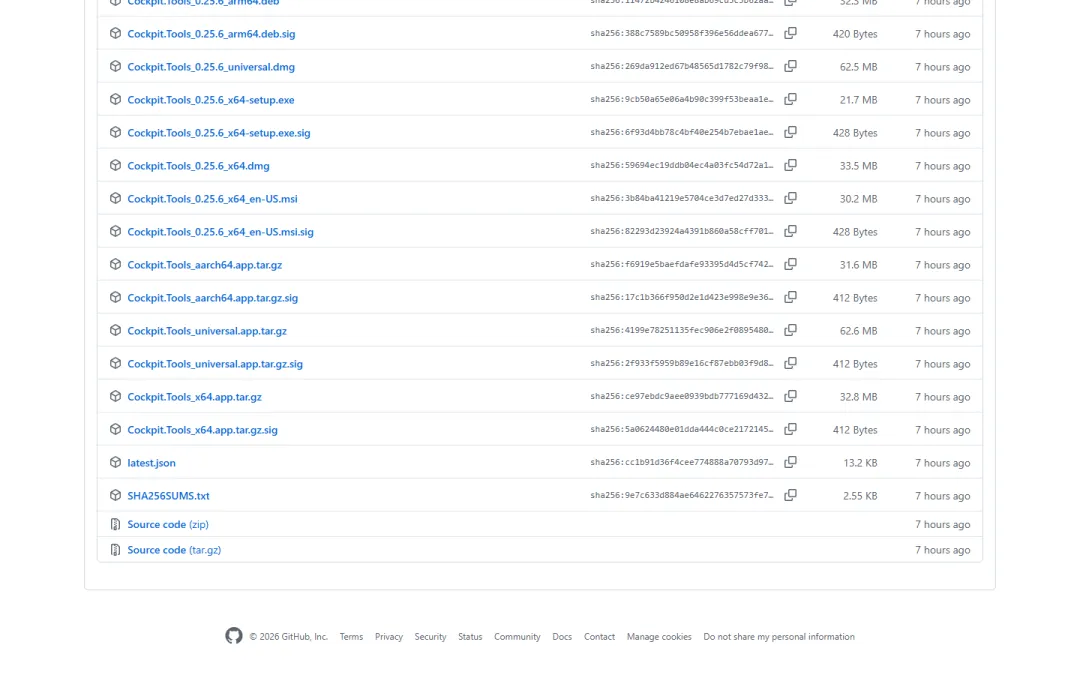
新手怎么选?
exe | ||
msi |
普通个人电脑,直接下载 x64-setup.exe 就可以。
四、安装 Cockpit Tools
下载完成后,双击安装包。
如果系统弹出安全提醒,先确认文件名、来源和哈希,再继续安装。
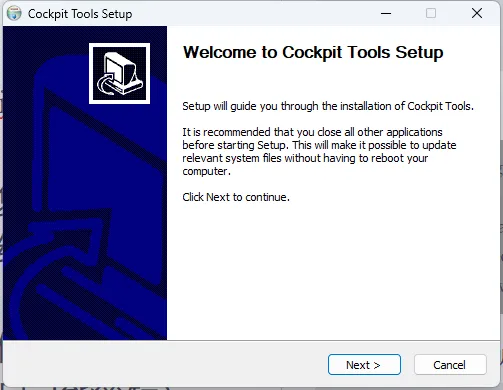
安装向导大致就是常规流程:
打开安装包; 点击 Next; 选择安装位置; 等待安装完成; 启动 Cockpit Tools。
五、主界面
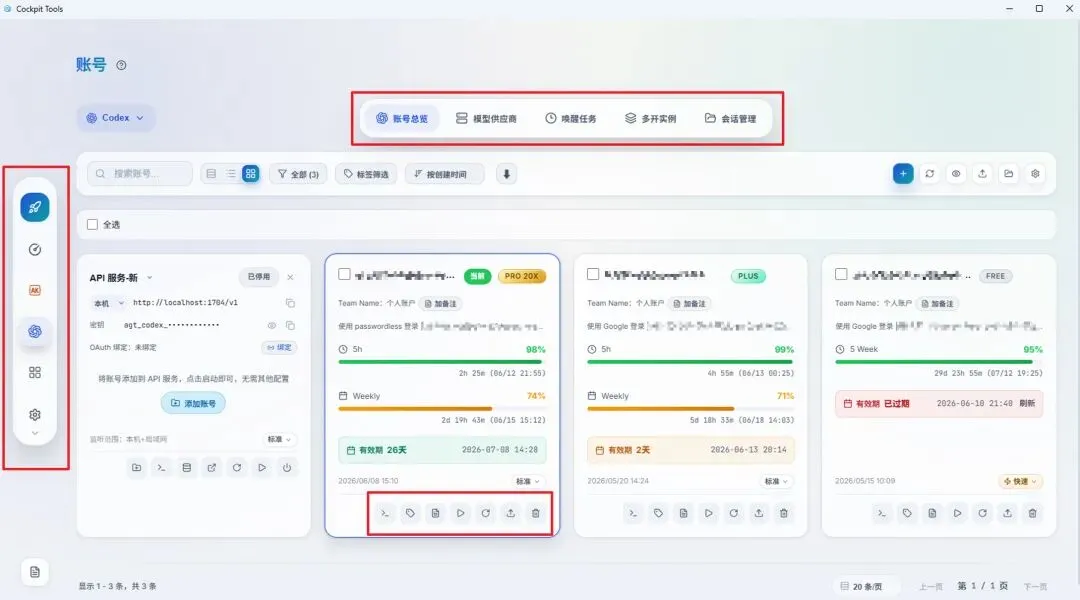
打开 Cockpit Tools 后,看到一个类似“控制台”的界面。
左边是平台入口,中间是账号和服务卡片,上方是搜索、筛选、排序、导入、设置等操作。
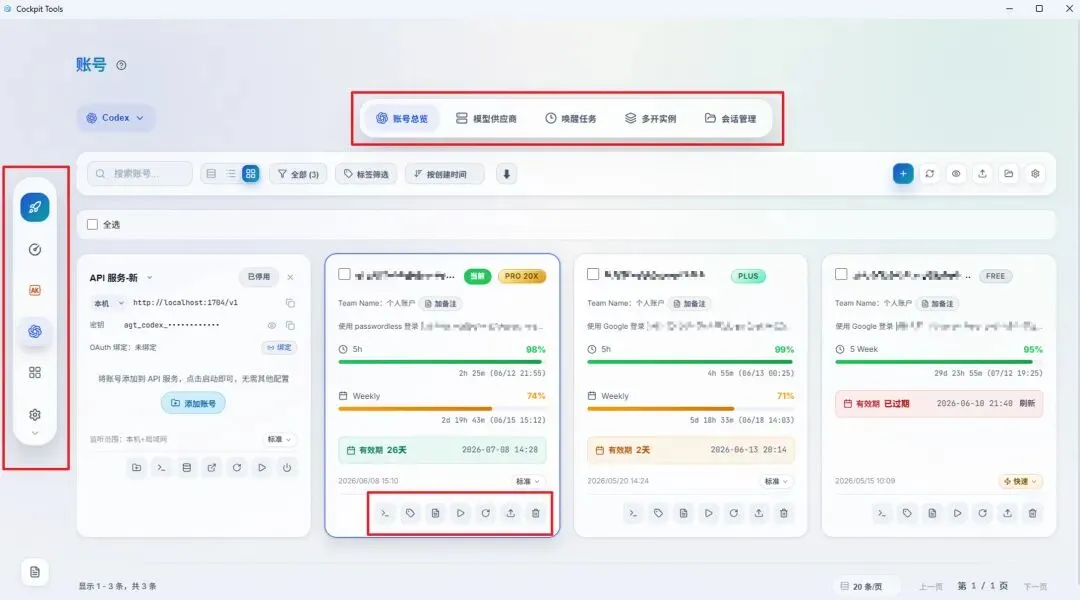
这张图里有几个区域值得先理解:
1. 左侧平台栏
左侧是一排图标,用来切换不同平台或功能模块。
比如:
Codex; Antigravity; GitHub Copilot; 其他 AI IDE / CLI 工具; 实例管理; 设置。
不同平台下,账号卡片和可用操作会略有区别。
2. 顶部工具栏
顶部工具栏一般包括:
搜索账号; 列表 / 网格视图切换; 全部账号筛选; 标签筛选; 按创建时间排序; 添加账号; 刷新; 导入 / 导出; 打开配置文件夹; 设置。
账号多的时候,这一栏非常重要。
不要等账号变多后才开始整理标签。建议一开始就按用途分组,比如:
main:主力账号;backup:备用账号;test:测试账号;team:团队账号;api-service:用于本地 API 服务的账号。
3. 账号卡片
中间每一张卡片对应一个账号或服务。
以 Codex 账号为例,卡片上通常会显示:
当前账号标记; 套餐类型; - Hourly 配额;
- Weekly 配额;
- 重置时间;
- 有效期;
刷新、启动、导出、删除等快捷按钮。
如果你经常忘记哪个账号快没额度了,这个视图会非常直观。
4. API 服务卡片
截图左侧的 API 服务 卡片也很关键。
它会显示本地服务地址,例如:
http://localhost:1704/v1
这类本地服务可以
把 Cockpit 管理的账号能力,以兼容协议的方式提供给其他客户端使用。
六、添加账号
第一次使用时,通常需要先添加账号。
在对应平台页面点击右上角的 加号,然后根据工具类型选择导入方式。
常见导入方式包括:
OAuth 授权; Token / JSON 文件导入; 从本机已登录客户端读取; 批量文件导入; 手动添加 API Key 或供应商配置。
具体能用哪一种,取决于选中的平台。
七、切换当前账号
账号添加好之后,最常见的动作就是切换当前账号。
一般流程是:
进入目标平台页面; 找到要切换的账号卡片; 点击卡片上的切换 / 启动类按钮; 等待顶部提示切换成功; 打开AI工具确认当前账号是否生效。
切换成功后,卡片会出现 当前 标记。
有个小细节注意:账号切换成功后,Codex 桌面端自动重启,让新的登录状态生效。
如果使用的是终端里的 Codex CLI,建议先关闭当前终端窗口,再重新打开终端。否则,它可能还会读取到旧的账号状态。
八、刷新配额
Cockpit Tools 的一个核心价值,是把不同账号的额度状态集中展示出来。
如果你和我一样有点“token 焦虑”,这个功能会很实用:随时能看到每个账号用了多少、还剩多少,不用再一个个工具里来回确认。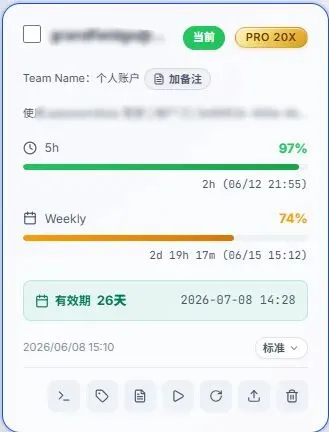
刷新配额时,可以重点看:
Hourly 额度; Weekly 额度; 剩余时间; 重置时间; 账号是否过期;
如果刷新失败,不一定代表账号不可用。
可能只是网络、代理、上游接口或本地缓存的问题。
九、唤醒任务
Cockpit Tools 里还有一个很适合多账号用户的功能:Codex 唤醒任务。
可以按照你设定的时间,自动对选中的 Codex 账号依次执行唤醒。
这个功能主要适合做两件事:
- 定时检查账号状态:
到点自动唤醒,顺便确认账号是否可用、额度是否正常。 - 提前安排 5 小时滚动窗口:
Codex 额度按5 小时窗口计算,把唤醒任务放在工作前,让窗口提前倒计时,这样可以用两个5小时额度。
比如每天 9 点开始写代码,就可以把唤醒任务设置在7点,7-12点5小时窗口,下午5小时额度又重置。
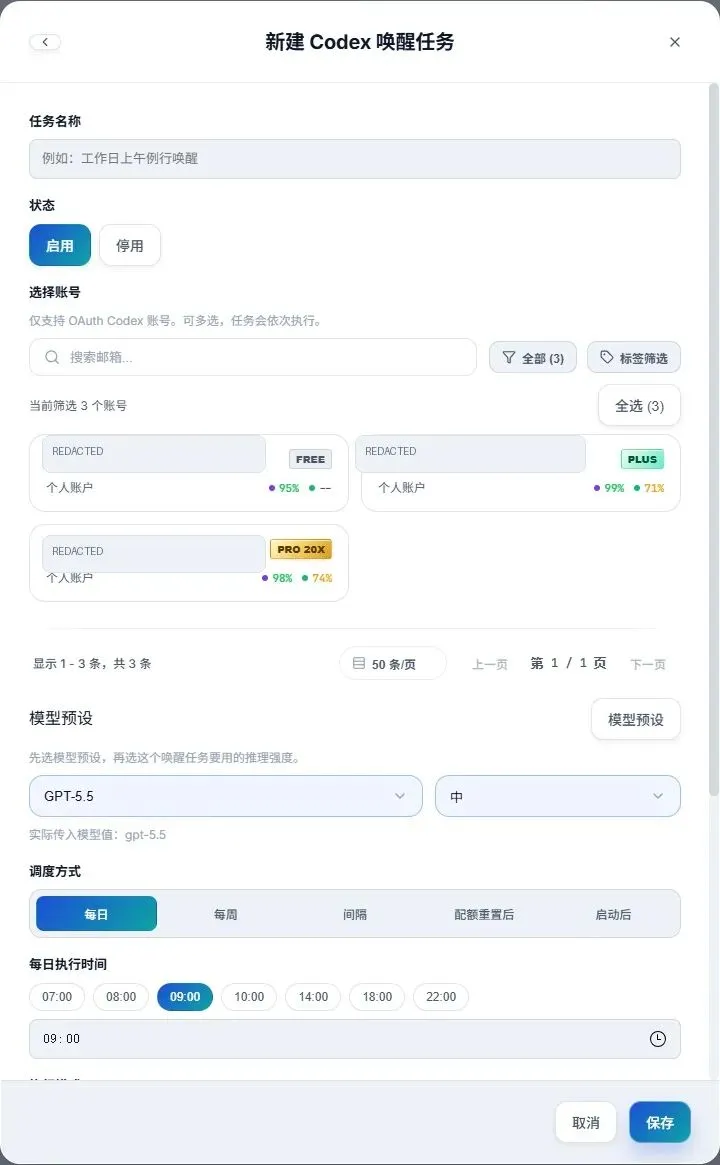
新建唤醒任务时,主要看这几项:
- 选择账号:可以多选,任务会按顺序执行;
- 模型预设:选择要唤醒时使用的模型和推理强度;
- 调度方式:支持每日、每周、间隔、配额重置后、启动后等方式;
- 执行时间:设置具体触发时间,比如每天 8:00。
也可以定时其他功能,比如每天推荐自己研究方向论文,今天的新闻等等。
十、进阶使用:Codex API 服务
如果你主要使用 Codex,可以特别关注 Cockpit Tools 的 API 服务。
在 v0.25.6 中:Codex API 服务提供了更完整的协议兼容入口,同一个本地服务可以提供 OpenAI Chat 、Anthropic、Gemini、Ollama 等接口形态。
实际使用时,你可以在 Cockpit Tools 的 API 服务页面查看:
API Key; 当前绑定账号; 协议连接示例; 支持的模型入口; 服务启停状态。
十一、进阶使用:多开实例
Cockpit Tools 另一个适合重度用户的功能,是多实例管理。
简单理解就是:
同一个IDE可以开多个独立实例,每个实例绑定不同账号、不同配置、不同项目目录。
典型场景:
一个实例跑科研项目; 一个实例跑自媒体文章; 一个实例专门做代码审查。
多开实例最大的优势有两个:
- 不同实例绑定不同账号:
账号、配置、项目相互隔离,避免串号和配置污染。 - 多个账号同时工作:
一个账号跑长任务,另一个账号继续开新任务,不用反复切号。
所以,这个功能很适合高频使用 AI 编程工具、并且手里有多个账号的人。
但如果你和我一样,手里有多个 Codex 账号,经常需要查额度、切账号、跑长任务、开不同项目,那 Cockpit Tools 的就很值得安装。
多账号切换、刷新配额、唤醒任务和本地 API 服务这几个功能,用顺之后会明显减少很多重复操作。
以上,如果这篇文章对你有所帮助,欢迎点个赞和在看,也可以转发给有
需要的朋友。
想及时收到后续内容,记得给公众号加个星标 ⭐。
下期内容:GitHub上最火的20个AI PPT Skills:实测避坑
感谢你读到最后。
我们下篇再见。